Workspace 設定與帳號
左側導覽的 Workspace Settings 底下有兩個項目,管的都是整個 Workspace 層級的事:Workspace Accounts 處理成員,Rename Workspace 處理名稱。
Workspace Accounts
進入後畫面標題是 Workspace Accounts,底下一行說明寫著這裡的權限影響這個 Workspace 以及它底下所有的 Project。這句話是理解整頁的關鍵:在這裡授出去的權限不限於某個產品或某個 Project,範圍是全部。
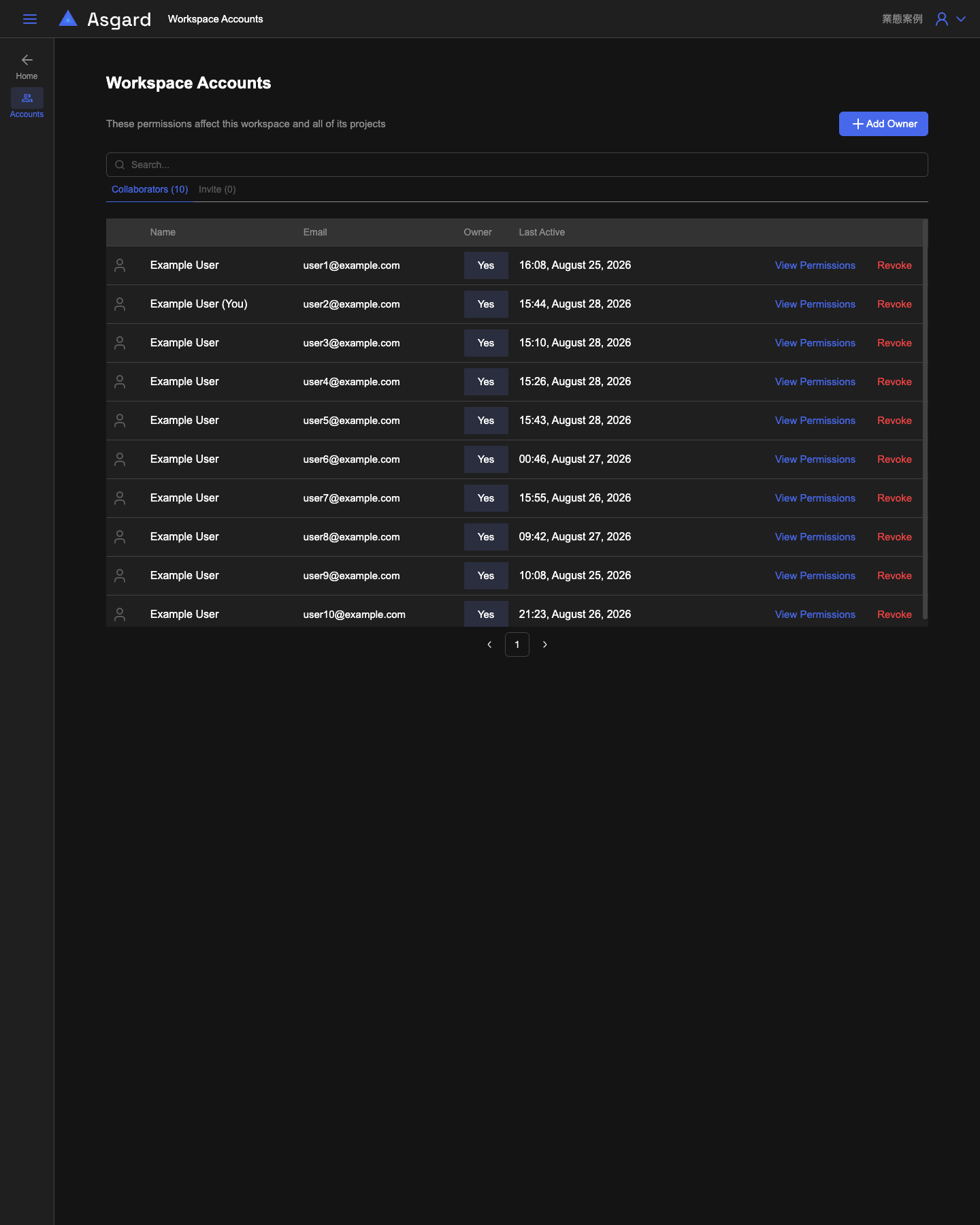
清單分成兩個分頁,Collaborators 是已經加入的成員,Invite 是還沒接受邀請的待處理項目,兩者都在標籤上顯示數量。上方有搜尋框可以依姓名或 Email 過濾。
表格欄位是 Name、Email、Owner、Last Active。Owner 欄位以 Yes 或 No 呈現該成員是否為 Workspace 擁有者,擁有者對這個 Workspace 底下所有產品都有完整管理權限。Last Active 是最近一次活動的時間。
每一列右側有兩個動作:
- View Permissions 進入該成員的權限明細頁(網址是
accounts/{userId}),可以看到他在不同產品與範圍下實際持有的角色。頁面以表格列出 Domain、Role、Product,每一列可以再展開 Detail 側邊面板,裡面是該角色實際包含的權限代碼清單。這一頁也提供 Set As Owner,把該成員升為 Workspace 擁有者,送出前會有確認對話框說明擁有者的權限範圍。 - Revoke 撤銷該帳號在這個 Workspace 的存取權。
右上角的 Add Owner 直接新增一位擁有者,不是新增一般成員。
Rename Workspace
Rename Workspace 這個導覽項目不會換頁。點下去之後網址仍然停在 /workspace/{workspaceId},畫面上疊出一個標題為 Edit Workspace 的對話框,導覽項目的名稱和對話框的標題並不相同。
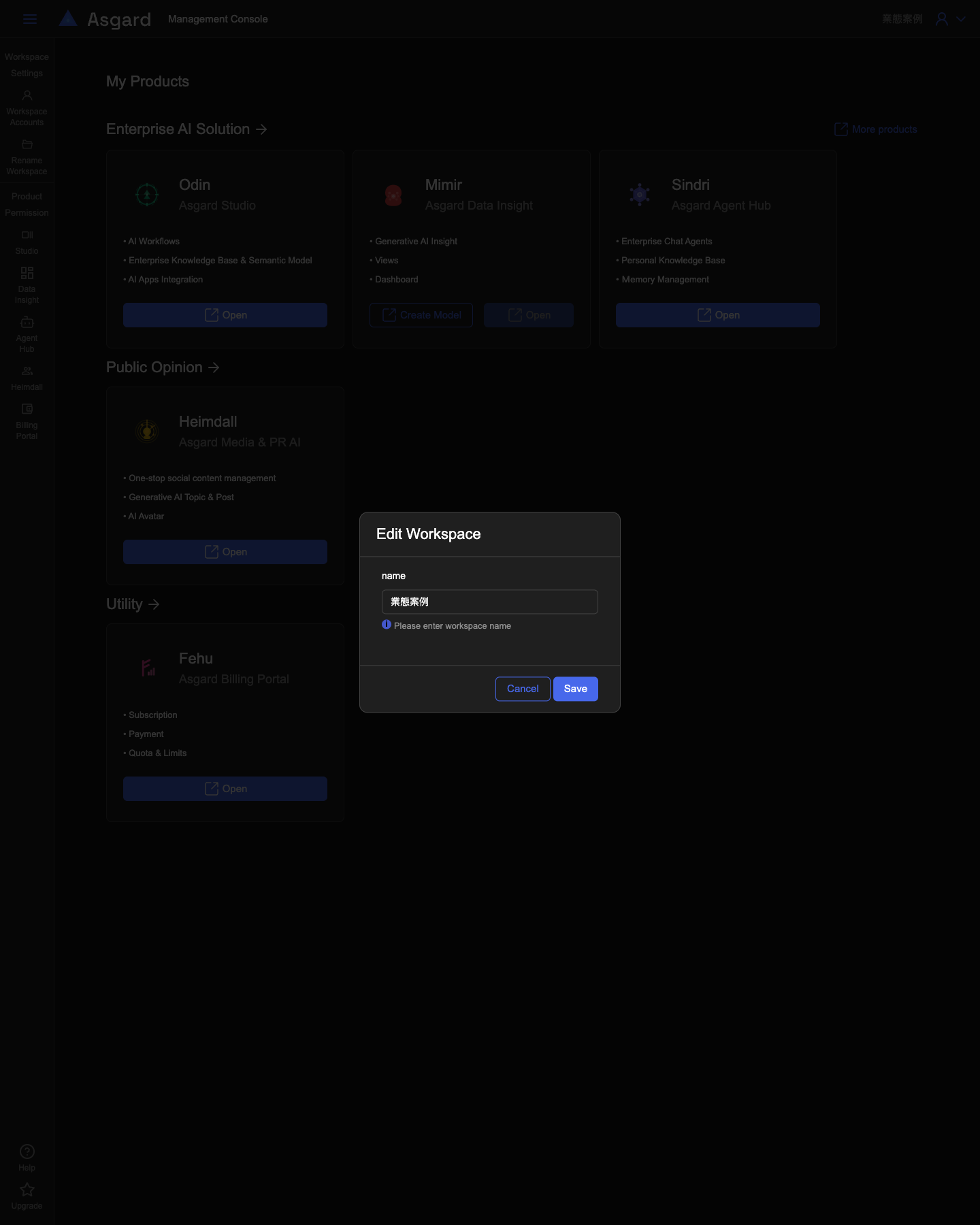
對話框裡只有一個 name 欄位,開啟時已經帶入目前的名稱,下方有一行提示要求輸入 Workspace 名稱。改好之後按 Save 儲存,或按 Cancel 放棄。名稱改動會反映在頂端顯示的 Workspace 名稱上。