Workspace 設定與帳號
在管理主控台左側 Workspace Setting 中,可管理與整個 Workspace 相關的成員與名稱。此處的權限會影響該 Workspace 及其底下的資源與專案(實際說明以畫面上的提示文字為準)。
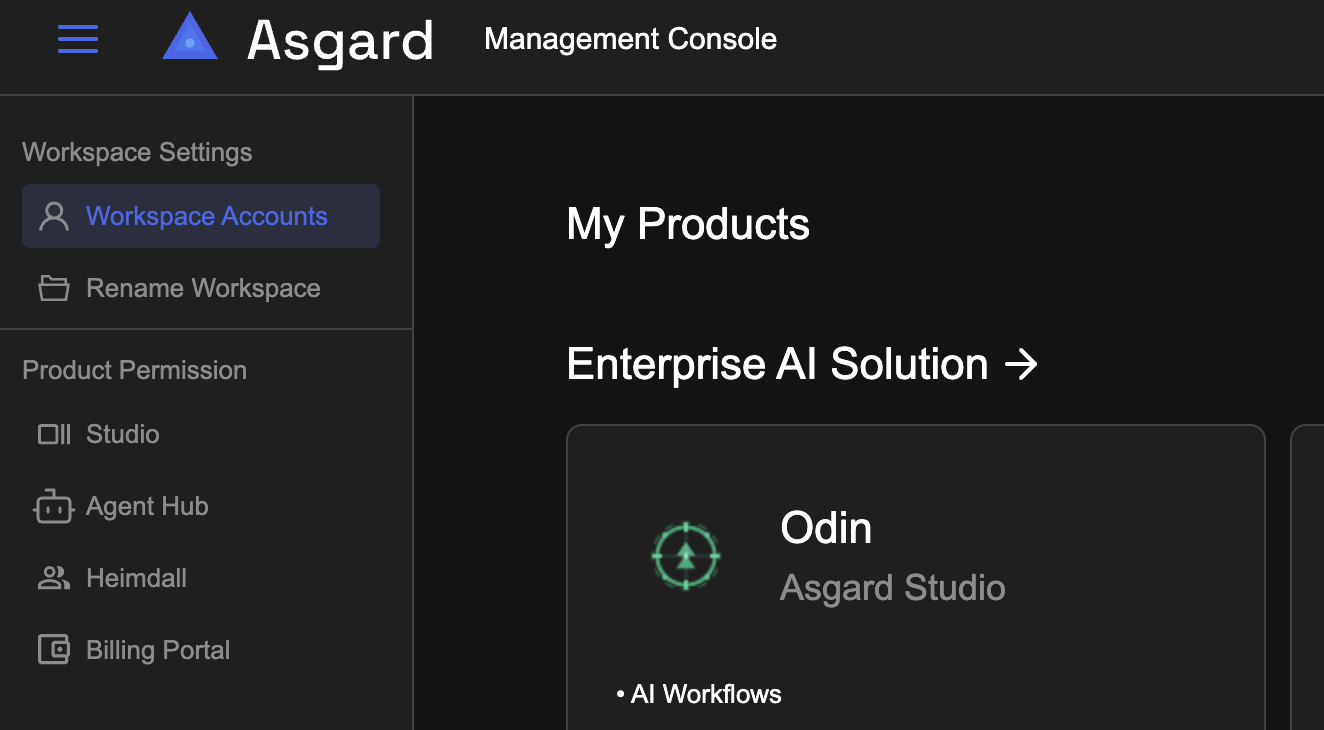
Workspace Accounts
進入 Workspace Accounts 後,可檢視目前 Workspace 的協作者與邀請狀態。
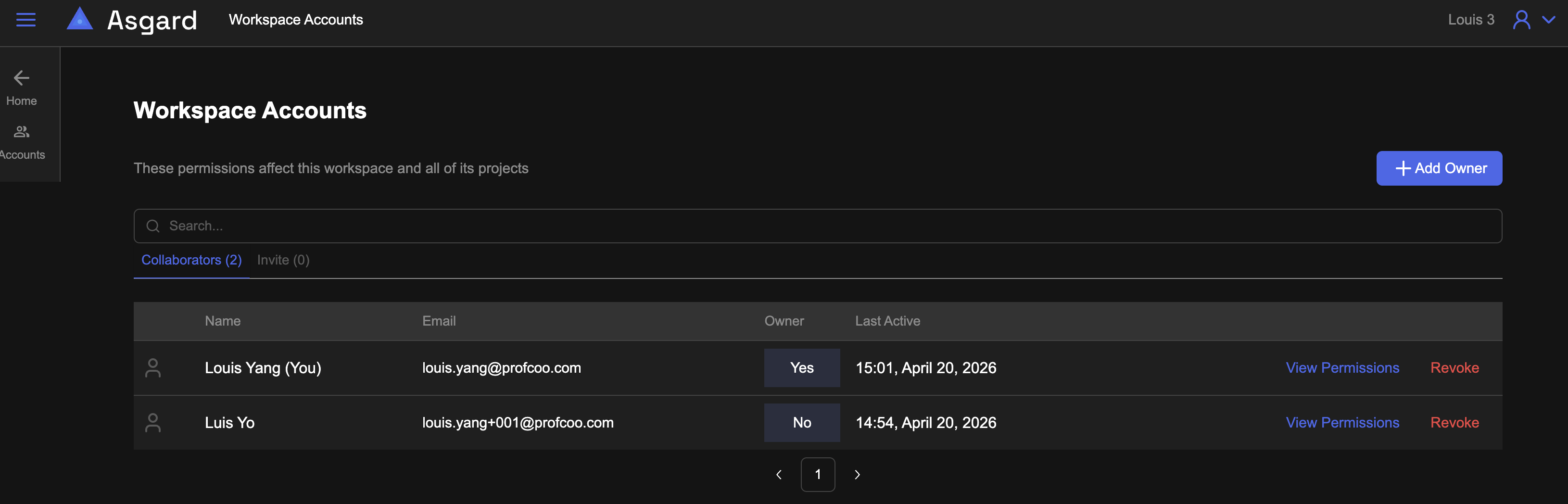
常見操作與欄位:
- 搜尋:依姓名或 Email 篩選列表。
- Collaborators / Invite 分頁:分別顯示已是成員的帳號,以及待處理的邀請。
- + Add Owner:新增 Workspace 擁有者(Owner)。擁有者具該 Workspace 所有產品的完整管理權限。
- 列表欄位:Name、Email、Owner(是否為擁有者)、Last Active(最近活動時間)。
- View Permissions:檢視該帳號在此 Workspace 底下的權限彙總。
- Revoke:撤銷該帳號在此 Workspace 的存取(高風險操作,請確認後再執行)。
成員權限詳情
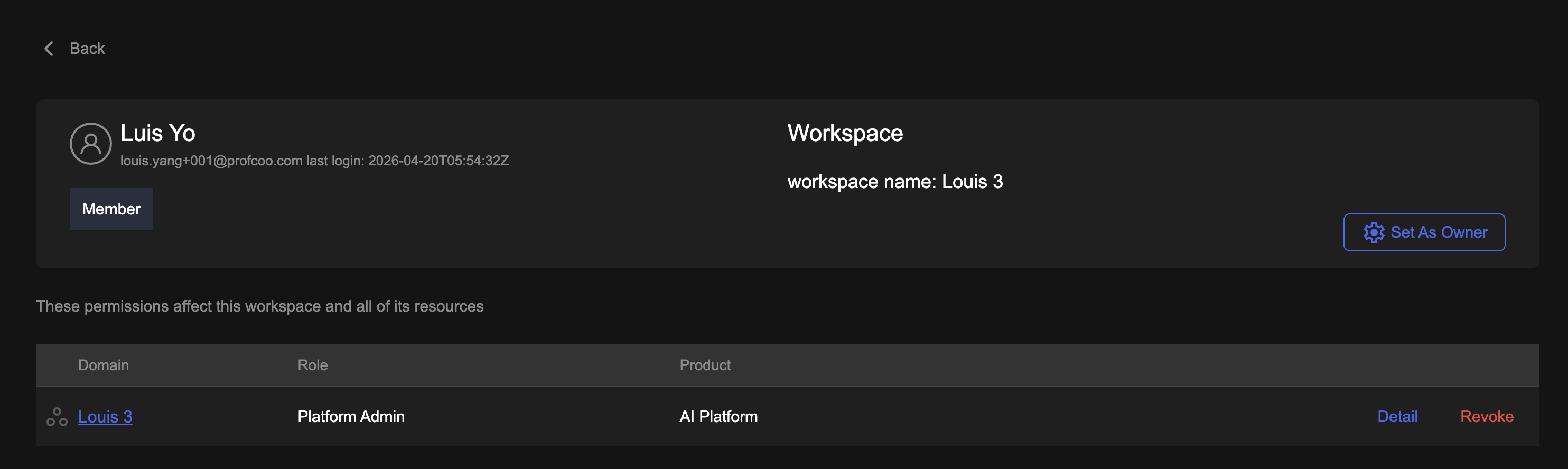
點入某位成員後,可看到其基本資料、Workspace 名稱,以及與 Set As Owner 等動作。
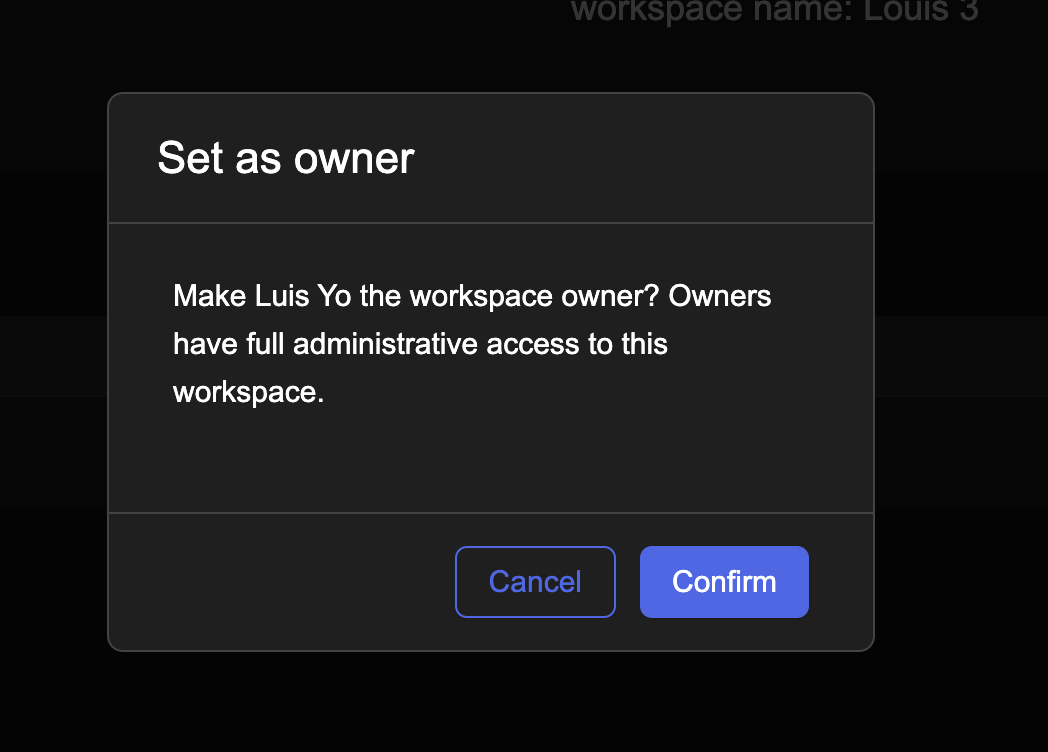
- Set As Owner:將該成員設為 Workspace 擁有者。確認對話框會說明擁有者具完整管理權限。
權限列表以表格呈現,欄位包含 Domain、Role、Product 等,對應該帳號在不同產品或範圍下的角色。
- Detail:可開啟側邊面板,檢視該角色所包含的細項 permission(技術上的權限代碼列表)。
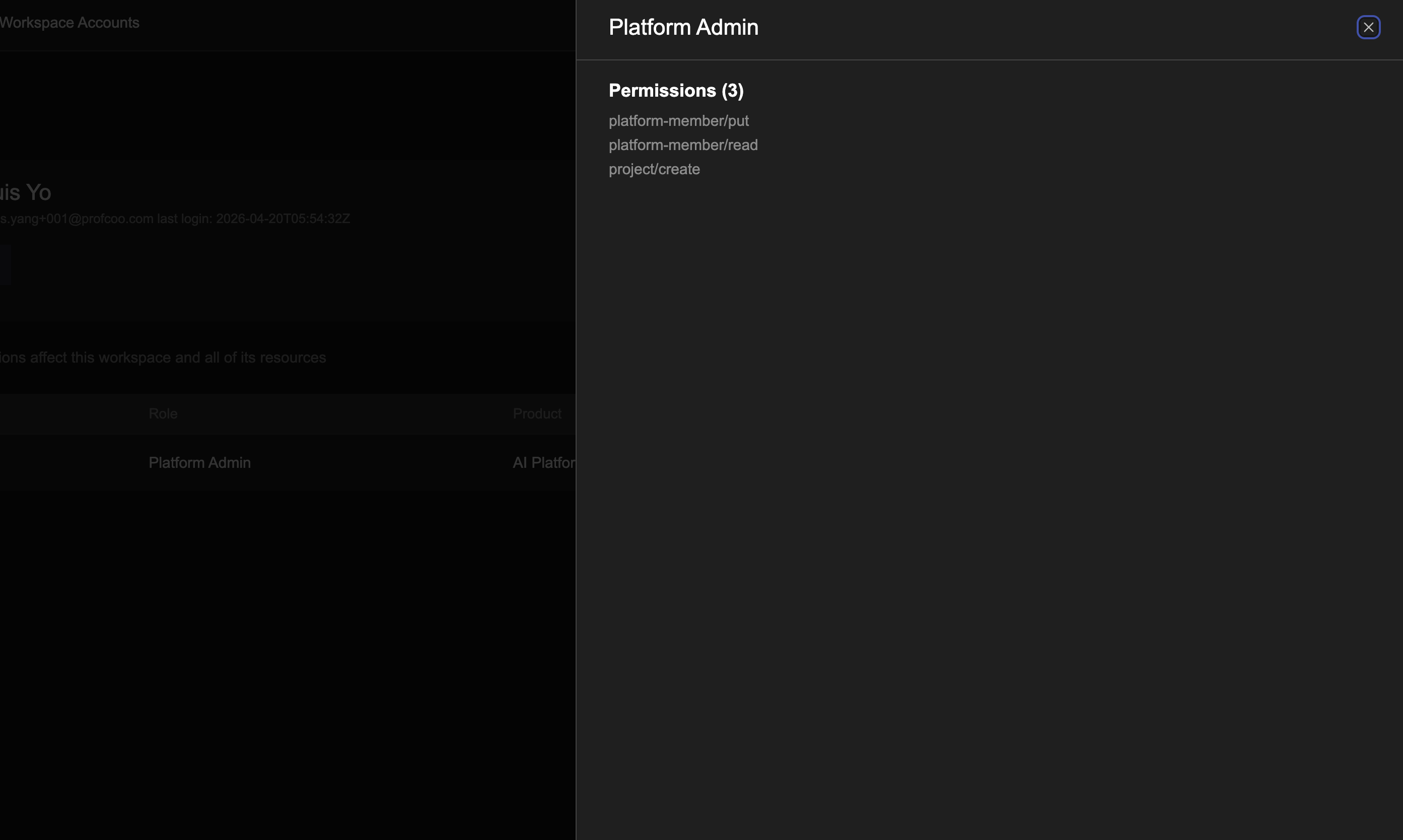
- Revoke:可針對單一產品/範圍撤銷權限(若畫面有提供)。
Rename Workspace(變更 Workspace 名稱)
在 Workspace 設定流程中(例如 Rename Workspace 或 Edit Workspace),可修改顯示名稱。
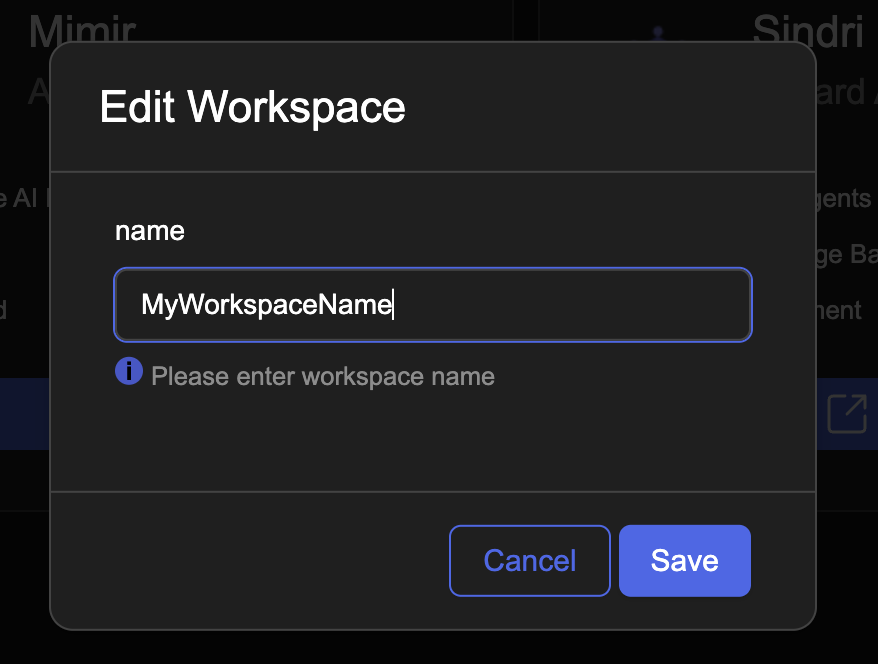
輸入新名稱後選擇 Save 儲存,或 Cancel 取消。實際欄位標籤與驗證規則以當前 UI 為準。
與產品權限的差異
Workspace Accounts 處理的是「整個 Workspace」的成員與擁有者;各產品底下的 Accounts/Roles(例如 Billing、Studio、Data Insight)則是另一層範圍。兩者可能並存,請依畫面上的說明文字判斷影響範圍。詳見 產品權限與帳號管理。