Dashboard 儀表板
Dashboard 把多個 View 放在同一頁,做為固定追蹤的看板。適合已經問過、確認值得長期關注的指標,之後直接看儀表板就好,不必每次重新提問。
建立儀表板
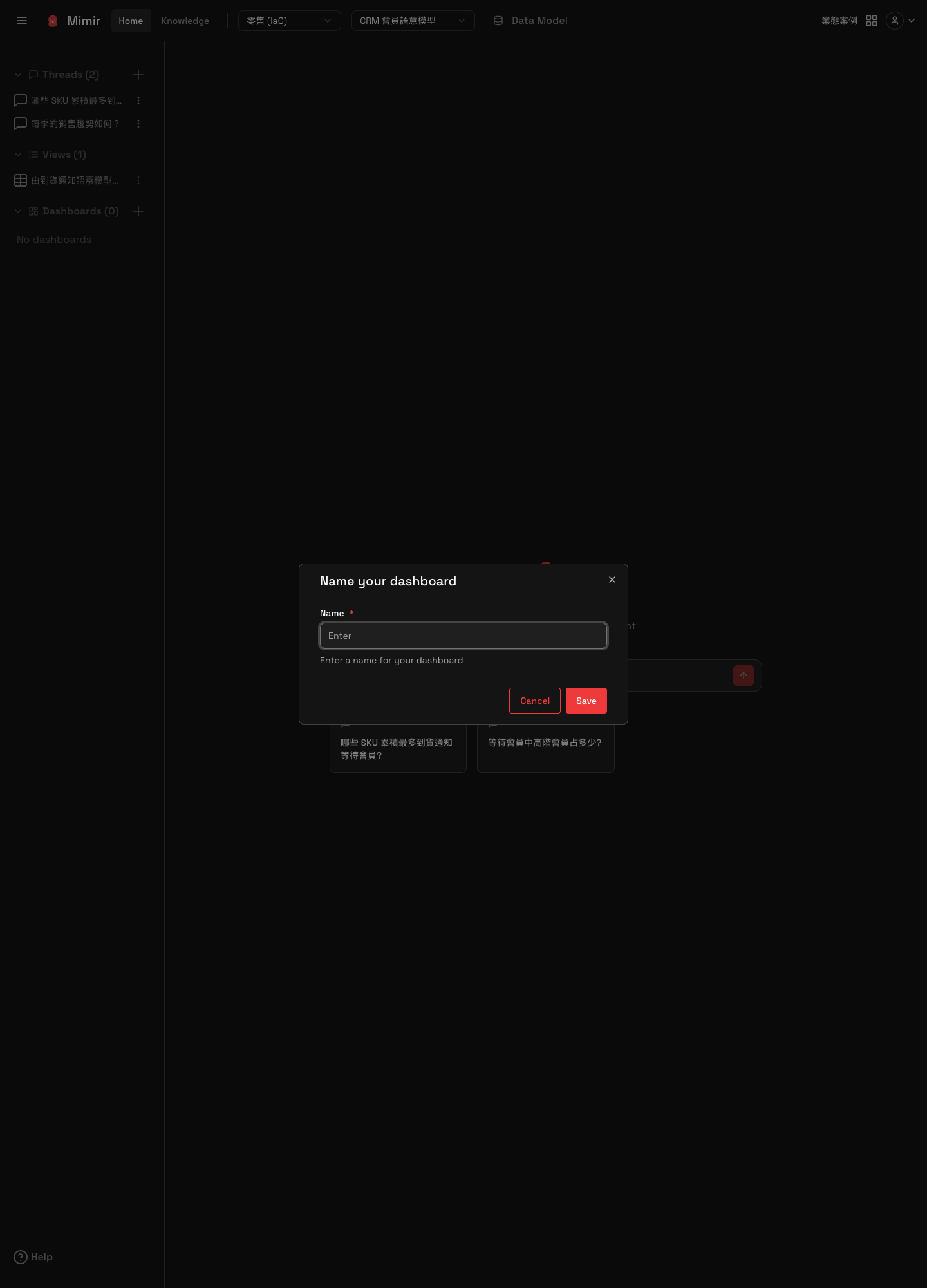
側邊欄 Dashboards 區塊標題右側的加號會開啟 Name your dashboard 對話框,只需要填一個名稱,按 Save 建立。
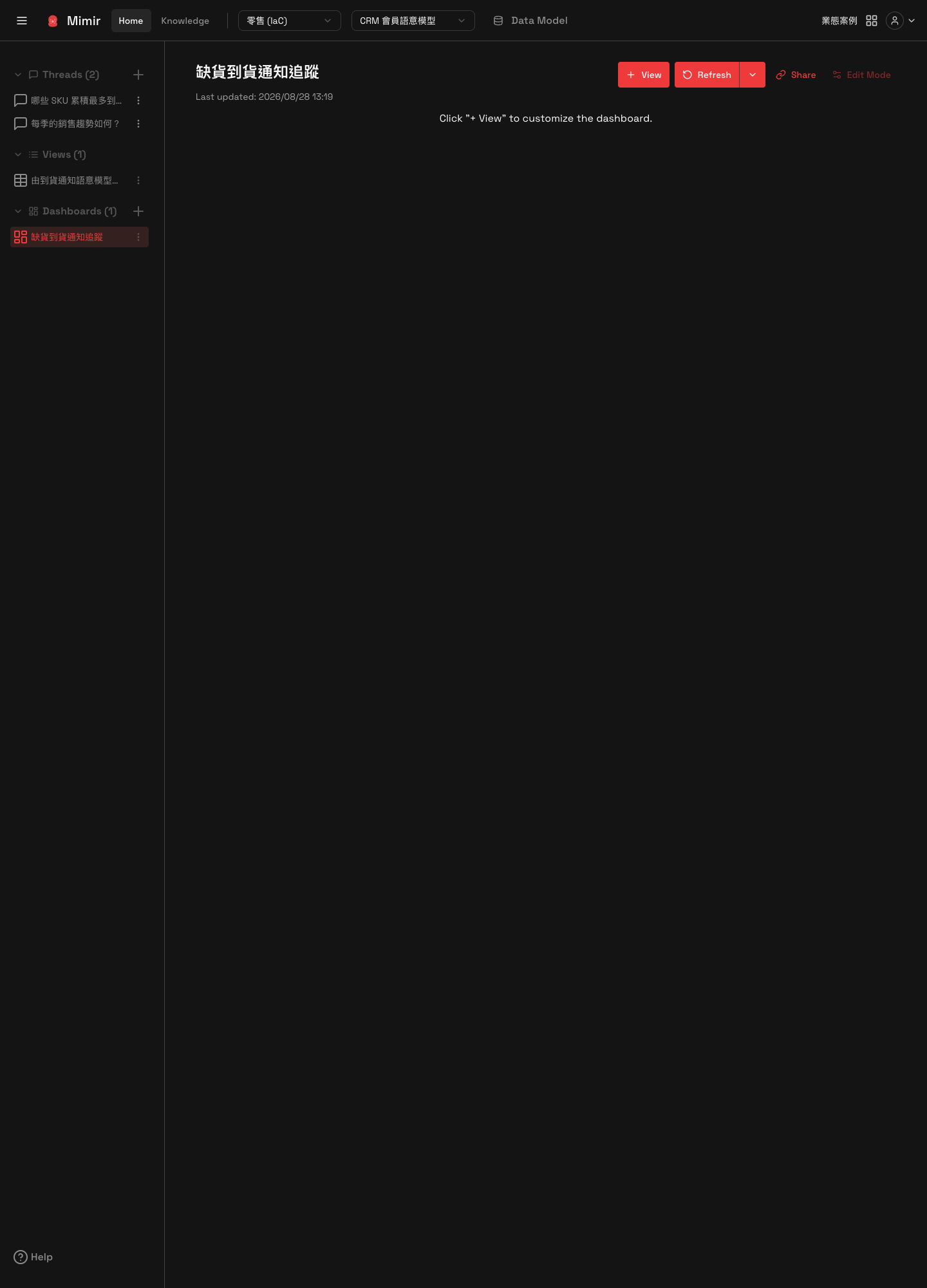
新建立的儀表板是空的,畫面提示點擊 + View 開始編排內容。頁面上方有幾個動作:
- + View:加入圖表。
- Refresh:重新整理儀表板上的資料。
- Share:分享這個儀表板。
- Edit Mode:進入版面編輯模式,調整每個圖表的大小與位置。
畫面上同時顯示這個儀表板的最後更新時間。
加入圖表
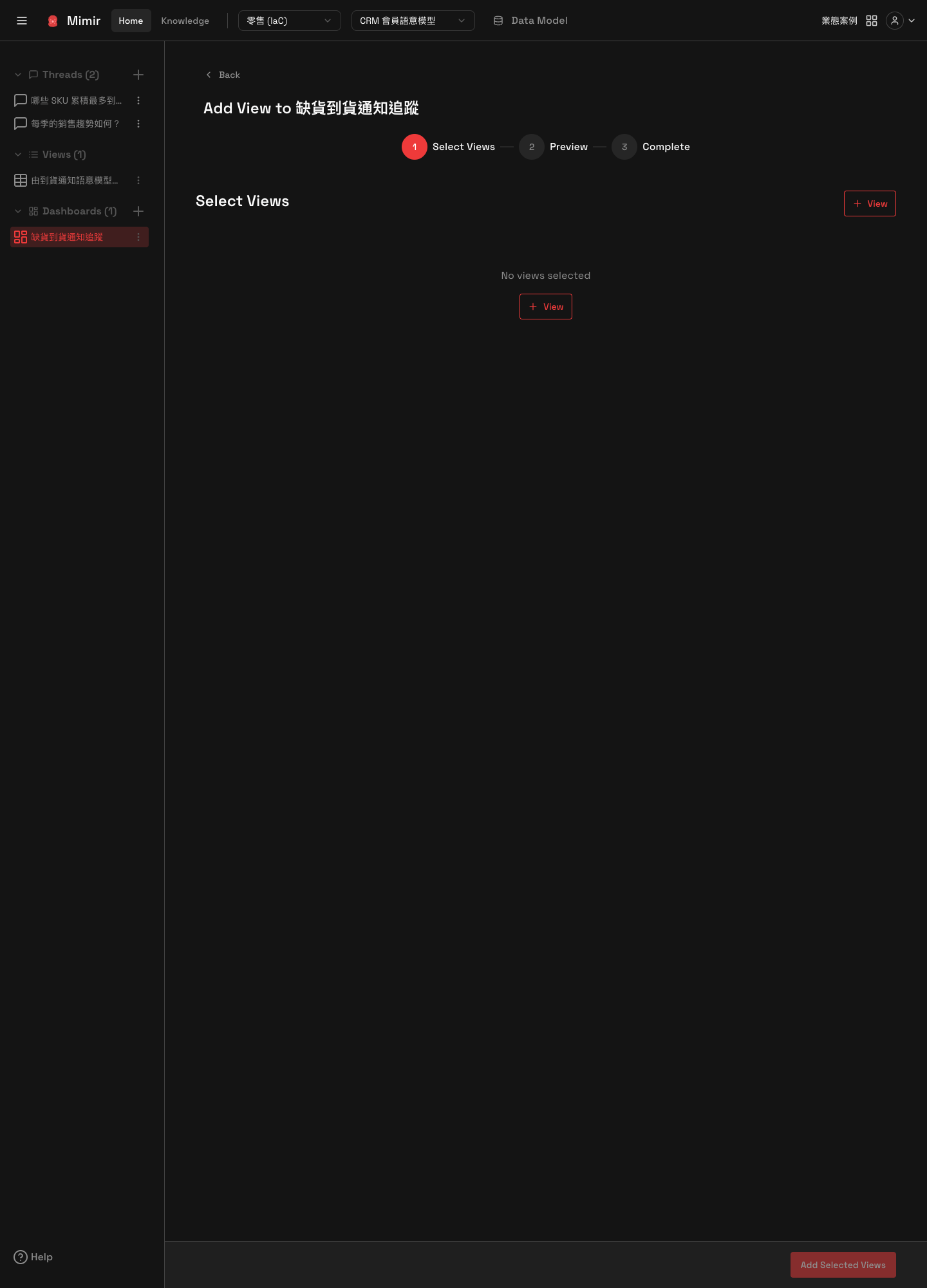
點 + View 會開啟一個三步驟的精靈,標題是 Add View to 加上目前的儀表板名稱:
- Select Views:從已儲存的 View 清單裡挑選,支援一次選多個;還沒選任何一個時會顯示尚未選取的提示。選好後按 Add Selected Views 進入下一步。
- Preview:預覽即將加入的圖表,確認內容是否正確,也可以退回上一步重新調整。
- Complete:完成加入。
除了從儀表板這一側批次加入,也可以從單一圖表那一側加入:在 View 的詳細頁點 Add to Dashboard,或在一則 Thread 回覆的 View data 面板直接點 Pin to dashboard。
調整版面
點 Edit Mode 進入版面編輯模式,可以調整每個圖表的大小與擺放位置,編排成適合閱讀的版面。完成後離開編輯模式即可保存新的版面配置。
側邊欄每個 Dashboard 項目上的選單提供重新命名與刪除。
分享儀表板
點 Share 開啟分享對話框,說明寫著可以用 email 邀請特定的人,或是分享一個公開連結。
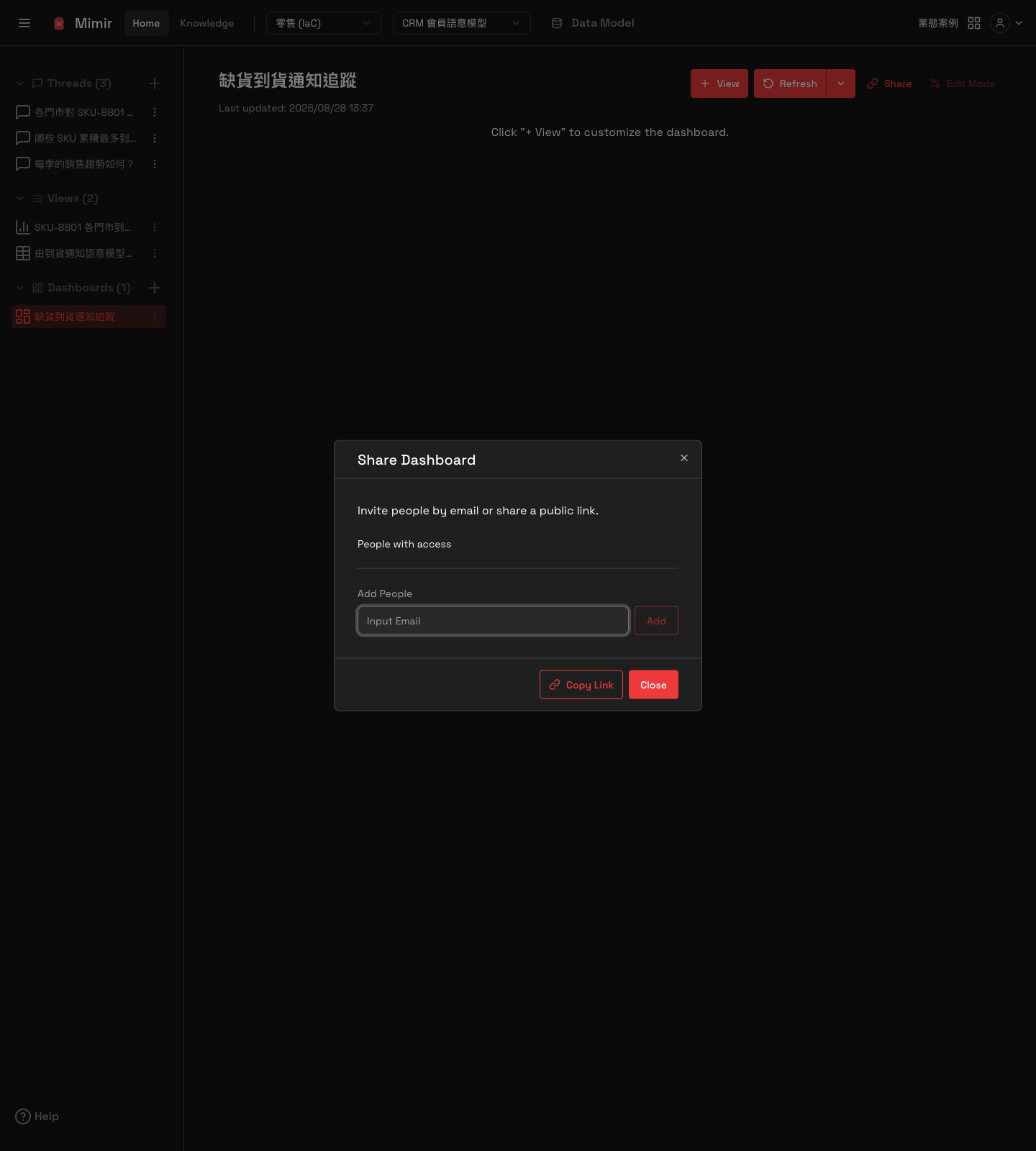
對話框分成兩個部分:
- People with access:目前有權限的人員名單。在 Add People 欄位輸入對方的 email 後按 Add 加入;email 格式不正確會擋下。名單裡的人也可以移除,移除前會再確認一次。
- Copy Link:複製公開連結分享出去,複製成功會提示連結已複製。