Thread 提問與回答
Thread 是 Mimir 裡的一則資料對話。在專案首頁中央的提問框輸入問題送出,就會建立一則新的 Thread,並列在側邊欄的 Threads 區塊底下。側邊欄的 Threads 後面會顯示目前這個專案有幾則對話。
送出問題前先確認頂端的語意模型選的是對的那一份。Mimir 只會在選定的語意模型範圍內查資料,問一個該模型沒有涵蓋的主題時,它會直接說明手上的資料回答不了這個問題,並列出這份模型實際能回答的方向,而不是硬湊一個答案。
回覆的組成
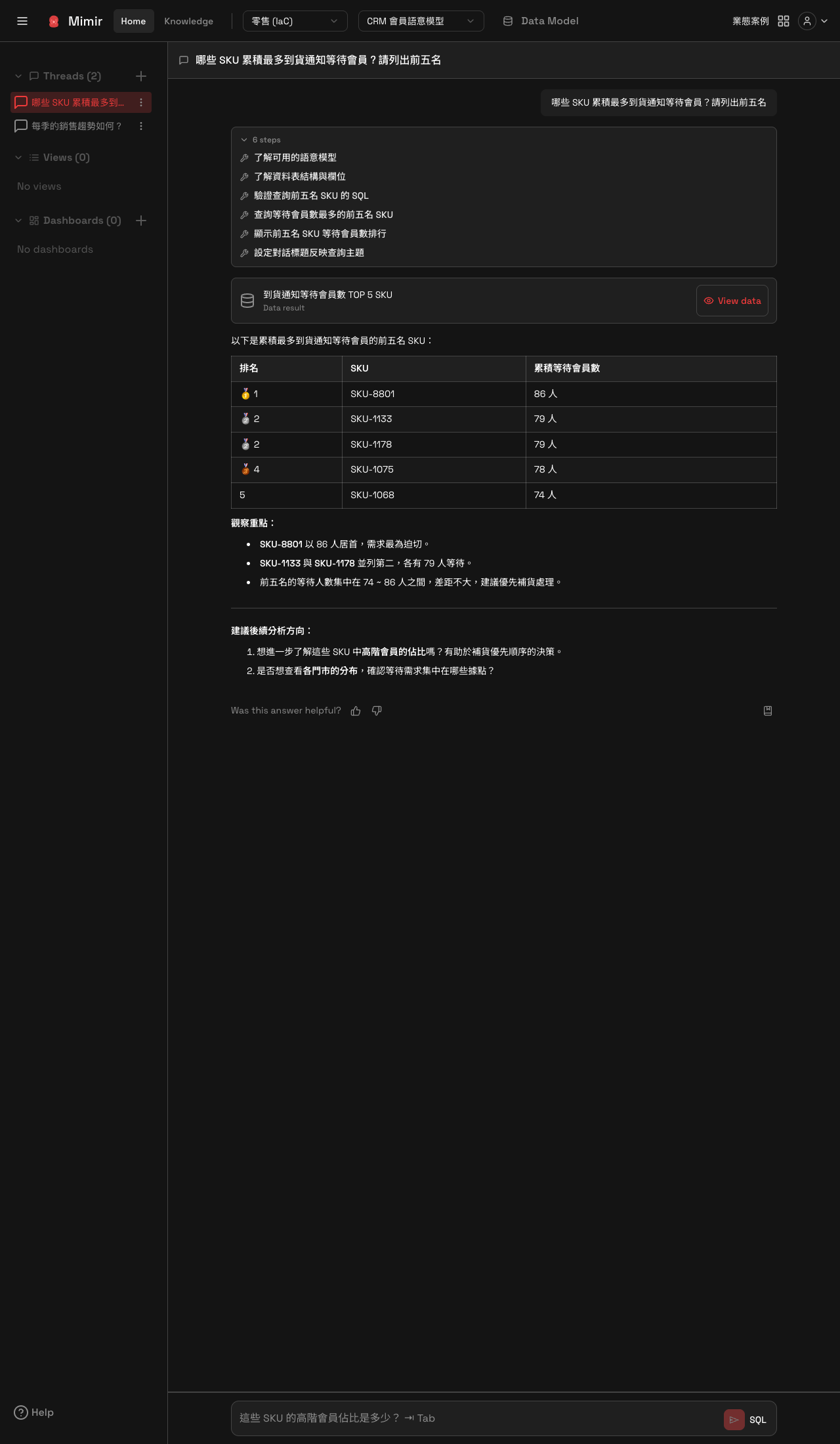
一則回覆由幾個部分組成:
- 執行步驟:最上方可以展開的步驟清單,寫出 Mimir 這次實際做了什麼,例如了解可用的語意模型、了解資料表結構與欄位、驗證查詢的 SQL、執行查詢、整理排行、設定對話標題。步驟數量依問題複雜度而不同。
- 對話標題:Mimir 依查詢主題自動命名這則 Thread,取代原本的問題原文顯示在側邊欄。
- 結果卡片:這次查詢實際取回的資料。只查出表格時卡片標示 Data result,按鈕是 View data;回答裡包含 Mimir 畫出來的圖表時,卡片會改標示 Chart result,按鈕是 View chart。
- 結論與觀察:整理過的文字說明與資料表,通常包含幾點觀察重點,而不只是把查詢結果丟出來。
- 後續分析建議:Mimir 主動提出的下一步問題,可以直接照著追問。
- 回饋:回覆末端會詢問這個答案是否有幫助。
底部的提問框可以在同一則 Thread 裡繼續追問,Mimir 會延續前面的脈絡。
側邊欄每則 Thread 的項目上有一個選單,提供 Rename 重新命名與 Delete 刪除。
查看原始資料、圖表與 SQL
點擊結果卡片上的 View data 或 View chart,右側會展開這次查詢的結果面板。
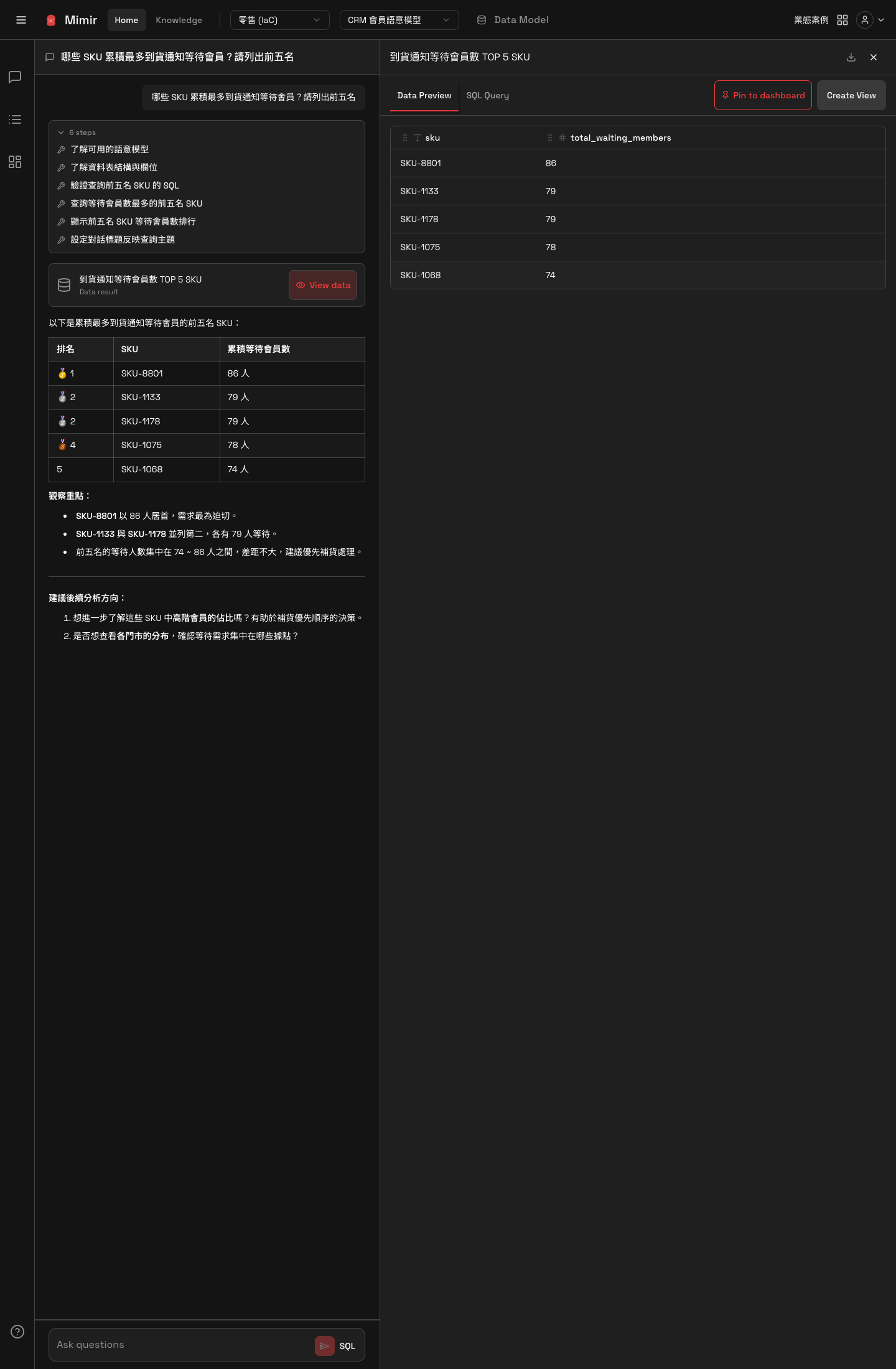
面板的分頁依這次有沒有畫圖而不同:
- Data Preview:查詢實際回傳的資料表,欄位名稱是資料庫的原始欄位名。
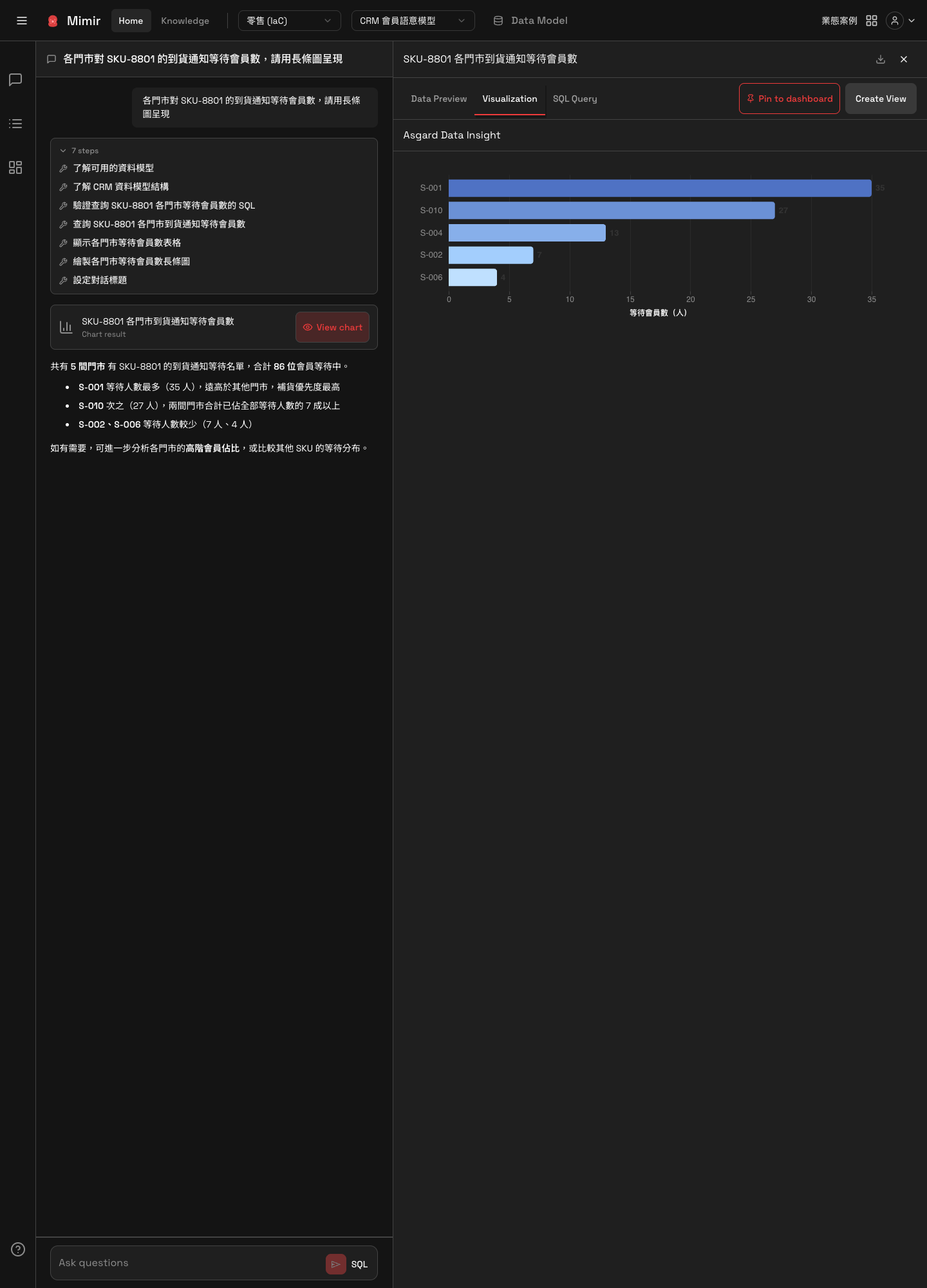
- Visualization:Mimir 畫出來的圖表,只有在這次回答有產生圖表時才會出現。
- SQL Query:Mimir 為這個問題產生的 SQL。
面板右上角有兩個動作:
- Create View:把這次的查詢結果存成可重複使用的圖表,見 View 圖表。
- Pin to dashboard:把這個結果直接釘到儀表板上,不必先存成 View 再另外加入。
讓 Mimir 畫圖
Mimir 不會每次都畫圖,預設是把結果整理成文字結論加資料表。想要圖表就在問題裡直接講,例如請它用長條圖呈現,回答的執行步驟裡就會多一步繪製圖表,結果卡片也會變成 Chart result。
SQL 編輯器
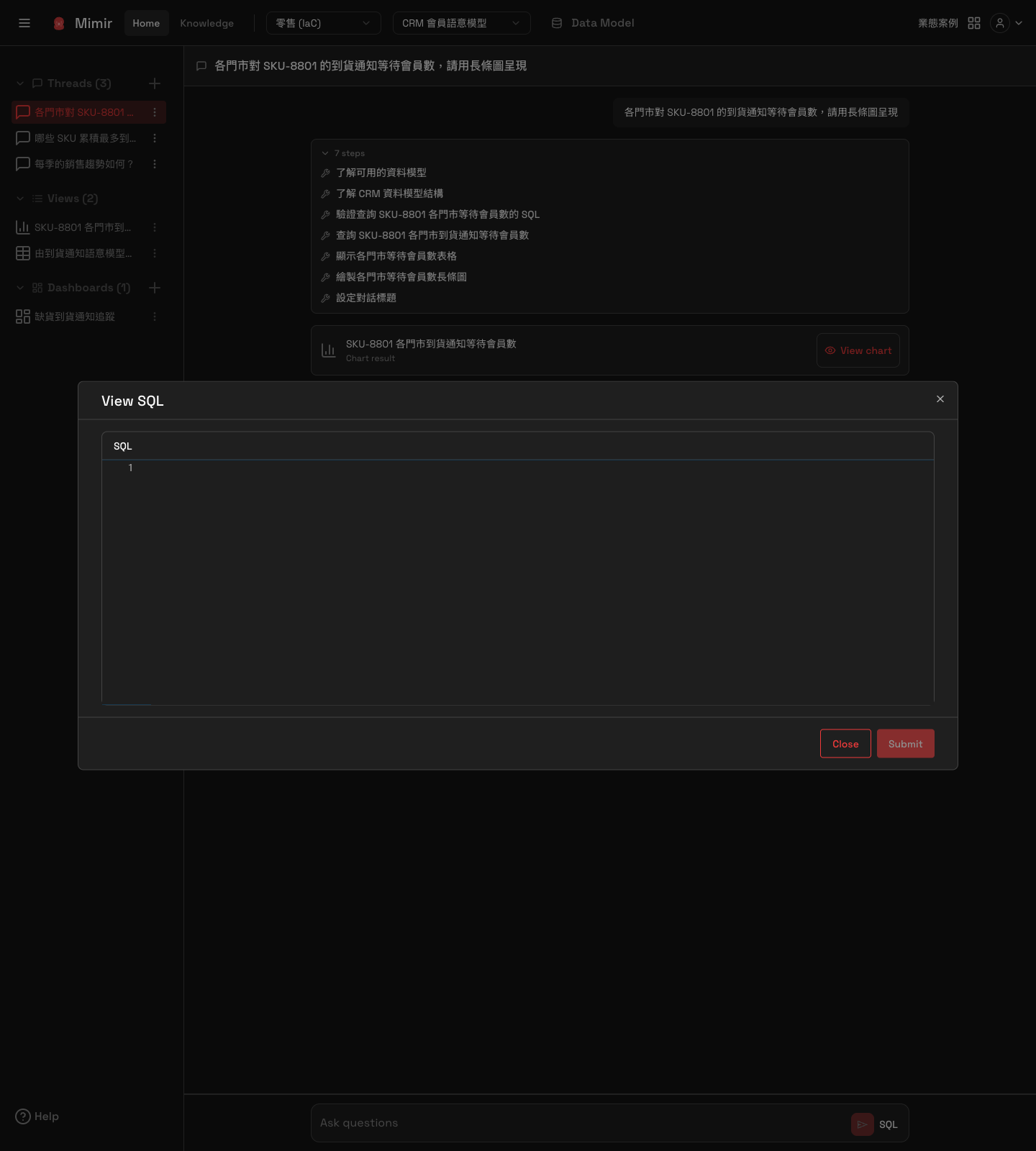
提問框右側的 SQL 按鈕會開啟 SQL 編輯器,直接寫或修改查詢語句後按 Submit 執行,適合已經知道要查什麼、想精確控制查詢條件的情況。編輯器裡也可以用 View SQL 對照 Mimir 這次產生的語句。
確認欄位的定義
回覆裡的欄位如果不確定實際代表什麼,頂端的 Data Model 會展開目前語意模型的結構說明,包含每個欄位的中文描述與可用的度量,見 Data Model 語意模型結構。