View 圖表
View 是把某一次查詢的結果保存下來的圖表。存下來的不只是當下看到的數字,還包含產生這份資料的 SQL 與選定的呈現方式,所以之後可以重複使用,也可以放進儀表板。
Thread 本身是探索的過程,View 是探索完之後留下來的結論。
從一次查詢建立 View
在 Thread 的回覆裡點 Data result 卡片的 View data,再點面板右上角的 Create View,會開啟 Save current view 對話框。
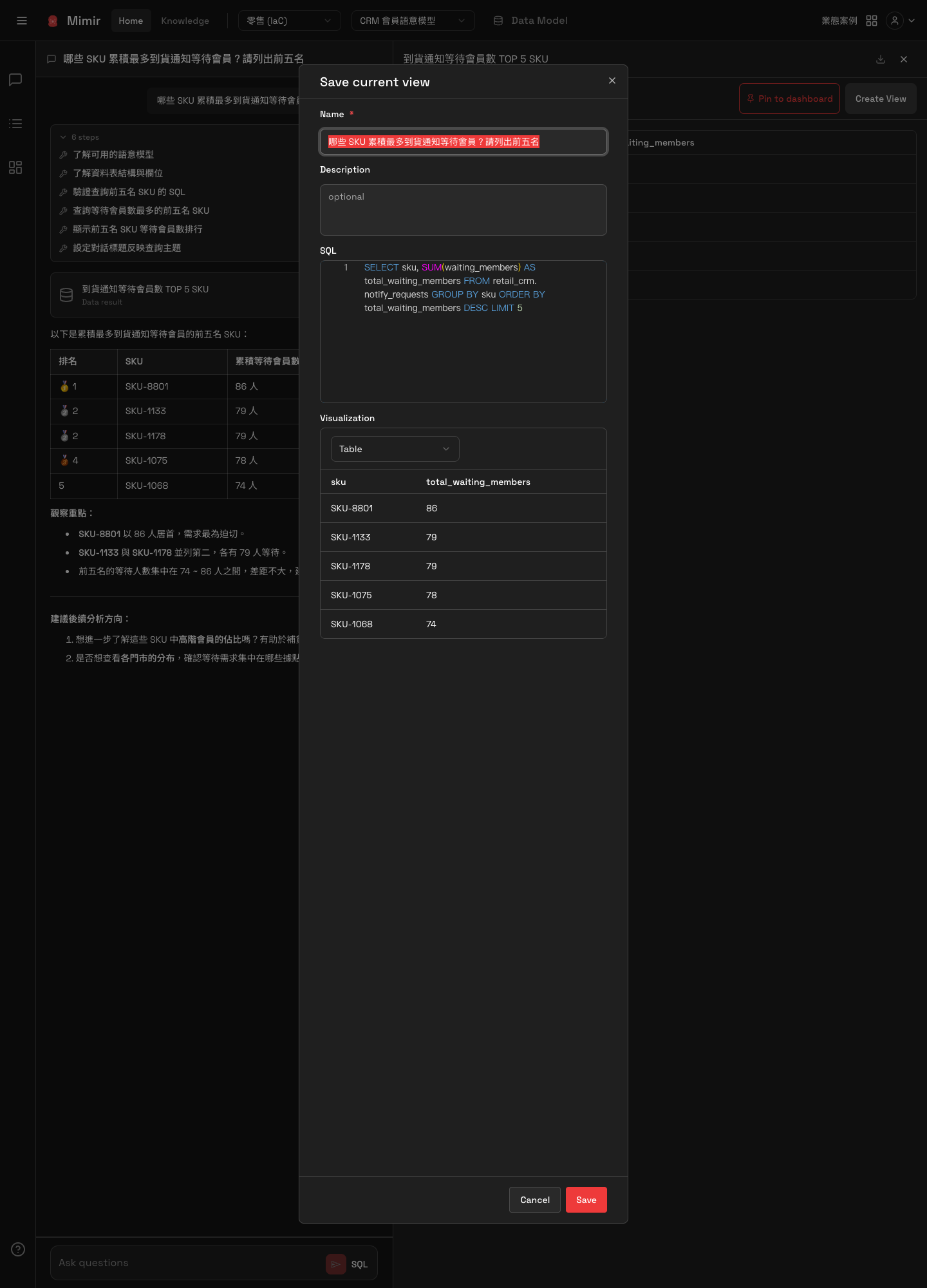
對話框裡有四個部分:
- Name:必填,預設帶入原本的提問內容,通常需要改成一個更像圖表標題的名字。
- Description:選填,說明這個圖表在追蹤什麼。
- SQL:這份資料背後的查詢語句,存檔時一併保留。
- Visualization:選擇呈現方式,下方會即時預覽選定後的樣子。確認無誤後按 Save 儲存。
儲存後這個 View 會出現在側邊欄的 Views 區塊。側邊欄每個 View 項目上的選單提供重新命名與刪除。
可選的呈現方式取決於這次的回答
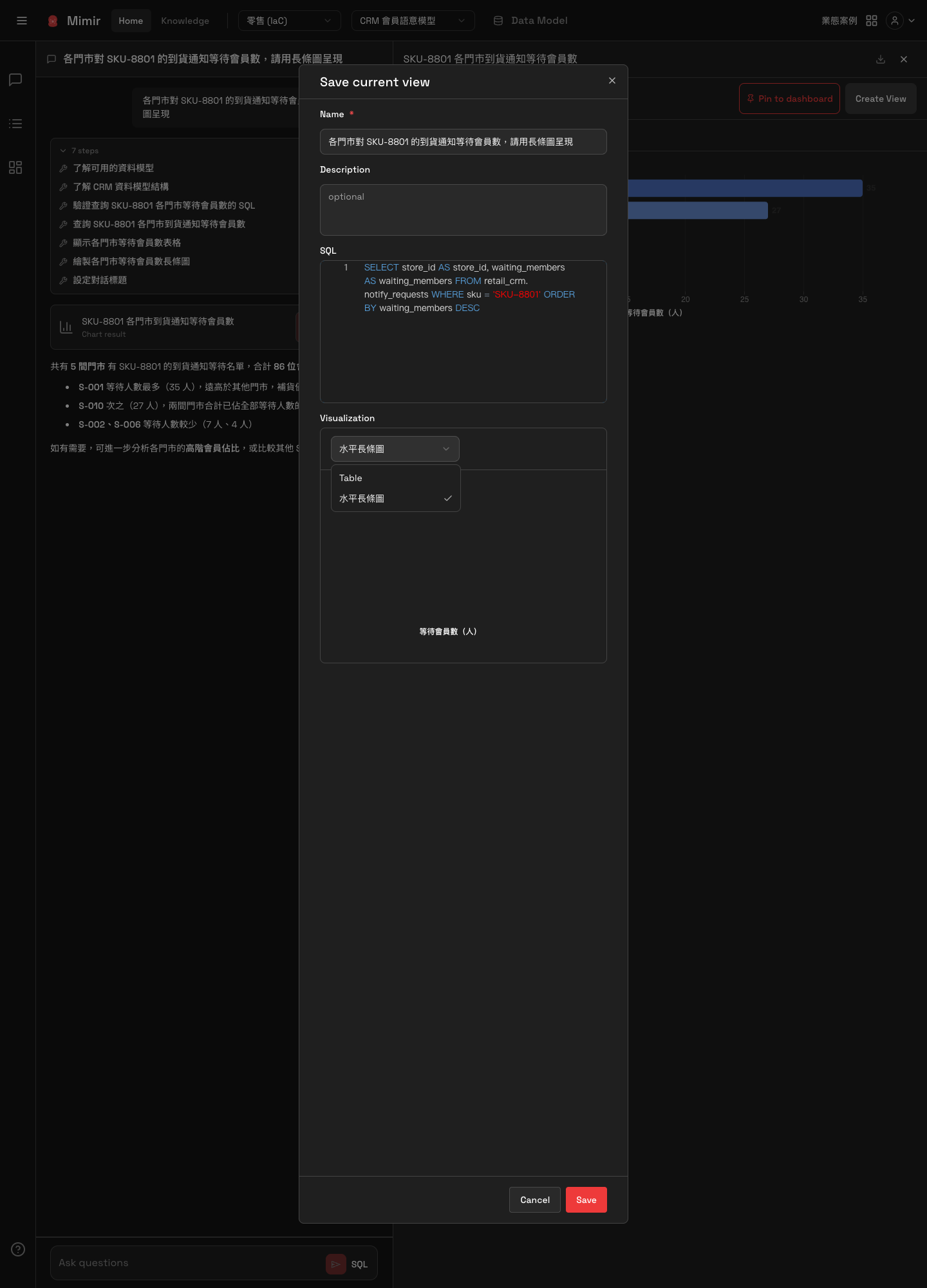
Visualization 下拉選單裡永遠有 Table,另外會為 Mimir 這次畫出來的每張圖各列一個選項,名稱就是那張圖的類型。所以一個只查出表格的回答,這裡只會有 Table 可選;先在提問時要求畫圖,存檔時才有圖表可以挑。
View 的詳細頁
點側邊欄 Views 底下的任一項目會開啟該圖表的詳細頁。這裡顯示的欄位名稱是語意模型定義的中文名稱,跟 Data Preview 看到的原始欄位名對照呈現。
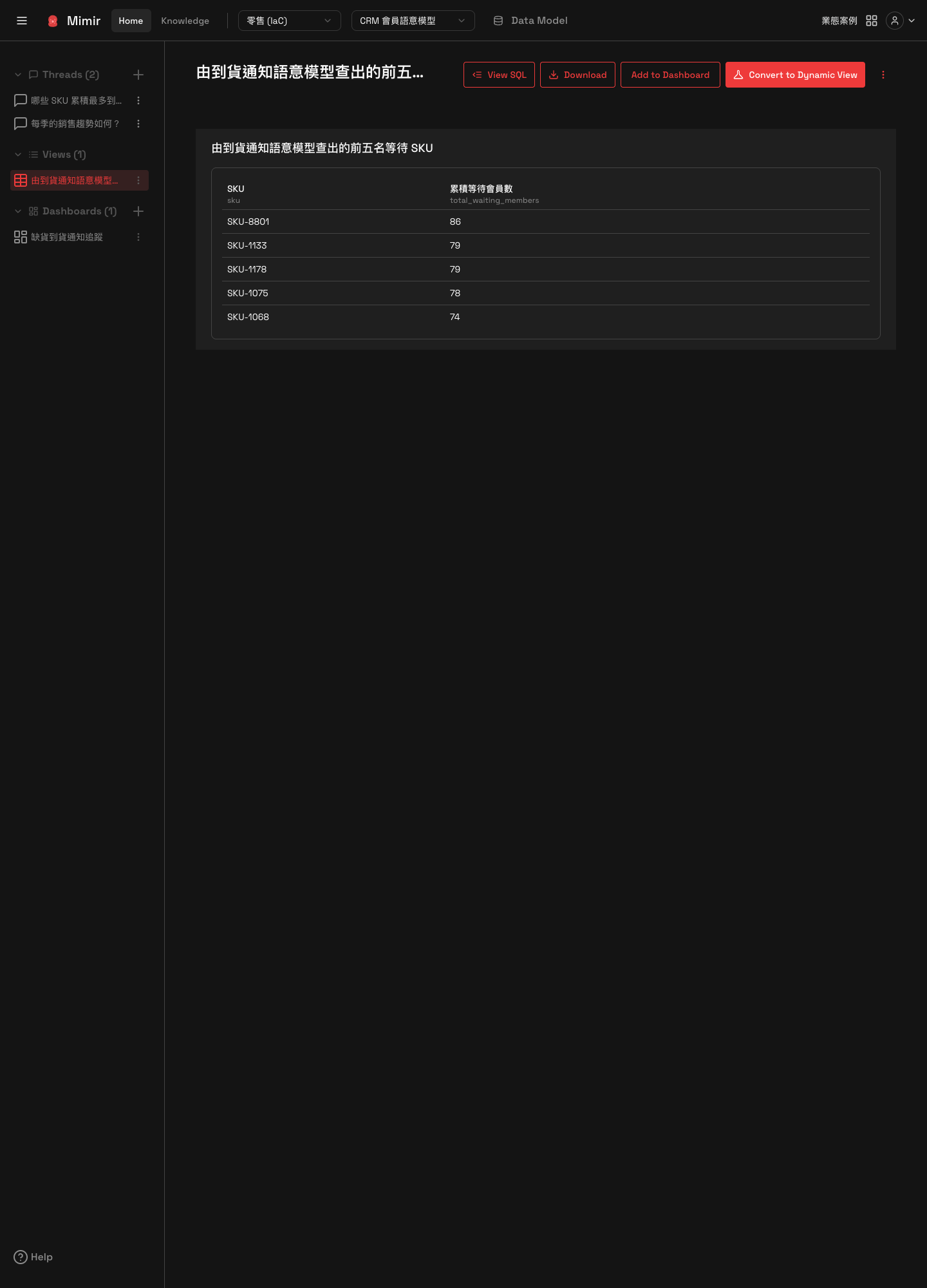
頁面上方有四個動作:
- View SQL:查看這個圖表背後的查詢語句。
- Download:把資料下載下來。
- Add to Dashboard:把這個圖表加入某個儀表板,見 Dashboard 儀表板。
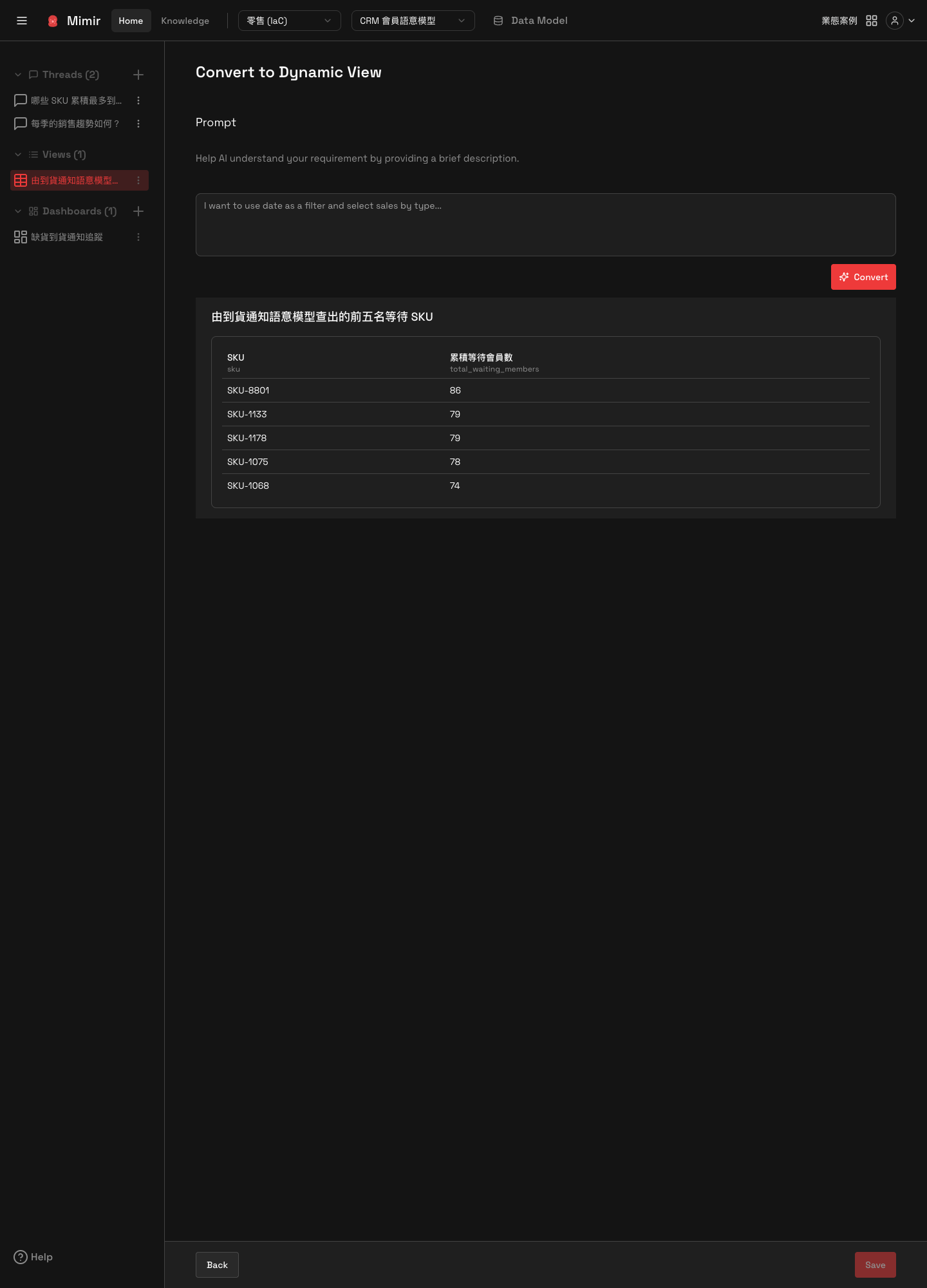
- Convert to Dynamic View:把這個圖表轉換成動態圖表。
轉換成 Dynamic View
點 Convert to Dynamic View 會開啟一個轉換面板,上方是一個 Prompt 欄位,提示說明是讓使用者簡短描述自己的需求、幫助 AI 理解要轉換成什麼樣子。填好描述後按 Convert 交給 AI 轉換,下方會顯示目前這個圖表的內容供對照,確認結果後按 Save 儲存,或按 Back 退回。