Semantic Model
Semantic Model 讓使用者連結資料庫,透過 AI 理解資料結構後,可以用自然語言查詢數據、產生視覺化圖表與報表;產生的模型會同步出現在 Data Insight(Mimir)。列表為空時,畫面中間會顯示引導文字,邀請使用者建立第一個語意資料模型。
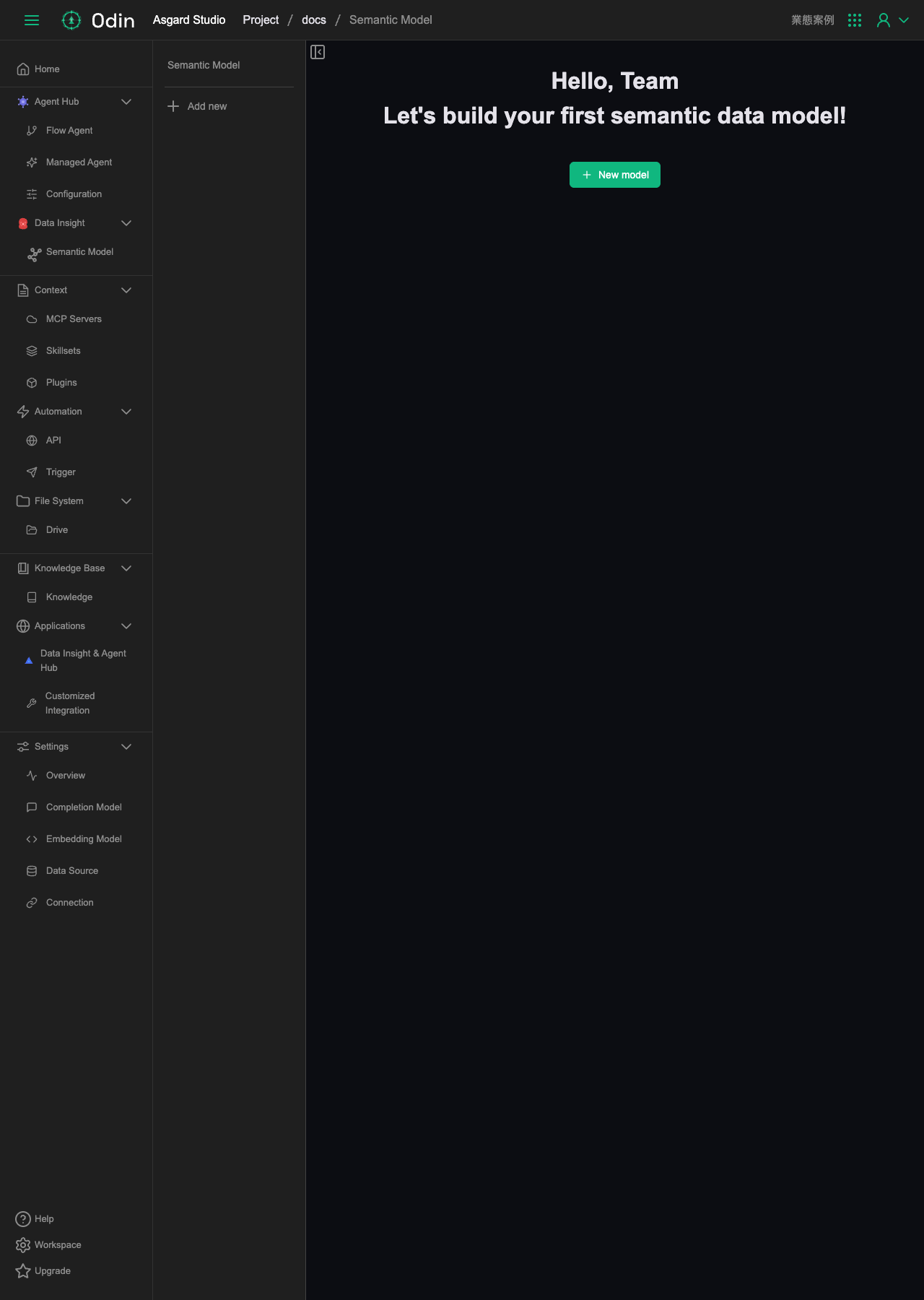
點擊 New model 進入 New Semantic Model 建立表單,Basic Information 需要填寫:
- Name(必填):模型名稱。
- Completion Model(必填):需要選擇支援至少 60,000 Max Output Tokens 的 Completion Model。
- Effort(選填):模型查詢這個 Semantic Model 時的推理深度,設定會套用到每一次查詢,預設為 Default。
- Language(必填):AI 回覆使用的語言。
- Timezone(必填):時區設定。
- Data Source(必填):選擇已儲存的資料來源,支援 PostgreSQL、MySQL、MS SQL、Oracle、Trino、Athena;也可以點擊 Add New Data Source 另外新增。
- MCP Servers(選填):這個模型可以使用的 MCP Server。
- Plugins(選填):這個模型可以使用的 Plugin。
填寫完 Basic Information 後點擊 Next 進入下一步。
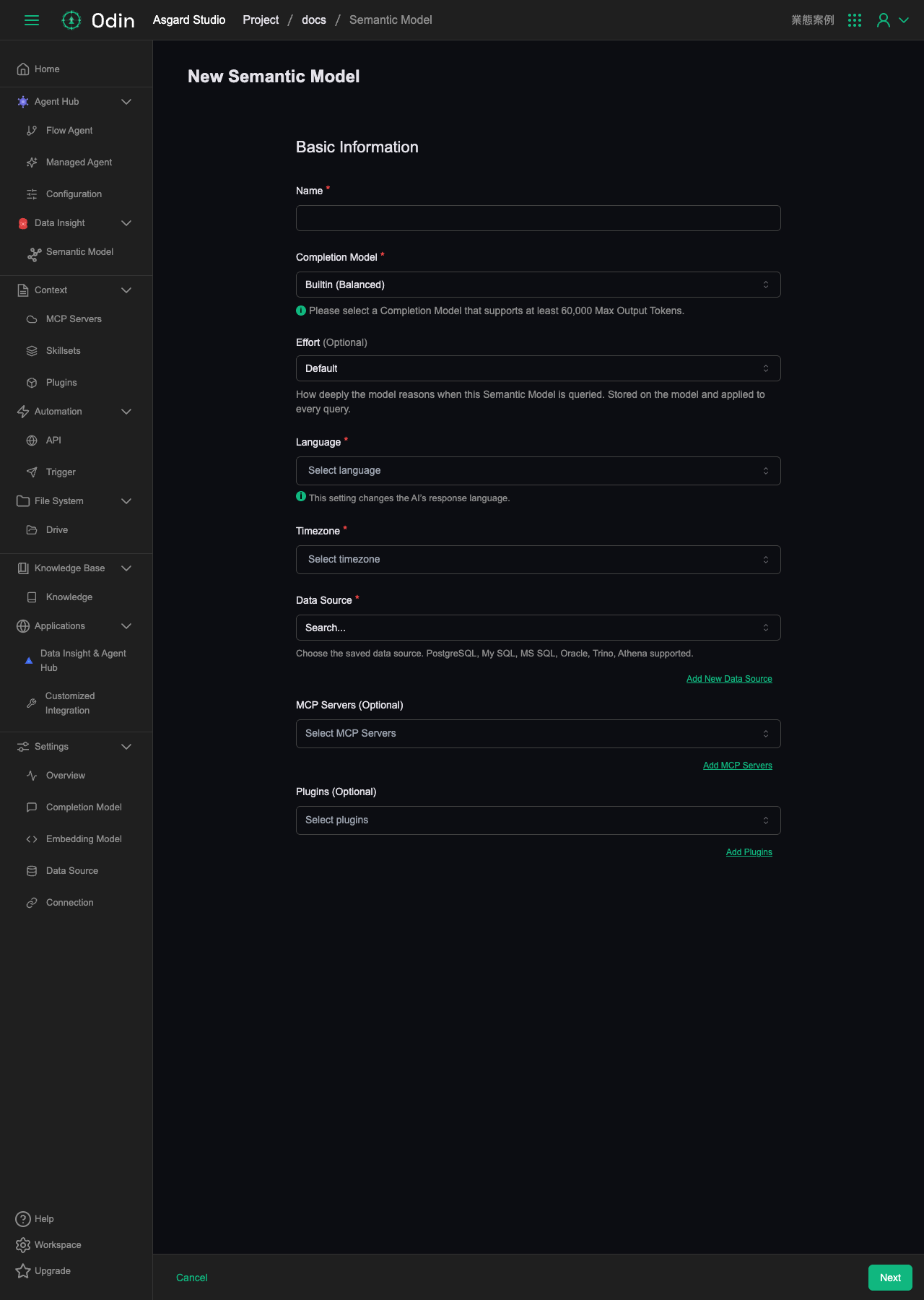
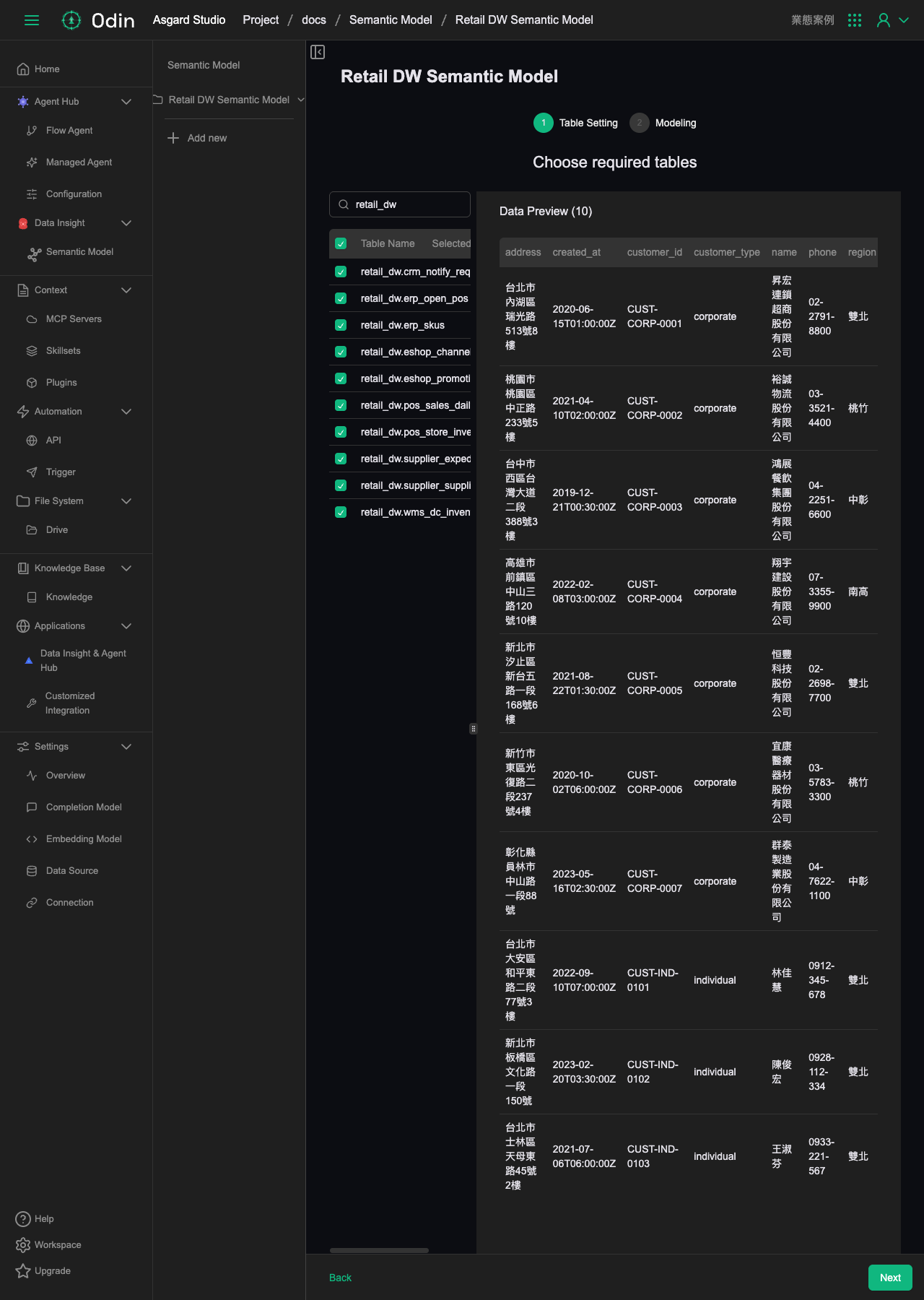
Table Setting:選擇要建模的 Table
點擊 Next 後進入 Table Setting 步驟,畫面左側列出這個 Data Source 底下資料庫的所有 Table(跨所有 schema,不會只顯示單一 schema),可以用搜尋框過濾、勾選要納入這個 Semantic Model 的 Table,最多 100 張;右側 Data Preview 會即時顯示所點選 Table 的實際欄位與資料列,方便在正式勾選前先確認內容。
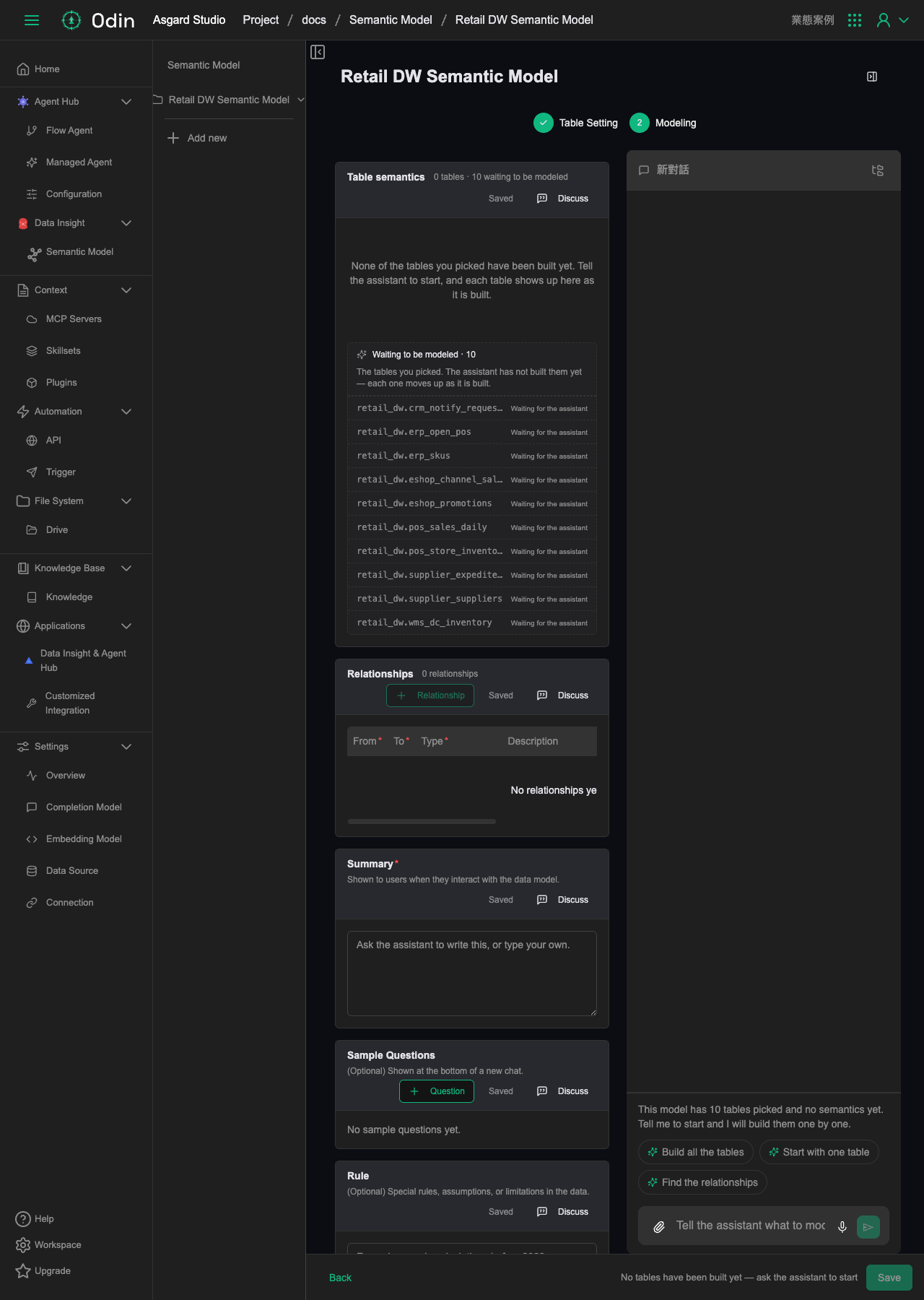
Modeling:AI 協助建立 schema
勾選完 Table 點擊 Next,進入 Modeling 步驟。這時候還沒有任何 Table 被建模,畫面右側是一個對話框,AI 助手會主動列出三個快速動作,讓使用者選擇要一次建好全部的 Table(Build all the tables)、先建一張示範(Start with one table),還是先讓 AI 找出 Table 之間的關聯(Find the relationships)。左側則預留 Table semantics、Relationships、Summary、Sample Questions、Rule、SQL Scripts 幾個區塊,各自也有獨立的 Discuss 按鈕可以個別跟 AI 討論。
選 Build all the tables 後,AI 助手會實際連線資料庫,逐一分析每張 Table:讀取欄位與型別、抓樣本資料、驗證哪些欄位組合可以當 Primary Key 沒有重複,然後幫每張 Table 寫好 Name、Description、Primary Key、Columns(含欄位型別),左側 Table semantics 清單會即時顯示已完成的 Table。這個過程對 10 張 Table 實測大約花了 3 分鐘。AI 也會一併寫好整個 Semantic Model 的 Summary(模型的整體說明),並在建 Relationship 前主動確認幾個看資料猜不出來、需要人判斷的問題(例如某個欄位目前只出現一種值,之後是否還會有其他值;兩個相似欄位分別代表什麼意義),等回答後才會繼續加上 Table 之間的 Relationship 與範例查詢。
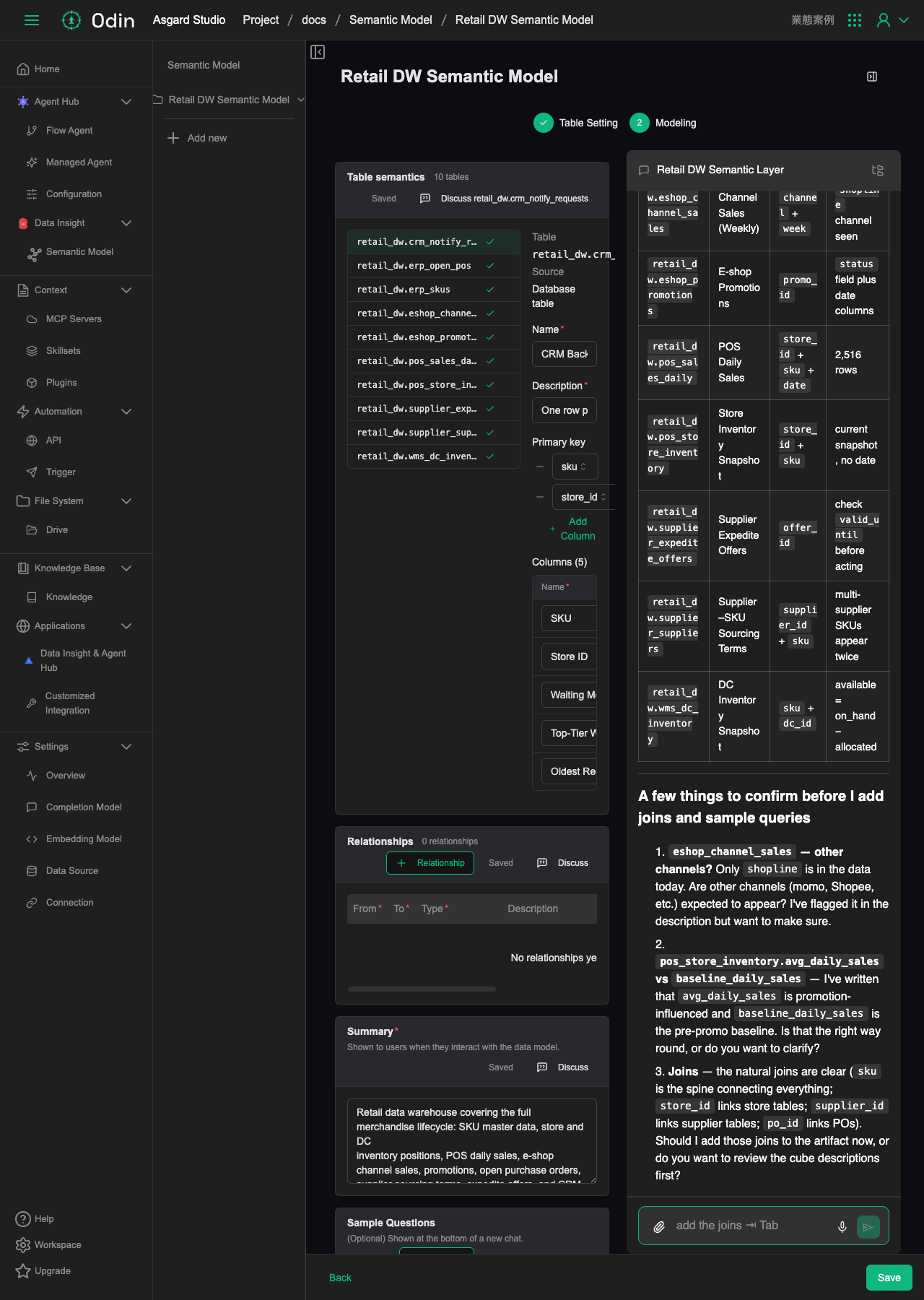
畫面右下角有 Save 按鈕,需要手動存檔。切換分頁或關閉分頁前沒按 Save,Table Setting/Modeling 的選擇與已建好的 schema 都不會保留,重新進來會回到最一開始的 Table Setting 空白狀態。