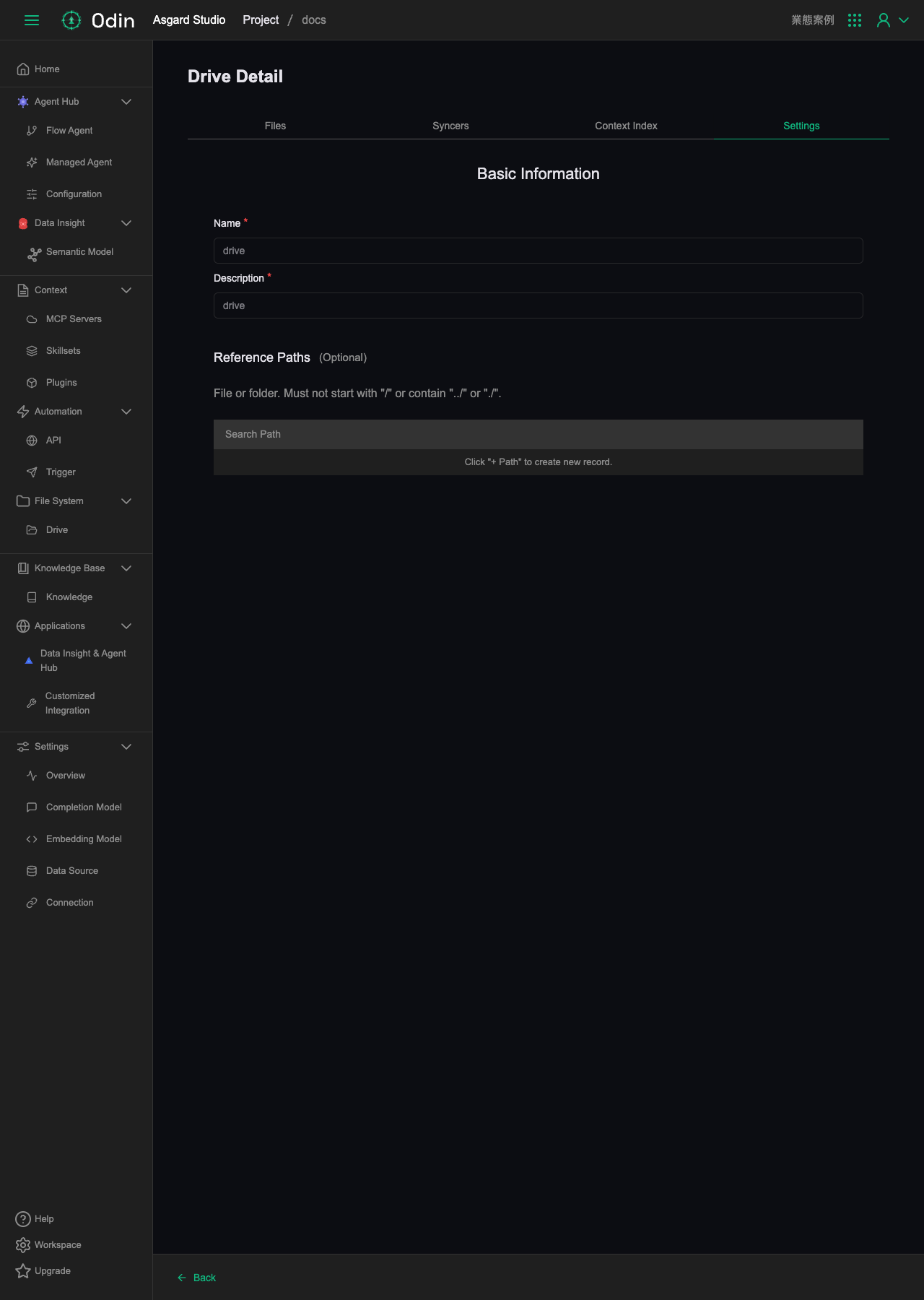
Drive
可掛載的檔案儲存空間,讓 agent 可以讀寫。頁面上方有搜尋框,右上角是新增 Drive 的按鈕(列表為空時,按鈕會出現在畫面中間的空狀態)。
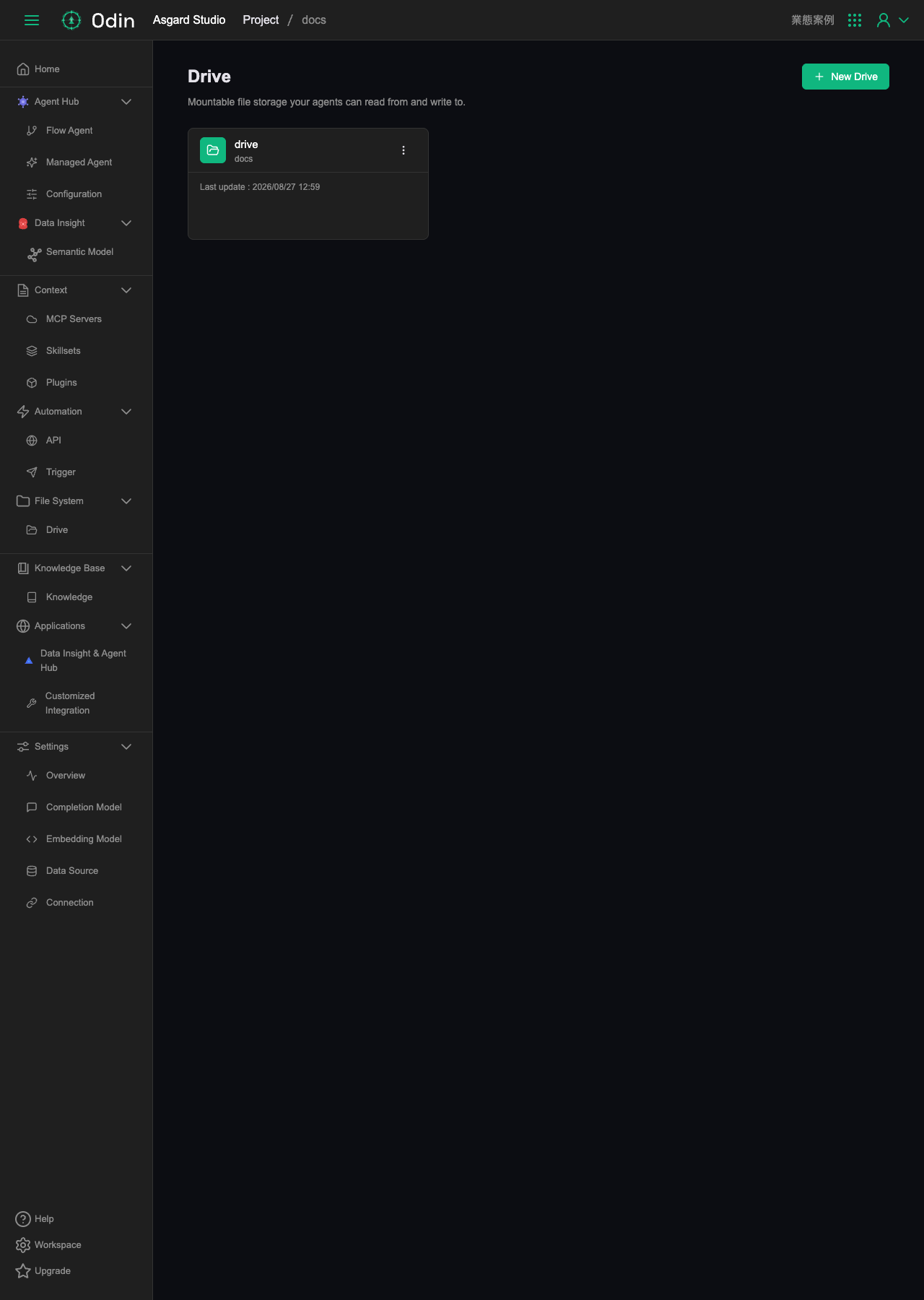
新增 Drive
點新增按鈕會開一個整頁表單。Basic Information 只有兩個必填欄位:Name 跟 Description。下面還有一個選填的 Reference Paths 區塊,可以按 + Path 按鈕加多筆路徑,畫面上明確寫著路徑不能用 / 開頭、也不能包含 ../ 或 ./。
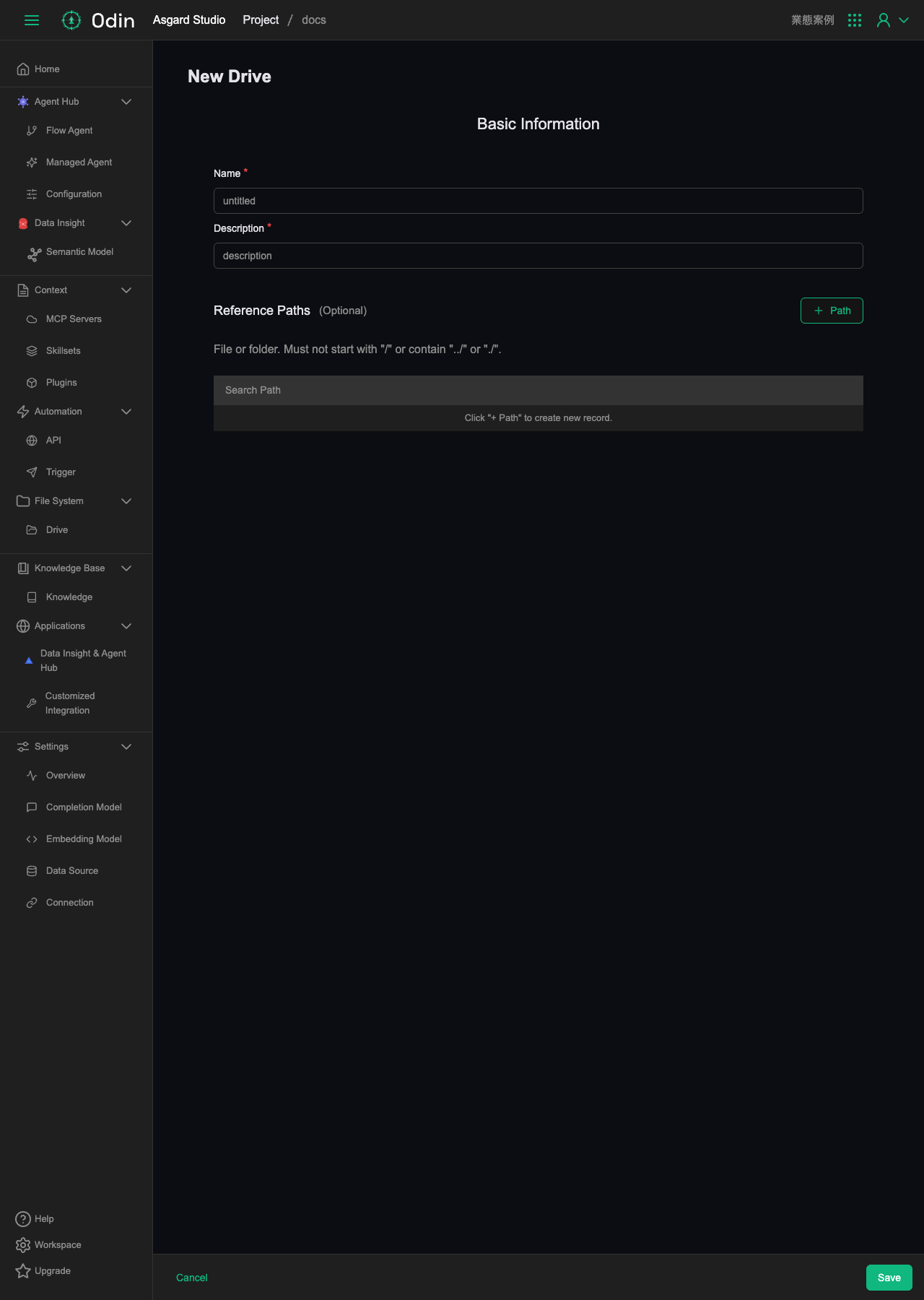
Drive 詳情頁:四個分頁
點進一個 Drive 後,畫面分成 Files、Syncers、Context Index、Settings 四個分頁,預設是唯讀模式,要點 Edit 才能管理檔案、拉資料夾、建同步器;旁邊還有一個 Open in Advance Editor 按鈕,可以進到更進階的編輯畫面。
Syncers:排程從外部來源同步內容
Syncers 分頁是一個表格,欄位是 Folder、Source、Active、Status、Schedule,用來管理定期從外部來源把內容拉進這個 Drive 的排程任務。空狀態的提示是:可以在 Files 分頁直接拉一個資料夾,或是在這裡建立。
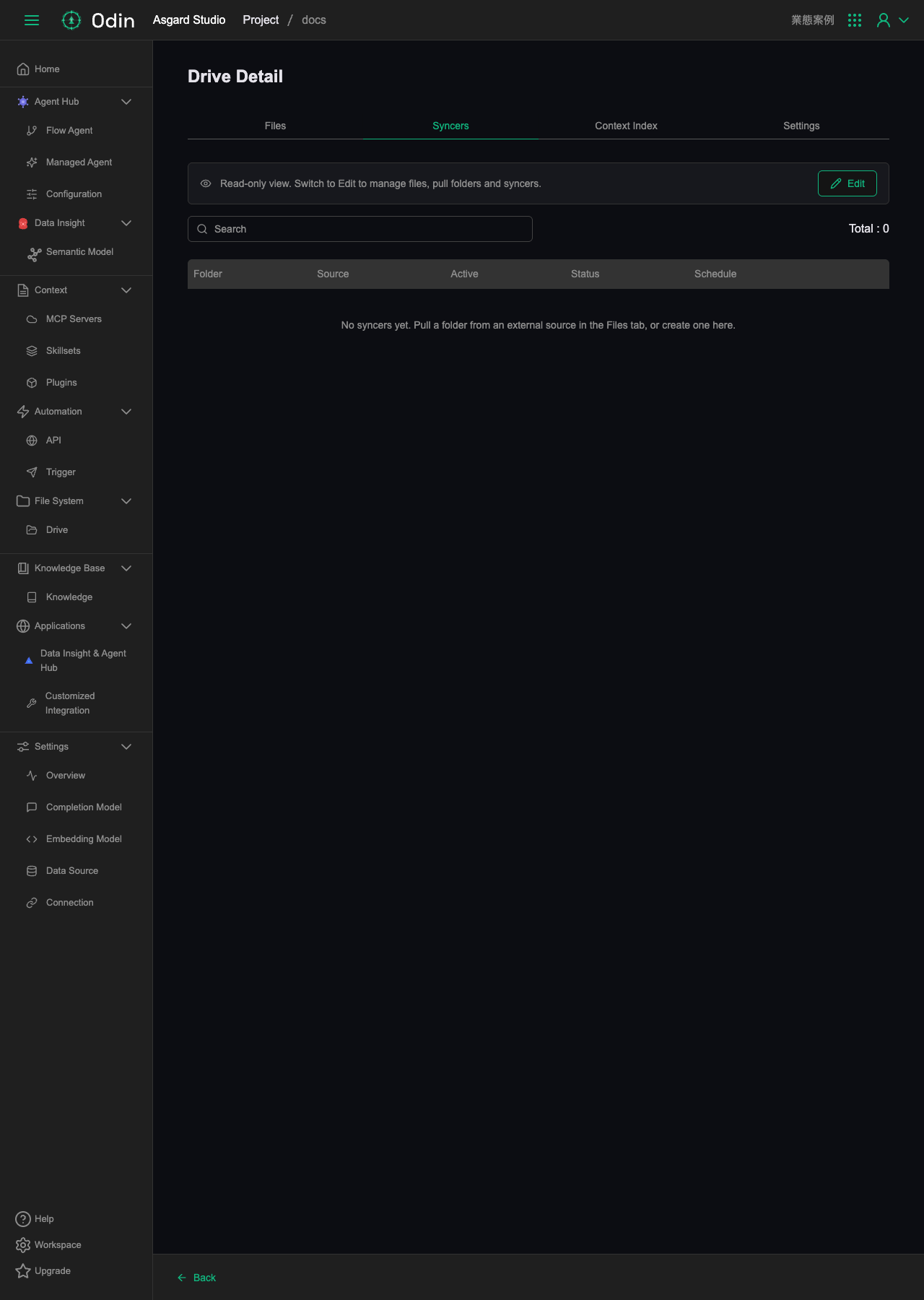
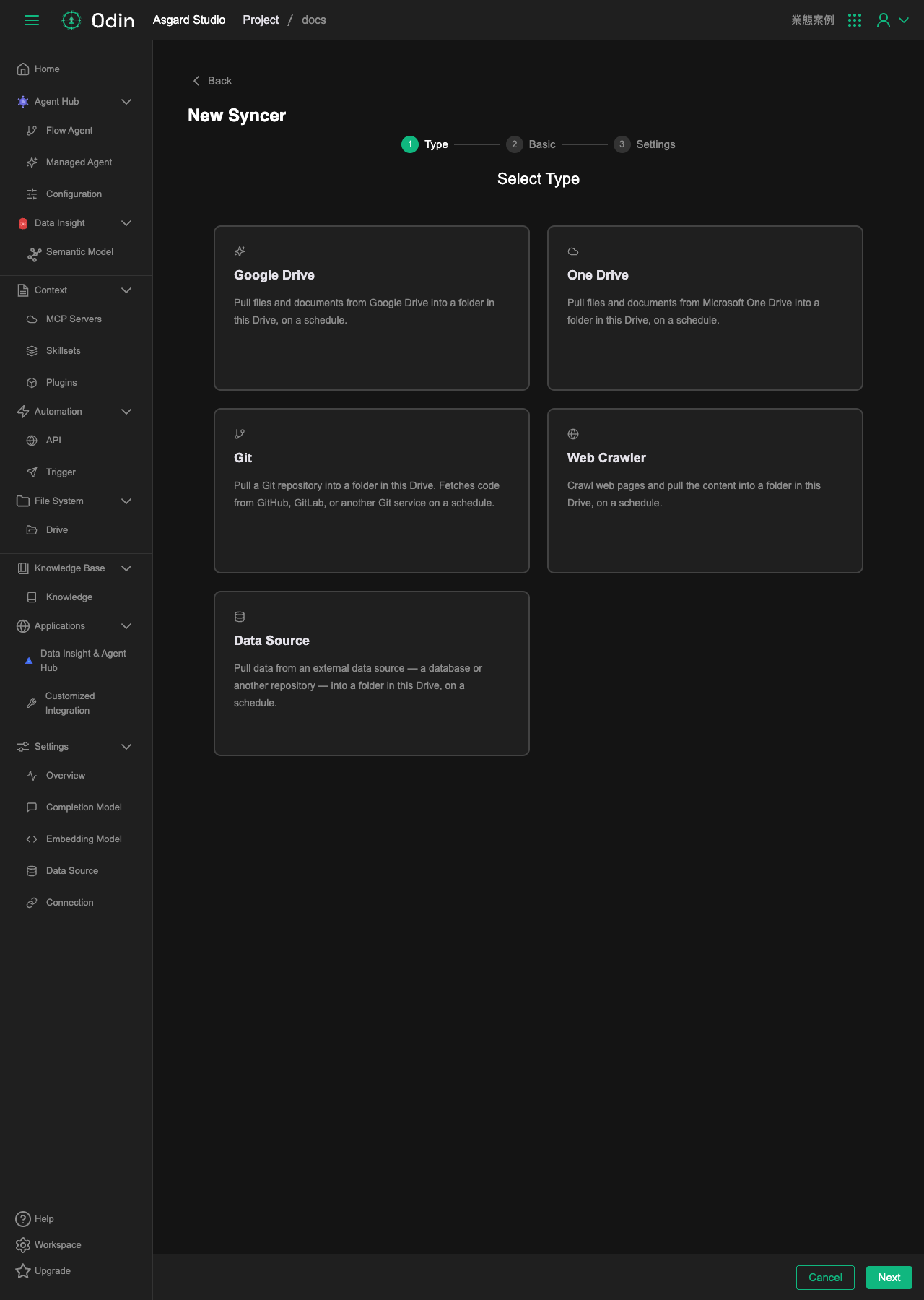
切到 Edit 模式後,Syncers 分頁會多一個 New Syncer 按鈕,點下去是一個三步驟的精靈:Type → Basic → Settings。第一步是選來源類型,可以選五種,每種都有清楚的說明文字:
- Google Drive — 排程從 Google Drive 拉檔案跟文件進來
- One Drive — 排程從 Microsoft OneDrive 拉檔案跟文件進來
- Git — 排程從 GitHub、GitLab 或其他 Git 服務拉一個 repository 進來
- Web Crawler — 排程爬網頁,把內容拉進來
- Data Source — 排程從外部資料庫或其他系統拉資料進來
Context Index:把 Drive 內容建成可搜尋索引
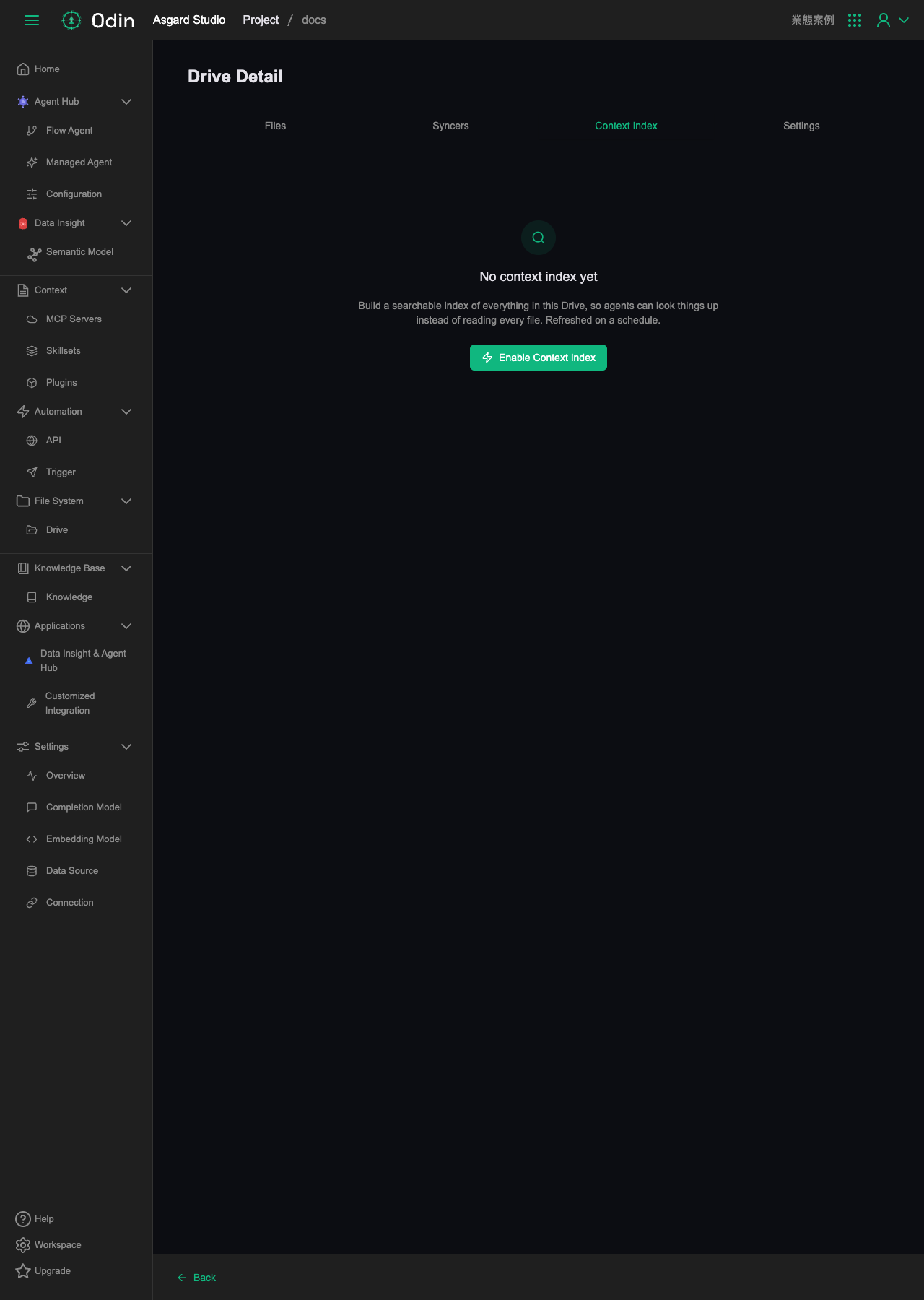
Context Index 分頁預設是空狀態,說明文字是:幫這個 Drive 裡的所有內容建一個可搜尋的索引,讓 agent 可以直接查找,不用每次都讀完整份檔案;索引會照排程重新整理。有一個 Enable Context Index 按鈕可以開啟這個功能。
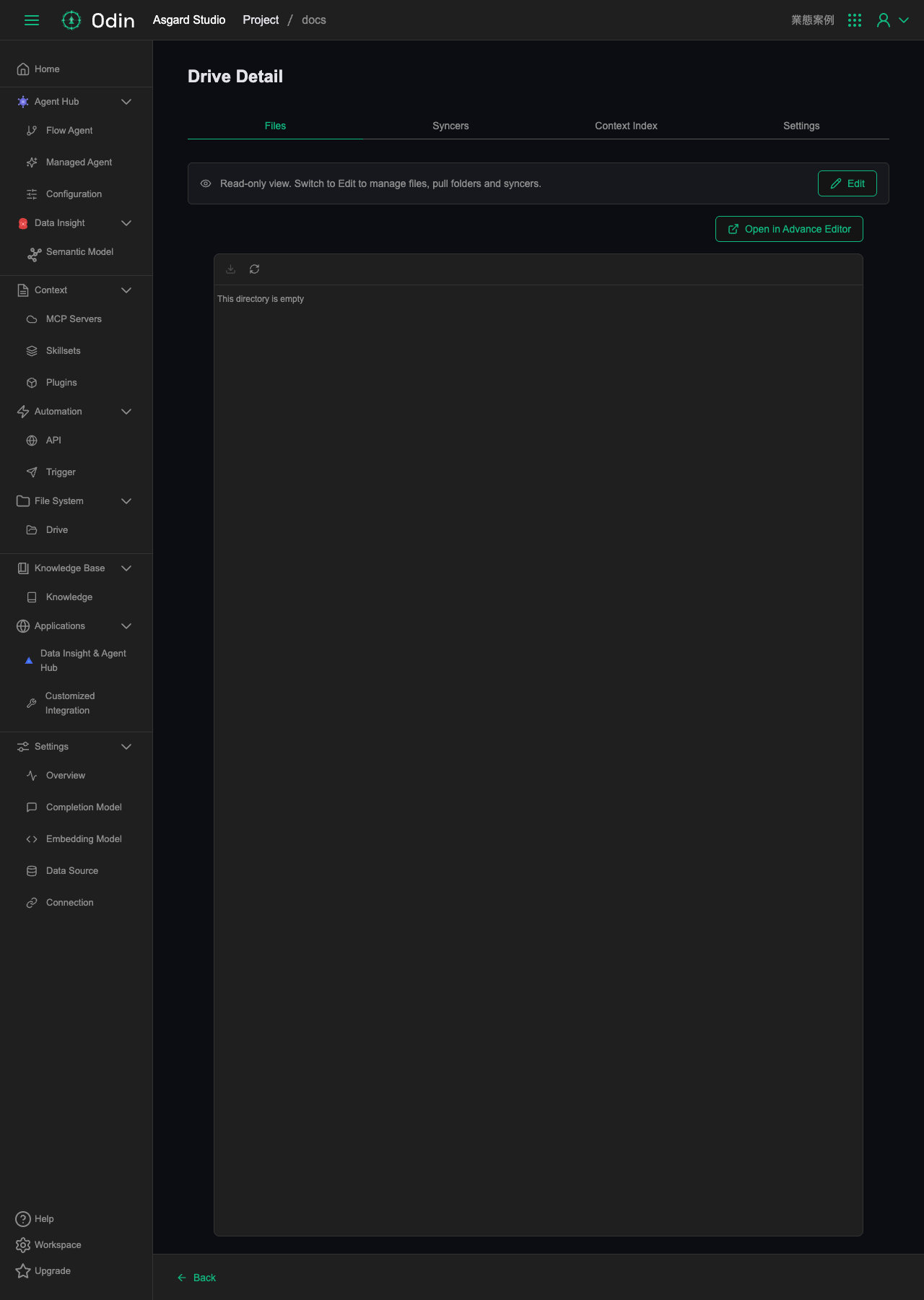
Settings:跟新增時同一組欄位
Settings 分頁就是 Basic Information 表單(Name、Description、Reference Paths),跟新增 Drive 時填的是同一組東西,用來事後編輯。