Knowledge
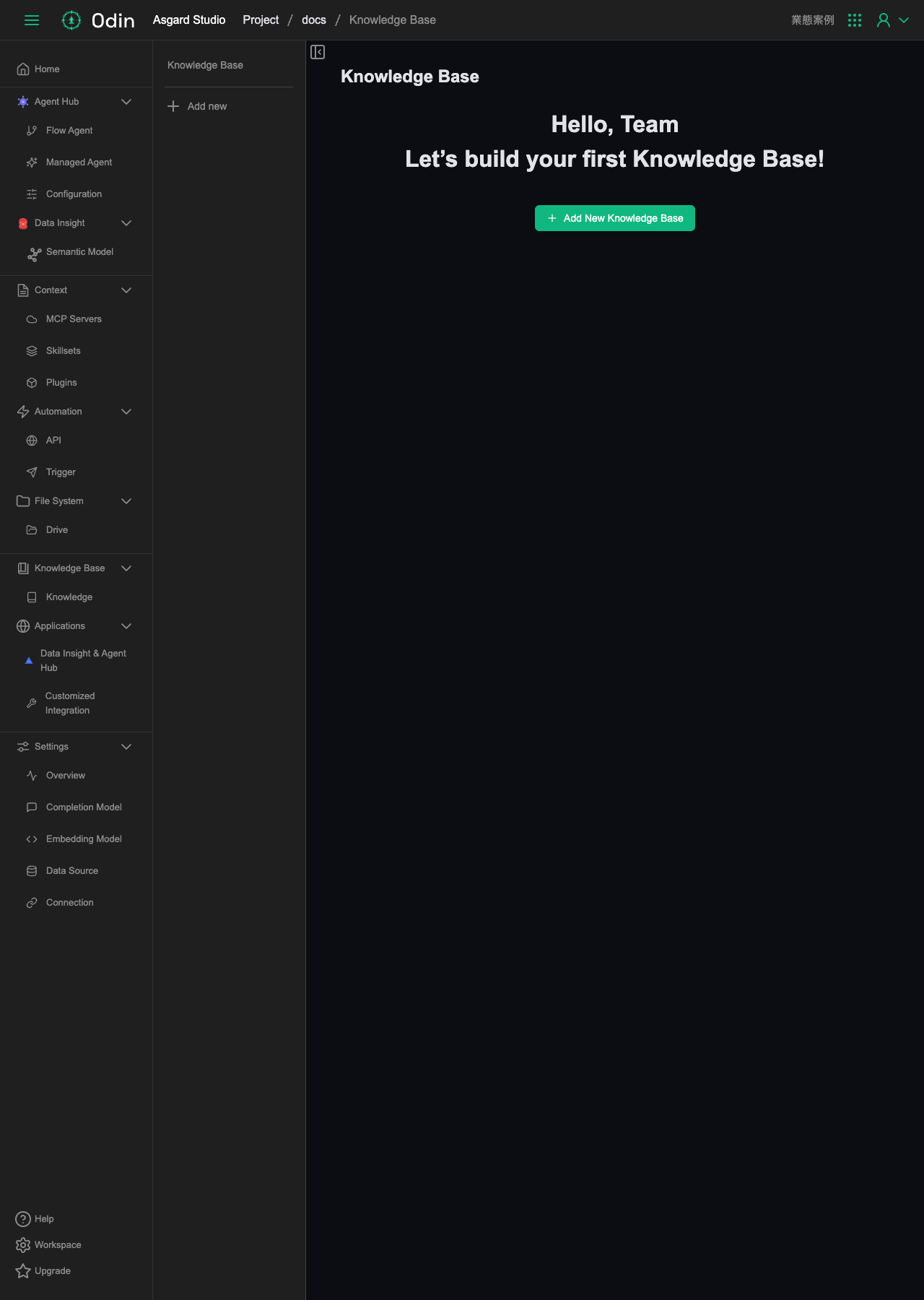
Knowledge Base 讓 agent 可以檢索組織累積的知識內容。列表為空時,畫面中間會顯示引導文字,邀請使用者建立第一個知識庫。
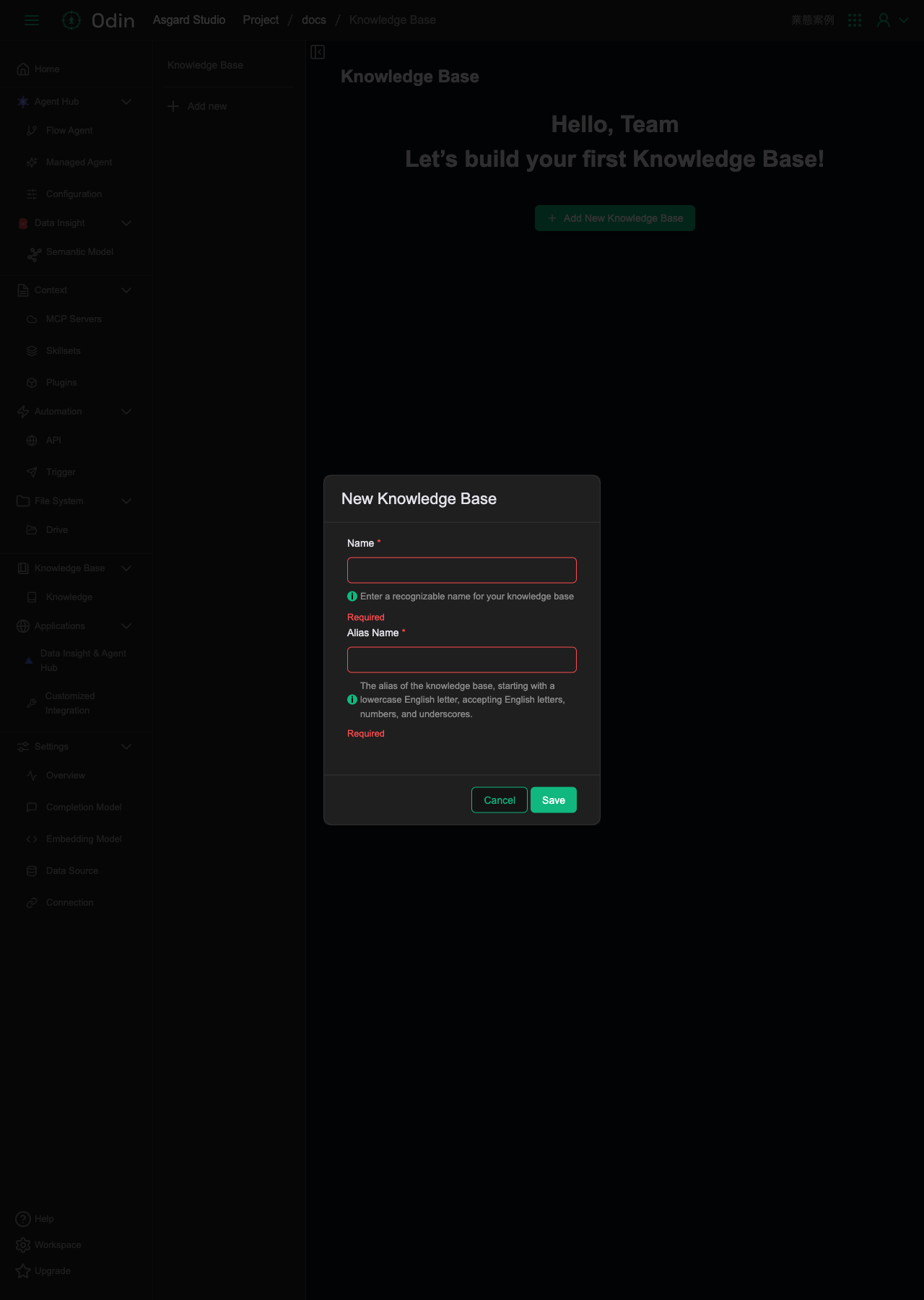
點擊 Add New Knowledge Base 會開啟 New Knowledge Base 視窗,需要填寫:
- Name(必填):知識庫的可辨識名稱。
- Alias Name(必填):知識庫的別名,需以小寫英文字母開頭,只能包含英文字母、數字與底線。
填寫完成後點擊 Save 建立。
內容來源
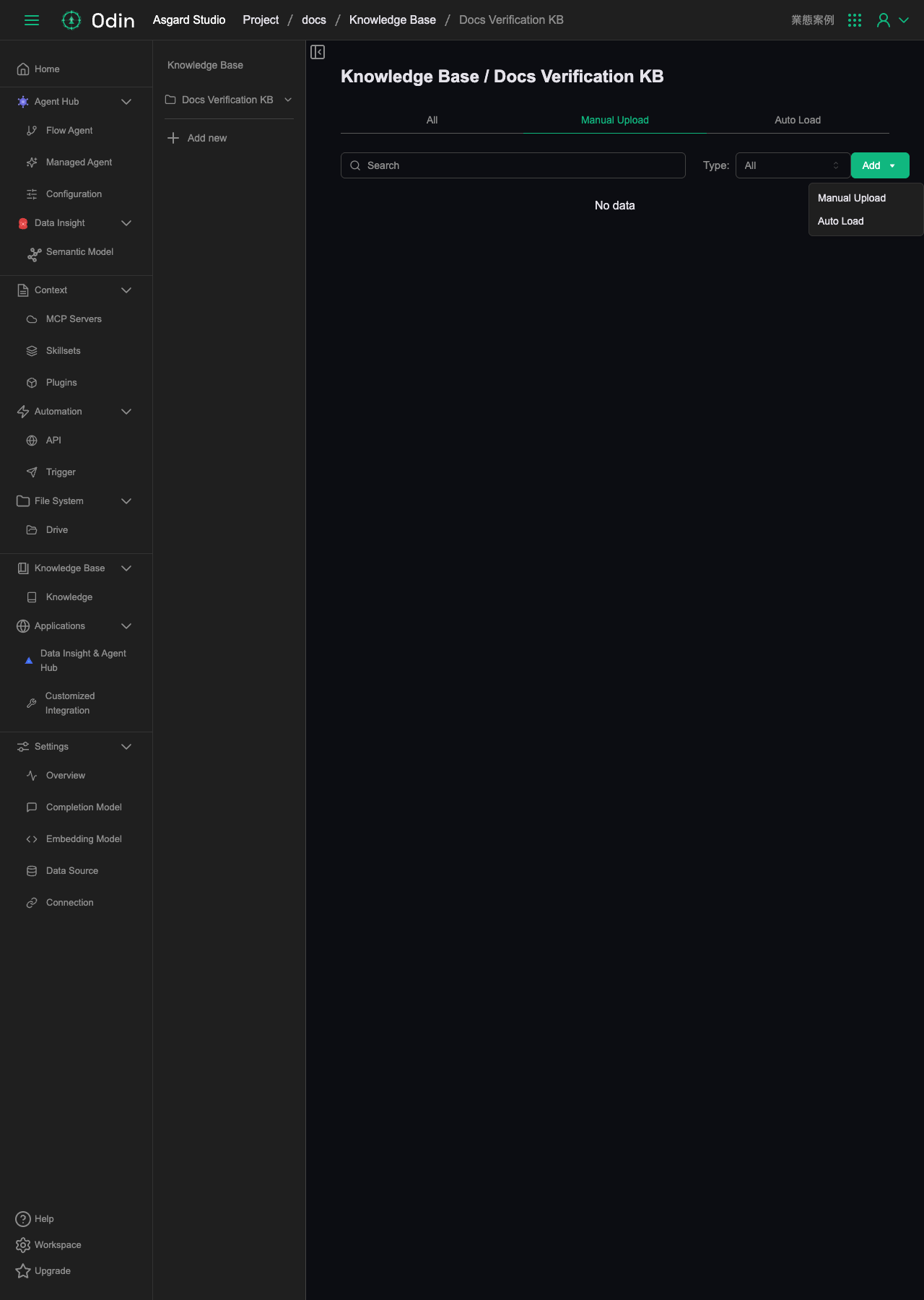
進入一個 Knowledge Base 後,內容分成 All、Manual Upload、Auto Load 三個頁籤,可以用 Type、Loader 篩選,並用右上角 Add 新增內容,新增時可以選擇 Manual Upload 或 Auto Load。
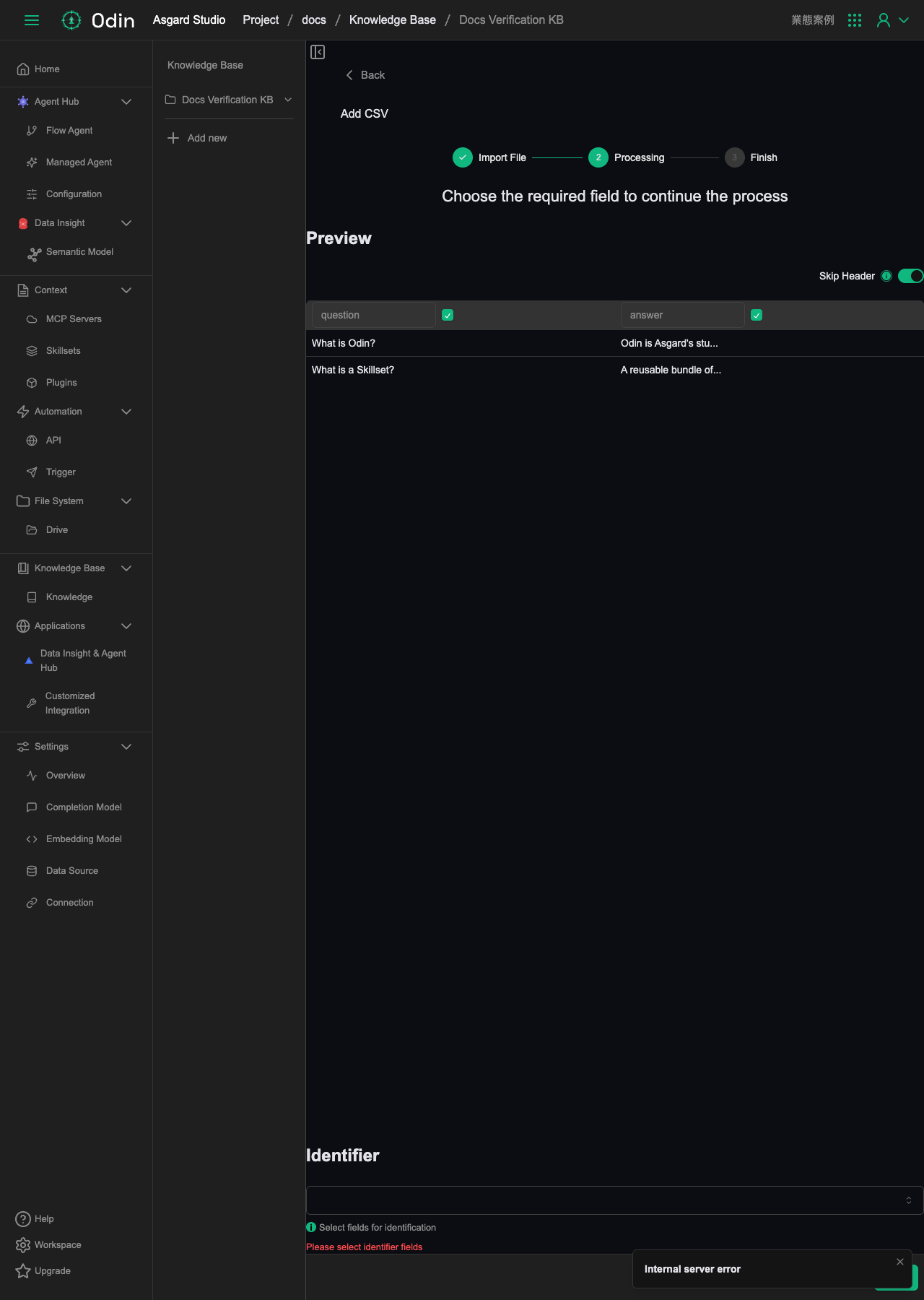
Manual Upload 支援 CSV、XLSX、PDF、PPTX、DOCX、JSON Lines 六種檔案格式。以 CSV 為例,上傳流程分成三步:
- Import File:選擇檔案格式並上傳檔案。
- Processing:預覽解析出的欄位內容,可以勾選要納入的欄位、開關 Skip Header(是否跳過標題列),並在下方 Identifier 選擇作為識別依據的欄位(必填,沒有選會顯示錯誤)。
- Finish:完成匯入。
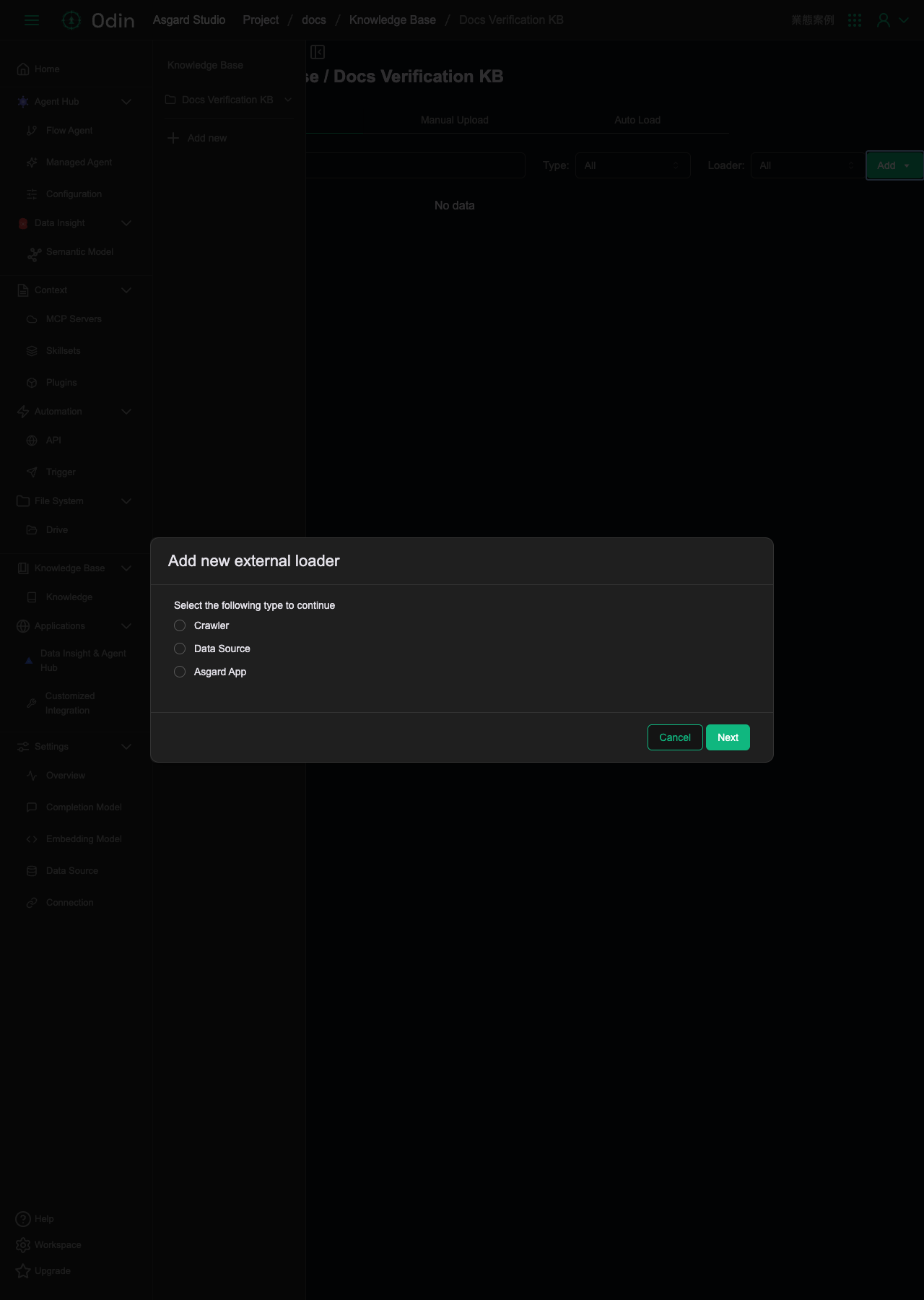
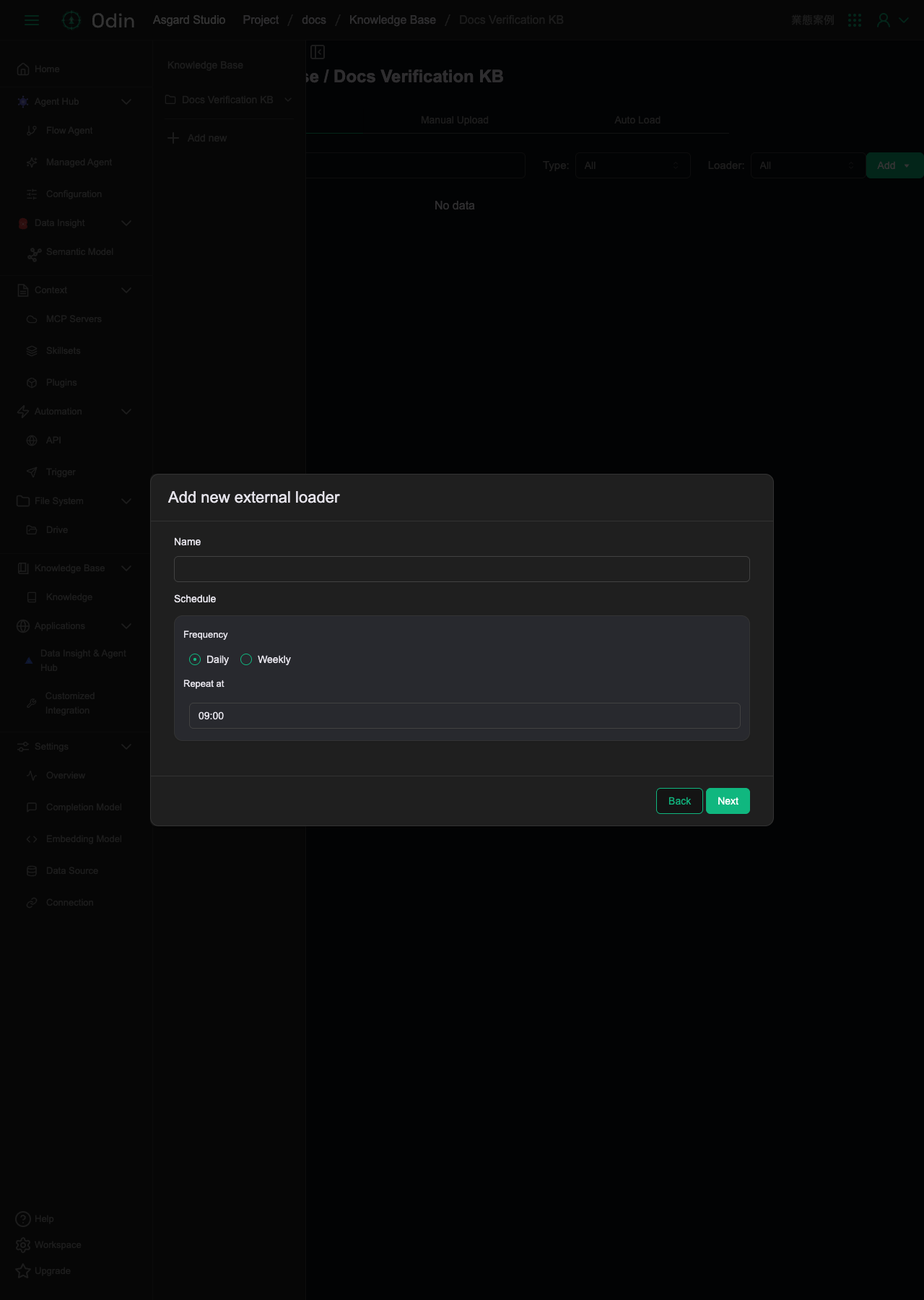
Auto Load 提供三種外部載入來源:Crawler(網路爬蟲)、Data Source(連結已設定的資料庫)、Asgard App(從已發佈的 Asgard Apps 載入)。以 Crawler 為例,選擇來源類型後需要填寫 Name,以及 Schedule 排程設定(Frequency 選 Daily 或 Weekly,並指定 Repeat at 執行時間)。
Data Source 與 Asgard App 兩種來源需要專案裡已經有設定好的資料庫連線或已發佈的 Asgard Apps,才能選取。