Pattern 1: Hosted Embed
UI 由 Asgard 托管, 你只需嵌入一個 URL 就能上線。
適用場景
這個模式適合以下情境:
- 🚀 快速 POC 驗證: 想 5 分鐘讓 AI Agent 上線給朋友、客戶試用
- 🌐 公開 Agent: 不在意 API Key 暴露, 或這個 Agent 本身就是設計給不特定大眾使用
- 🧑💻 無前後端開發資源: 不會寫 JS / 不想寫程式, 只會貼 iframe 標籤的人也能完成整合
- 📋 行銷頁、知識庫頁、Demo 頁的客服小工具: 作為網站的附屬功能, 不需要客製化 UI
如果你需要客製化聊天介面、做 per-user 驗證、或記錄稽核紀錄, 請看其他 Pattern。
架構圖
此模式不需要寫任何程式碼。所有畫面與資料流都由 Asgard 托管的前端 (embed.asgard-ai.com) 處理, 你只需把 URL 嵌入到你的網頁。
能力邊界
✅ 你能做的
- 嵌入 iframe 到任何網頁、Notion、Slab 等支援 iframe 的平台
- 在 Odin Studio Share Settings 視覺編輯器調整預設外觀(標題、Avatar、顏色主題、功能開關)
- 在少數需要差異化的頁面用 URL 參數覆寫個別外觀設定
- 設定 Bot Provider API Key 鎖住存取(輸入框驗證)
- 提供連結讓使用者直接開啟對話視窗(不嵌入 iframe 也可以)
❌ 你不能做的
| 做不到的事 | 為什麼 |
|---|---|
| 自訂訊息渲染(Custom Renderer) | 畫面層 (UI Plane) 不開放, 無程式碼控制權 |
| 訊息送出前攔截、改寫、驗證 | 瀏覽器層 (Client Plane) 不開放 |
| Per-user 身份驗證 / ACL | 伺服器層 (Server Plane) 不開放, 只能用單一 pre-shared API Key |
| 跨裝置的持久化 History | 沒有伺服器層可保存對話, 且每次進入是全新 Channel |
| 從你的後端動態注入 Payload 影響 Workflow | 沒有伺服器層 |
| Audit Log | 同上, 稽核需要伺服器層的事件攔截 |
想完整理解這些限制背後的「為什麼」? → 整合架構深入解析
快速起步
步驟 1: 在 Odin Studio 設定外觀並取得 Embed URL
在對應的 App 點擊右上角「⋯」更多選單,選擇 Share Settings:
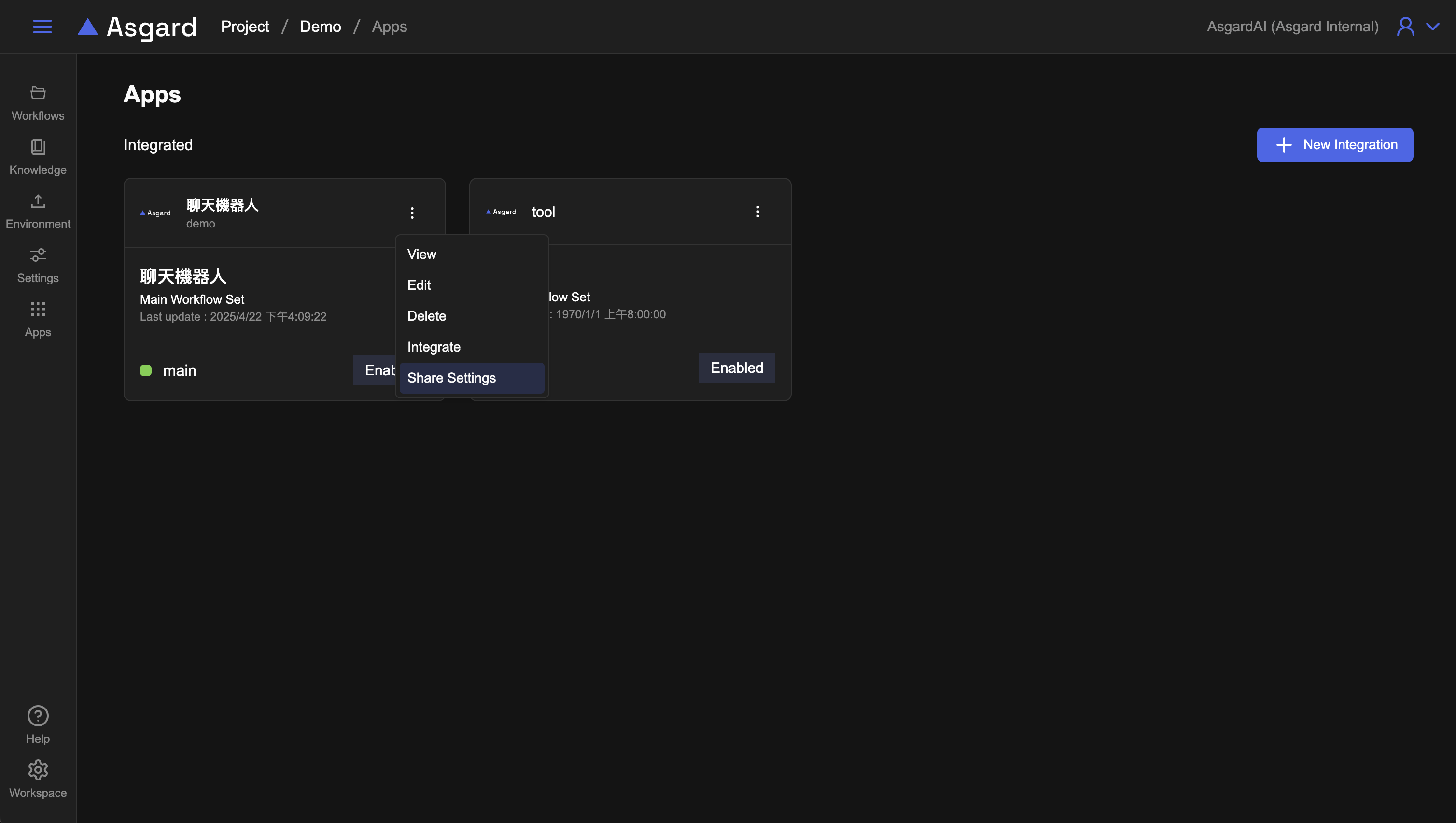
Share Settings 是設定外觀的主要入口, 本身就是一個即時預覽的視覺編輯器, 可以調整標題、Avatar、顏色主題、功能開關(檔案上傳、對話匯出等),以及 Auth 驗證。所有嵌入此 Bot 的 iframe 都會套用這裡的預設值, 無需在每個 URL 帶參數。完整欄位說明見下方 客製化外觀。
設定完成後,點擊 Embed 複製 iframe 標記,或點擊 Copy 複製 URL:
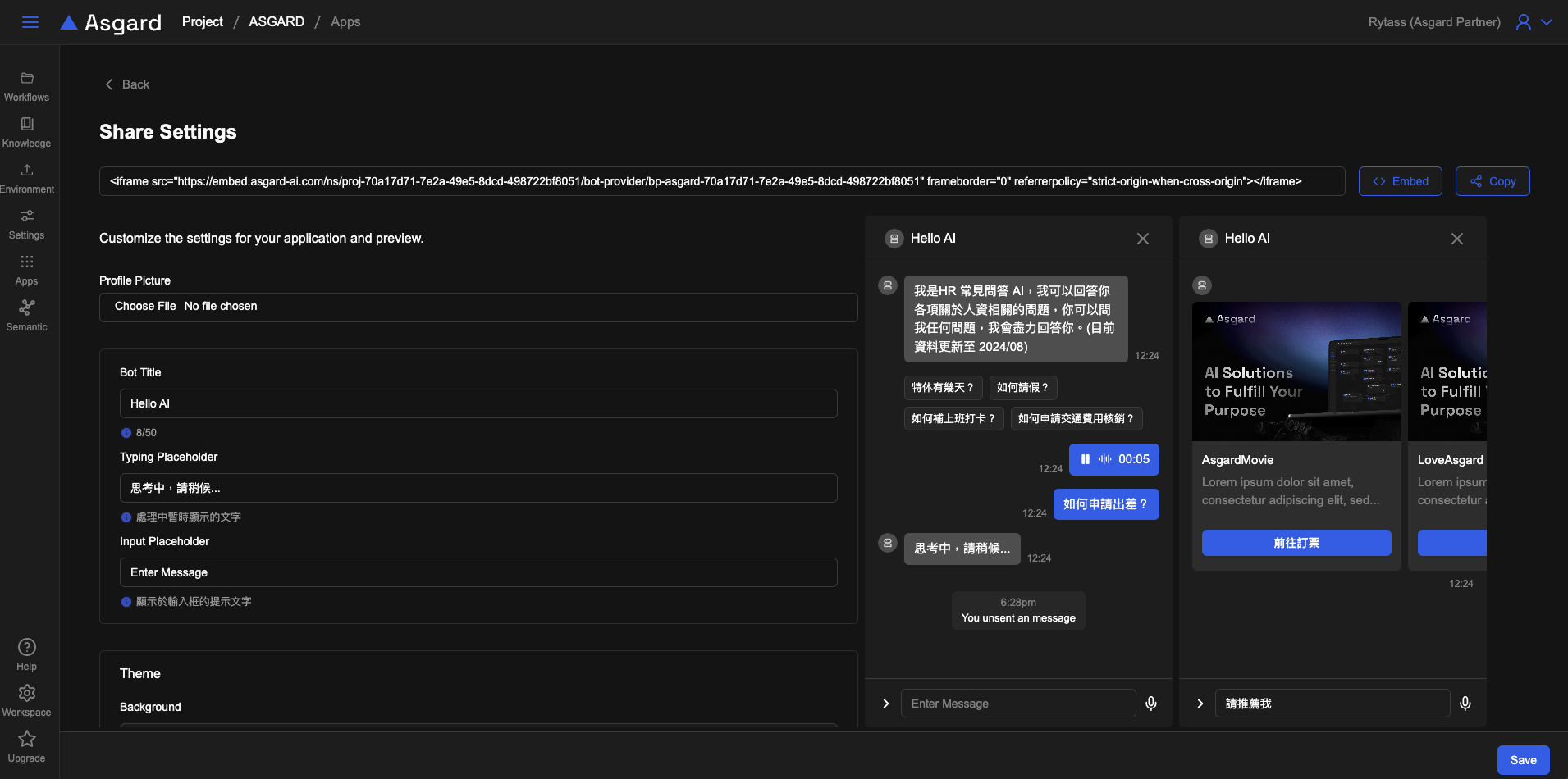
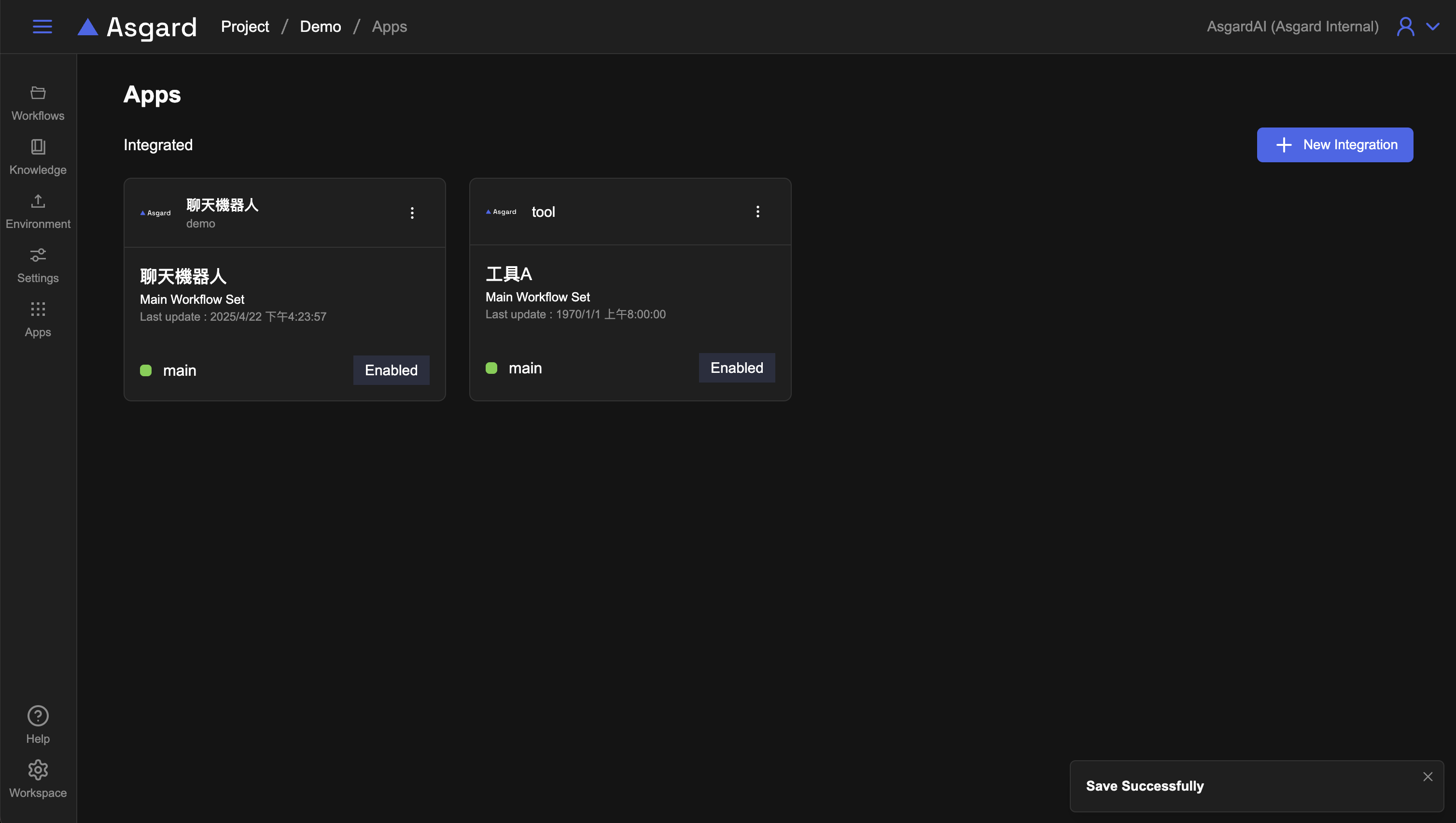
取得後 URL 格式如下:
https://embed.asgard-ai.com/ns/{namespace}/bot-provider/{botProviderName}
步驟 2: 嵌入 iframe
把 iframe 標記貼到你的網頁 HTML 中即可:
<iframe
  src="https://embed.asgard-ai.com/ns/your-namespace/bot-provider/your-bot"
  width="400"
  height="600"
  style="border: 0; border-radius: 12px;"
></iframe>
完成。打開頁面就能看到聊天介面。
客製化外觀
Hosted Embed 的外觀客製化以 Odin Studio 的 Share Settings 為主, 它是一個即時預覽的視覺編輯器, 改動會立刻反映在右側預覽。在此儲存的欄位即為所有嵌入此 Bot 的 iframe 預設值, 不必每個頁面都帶 URL 參數。
編輯器介面
進入 Share Settings 後, 畫面分成兩欄: 左側列出所有可調整的外觀欄位, 右側是 iframe 即時預覽。
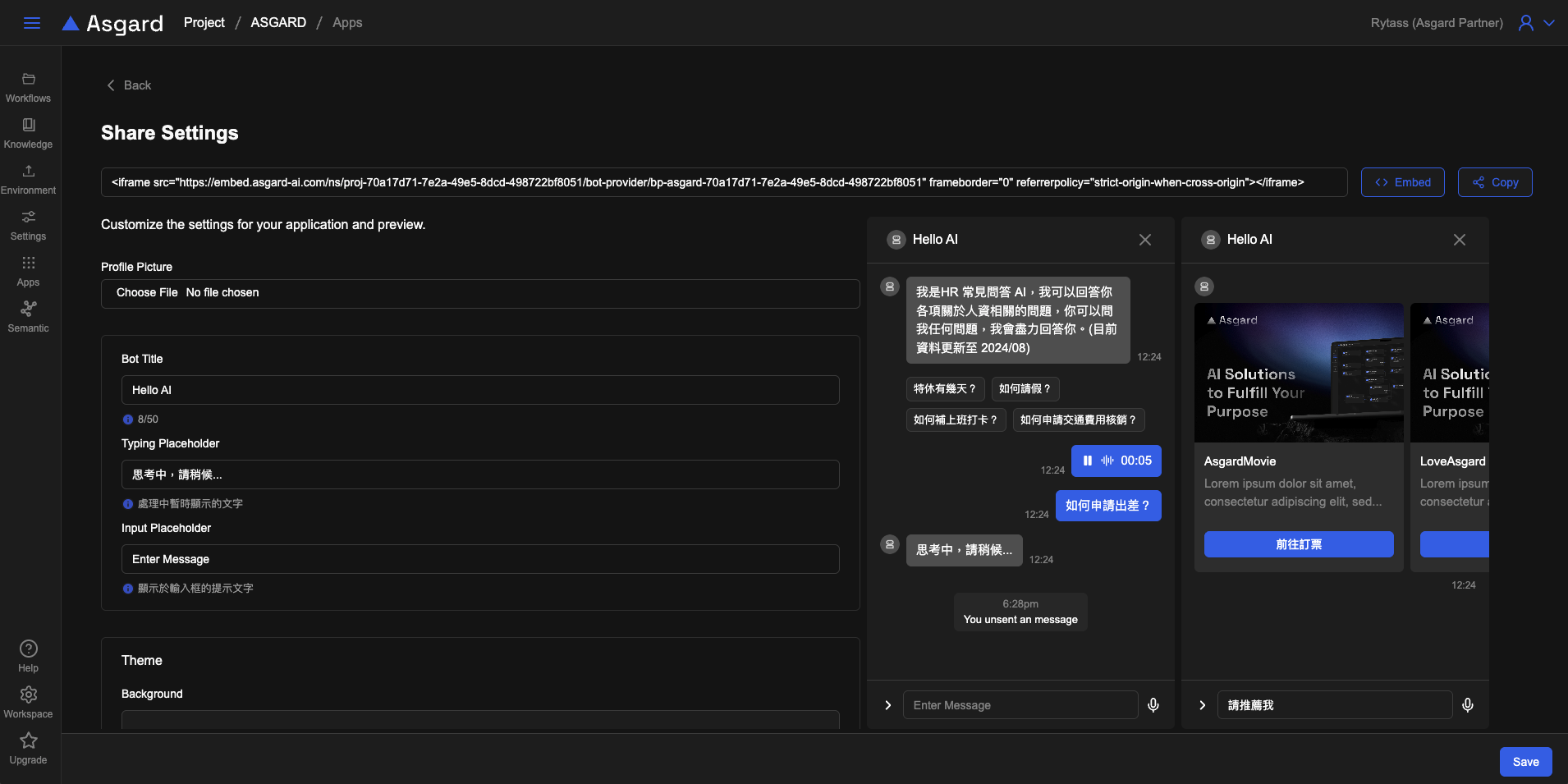
可調整的欄位
常用的視覺欄位包含:
- Bot Title: 聊天視窗標題
- Typing Placeholder: Bot 思考中時顯示的提示文字
- Avatar: Bot 頭像圖片
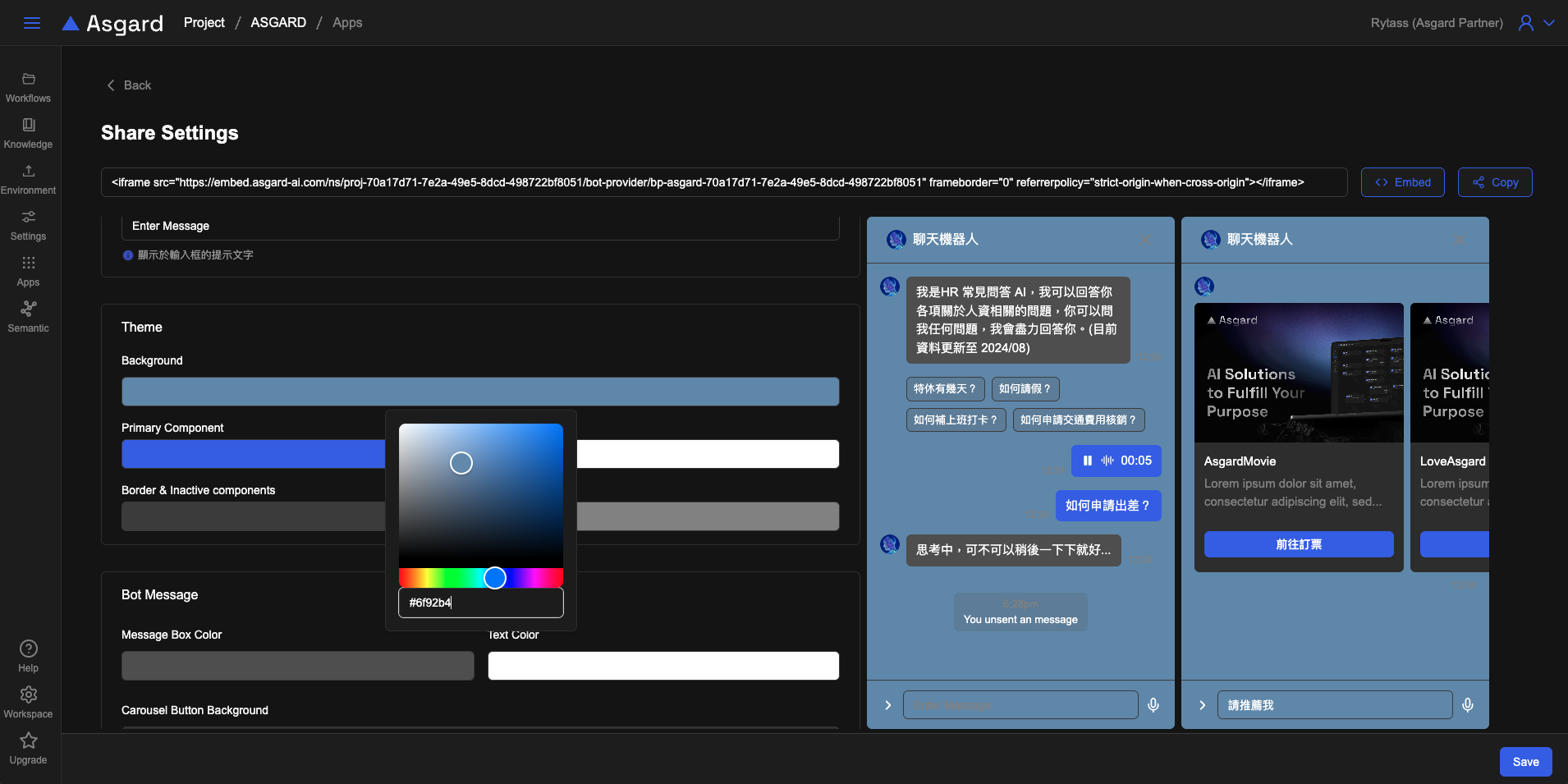
- 背景色 / 文字色 / Bot 訊息泡泡色: 用色碼或內建挑選器設定
文字類欄位:
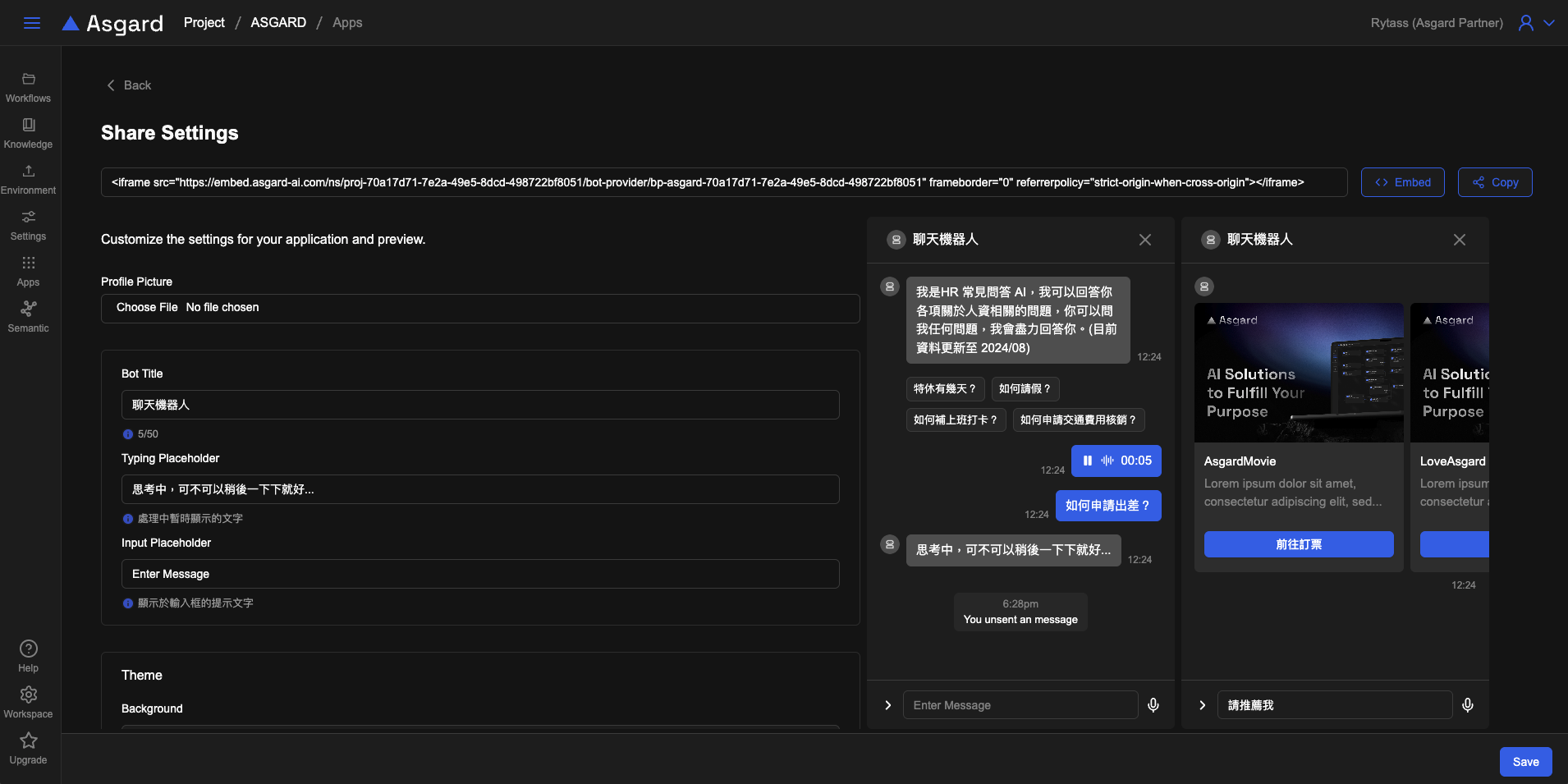
色彩欄位可直接輸入 hex 色碼, 或用挑選器選色:
Avatar 圖片規格
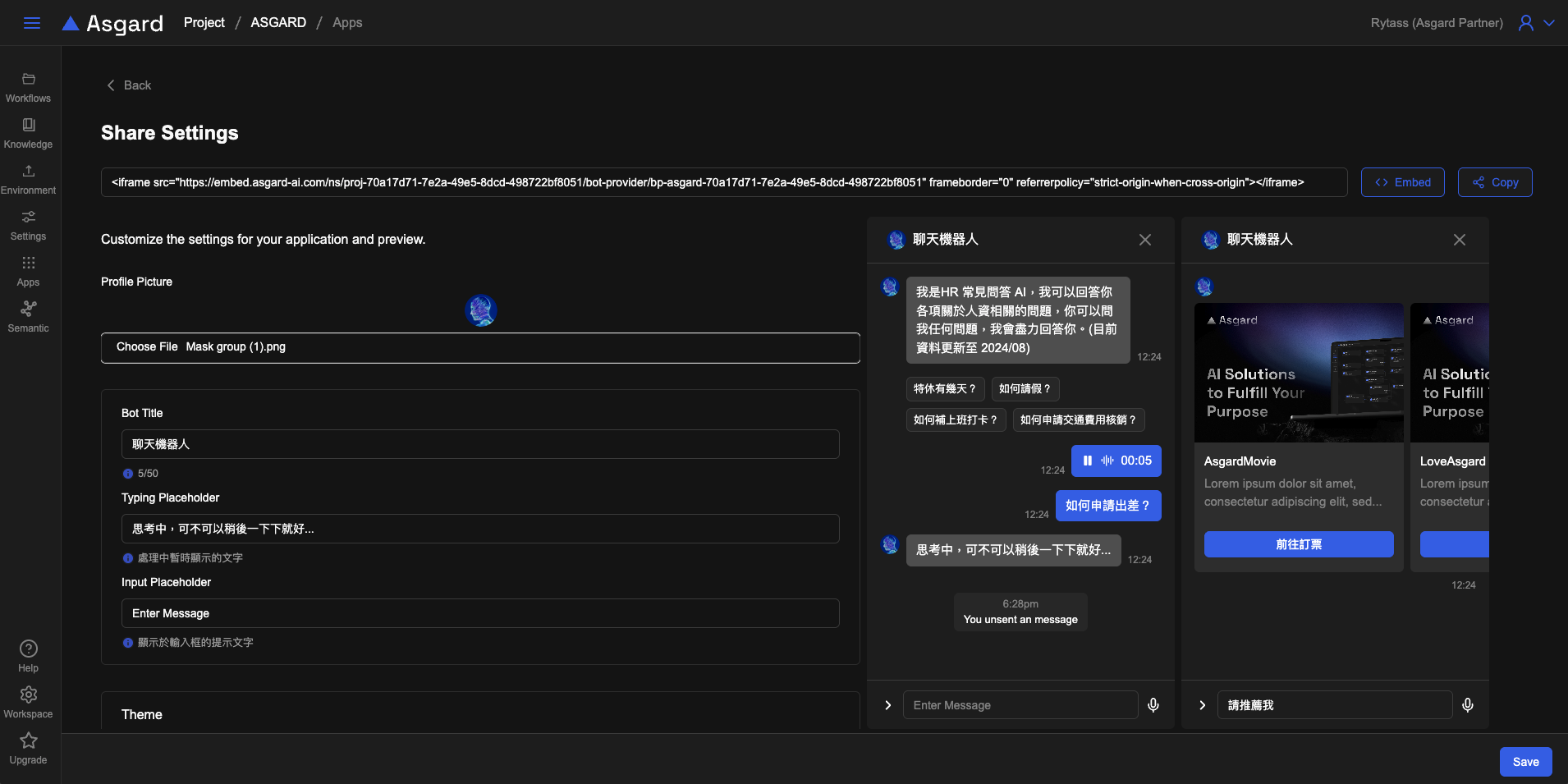
- 格式: JPG、PNG、JPEG
- 大小上限:3 MB
- 建議尺寸:640 × 640 px(正方形, 避免裁切變形)
修改完成後務必點擊右下角的 儲存, 變更才會套用到實際 Embed URL。
進階: 用 URL 參數覆寫外觀
大多數情境下, 在 Share Settings 設定預設值就夠了。只有同一個 Bot 嵌入到不同頁面、且各頁要呈現不同外觀時(例如同一個客服 Bot 嵌入到行銷頁與支援頁, 標題、顏色不同), 才建議用 URL 參數覆寫。
URL 參數會覆寫 Share Settings 的預設值, 寫在 query string 中即可:
<iframe
  src="https://embed.asgard-ai.com/ns/your-namespace/bot-provider/your-bot?title=客服小幫手&bgColor=f8f9fa&botBgColor=ffffff&fullScreen=1"
  width="100%"
  height="100%"
></iframe>
常用 URL 參數
| 參數 | 說明 | 範例 |
|---|---|---|
title | 聊天視窗標題 | ?title=客服小幫手 |
avatar | Bot 頭像 URL | ?avatar=https://... |
inputPlaceholder | 輸入框提示文字 | ?inputPlaceholder=請輸入問題 |
botTypingPlaceholder | Bot 思考中提示文字 | ?botTypingPlaceholder=思考中... |
key | Bot Provider API Key(如有設定 Auth) | ?key=xxx |
fullScreen | 全螢幕版型,0 或 1 | ?fullScreen=1 |
enableUpload | 啟用檔案上傳,0 或 1 | ?enableUpload=1 |
enableExport | 啟用對話匯出,0 或 1 | ?enableExport=1 |
enableDocumentUpload | 啟用文件上傳,0 或 1 | ?enableDocumentUpload=1 |
maintainConnectionWhenClosed | 視窗關閉後保持連線 | ?maintainConnectionWhenClosed=1 |
defaultLinkTarget | 連結開啟方式 | ?defaultLinkTarget=_blank |
bgColor | 聊天背景色(不含 #) | ?bgColor=f8f9fa |
botBgColor | Bot 訊息泡泡背景 | ?botBgColor=ffffff |
botTextColor | Bot 訊息文字顏色 | ?botTextColor=333333 |
userBgColor | 使用者訊息泡泡背景 | ?userBgColor=0066cc |
userTextColor | 使用者訊息文字顏色 | ?userTextColor=ffffff |
debug | 開啟 Debug Console | ?debug=1 |
API Key 驗證行為
Hosted Embed 的驗證機制取決於 Bot Provider 端的設定:
情境 A: Bot Provider 未設定 API Key(公開模式)
任何人都可以開啟 URL 直接使用。適合公開的 Agent 或 Demo。
情境 B: Bot Provider 已設定 API Key
首次進入頁面會跳出密碼輸入框讓使用者輸入 API Key:
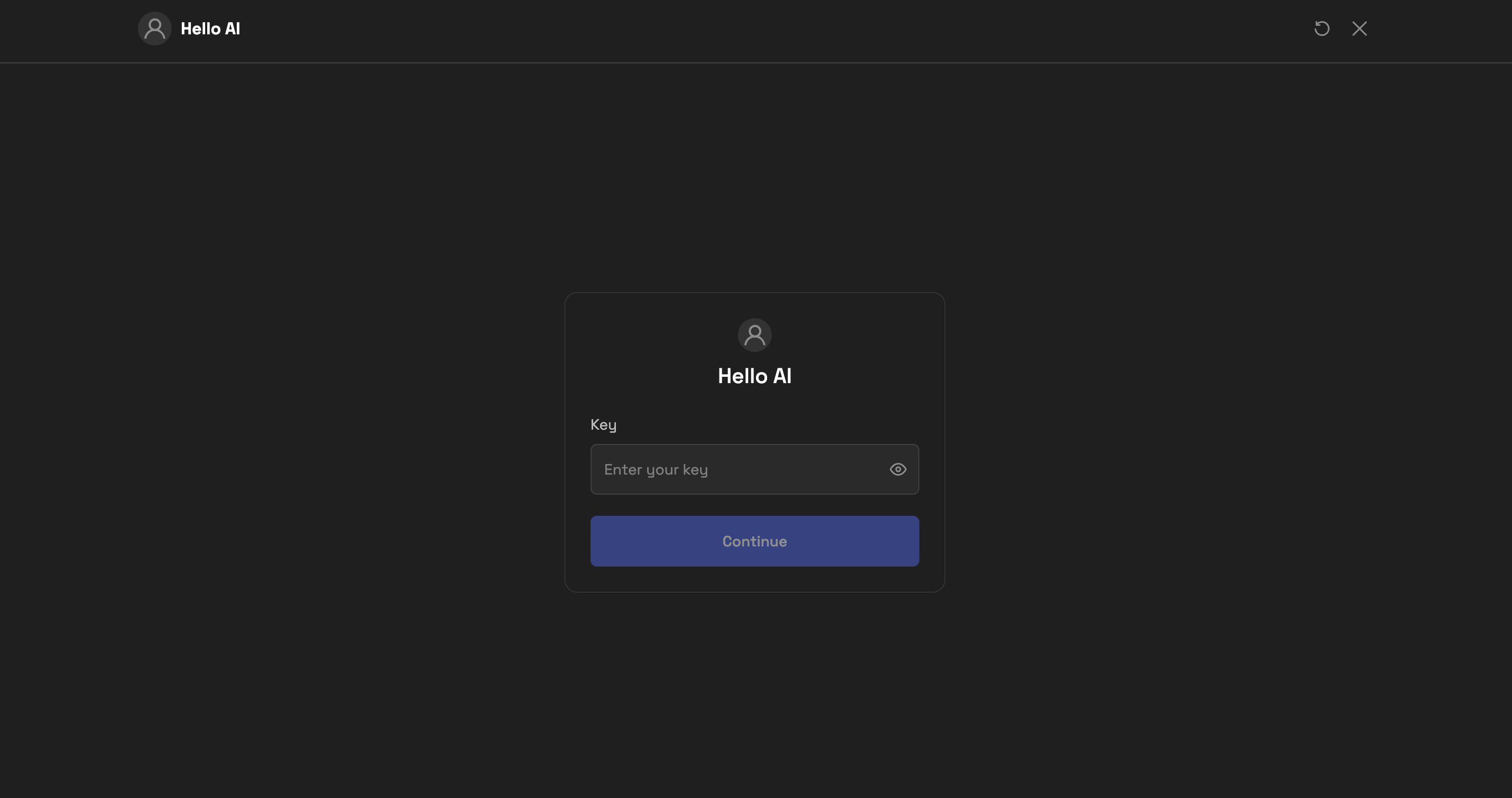
輸入正確後, 瀏覽器會在 localStorage 記住該 Key, 下次再開啟相同網址就不會再跳。
要調整驗證設定, 前往 Apps → Integration → 選擇你的 Integration 右上角更多選單 → Edit, 切換 Auth 開關與設定 API Key 即可:
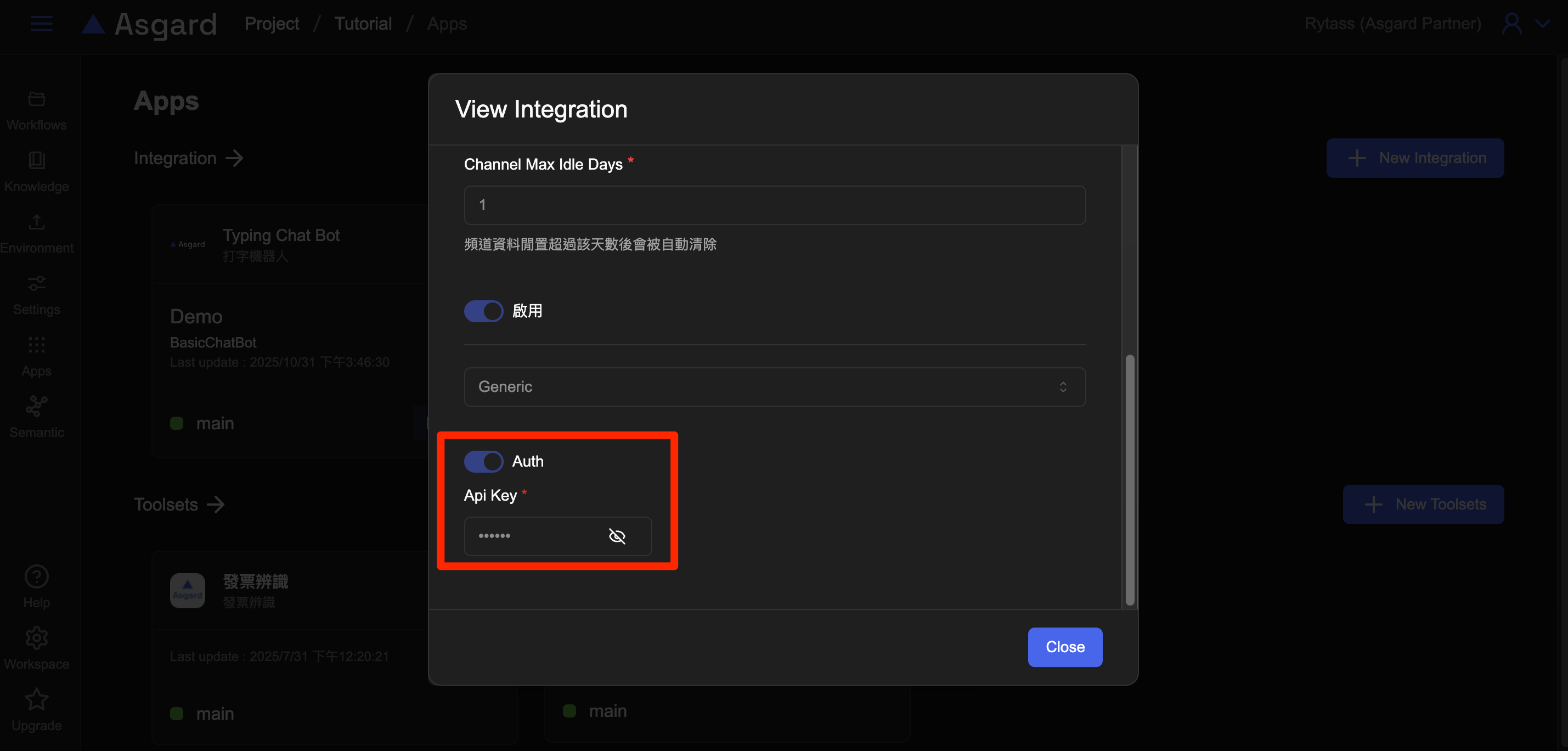
這個 API Key 是一個「共享密碼」概念 — 凡是知道這把 Key 的人都能存取這個 Bot, 無法區分個別使用者。若你需要 per-user 身份驗證(誰、哪個帳號、什麼權限), 請看 Workflow Auth 或 Backend Relay。
限制與注意事項
-
每次進入頁面 = 全新 Channel: Hosted Embed 為每次造訪產生一個新的
customChannelId(UUID 隨機生成), AI 不會記得使用者前次造訪的對話。如果你需要保留對話, 請看 Direct Connect 或 Backend Relay。 -
互動行為是「寫死」的: 你不能修改送出訊息時帶的 Payload、不能在訊息送出前/後注入邏輯、不能改寫 UI 元件。如果你需要這些彈性, 請看其他 Pattern。
-
API Key 對所有使用者相同: 無法區分使用者身份。
-
URL 參數有上限: 複雜的客製化(例如完整自訂訊息渲染)只能用 SDK 達成。