Agent Hub 首頁
進入一個 Project 後,Sindri 首頁中央是一個對話輸入框(預設提示文字是 What would you like to work on?),下方列出這個 Project 目前已發布、可以使用的 Agent。
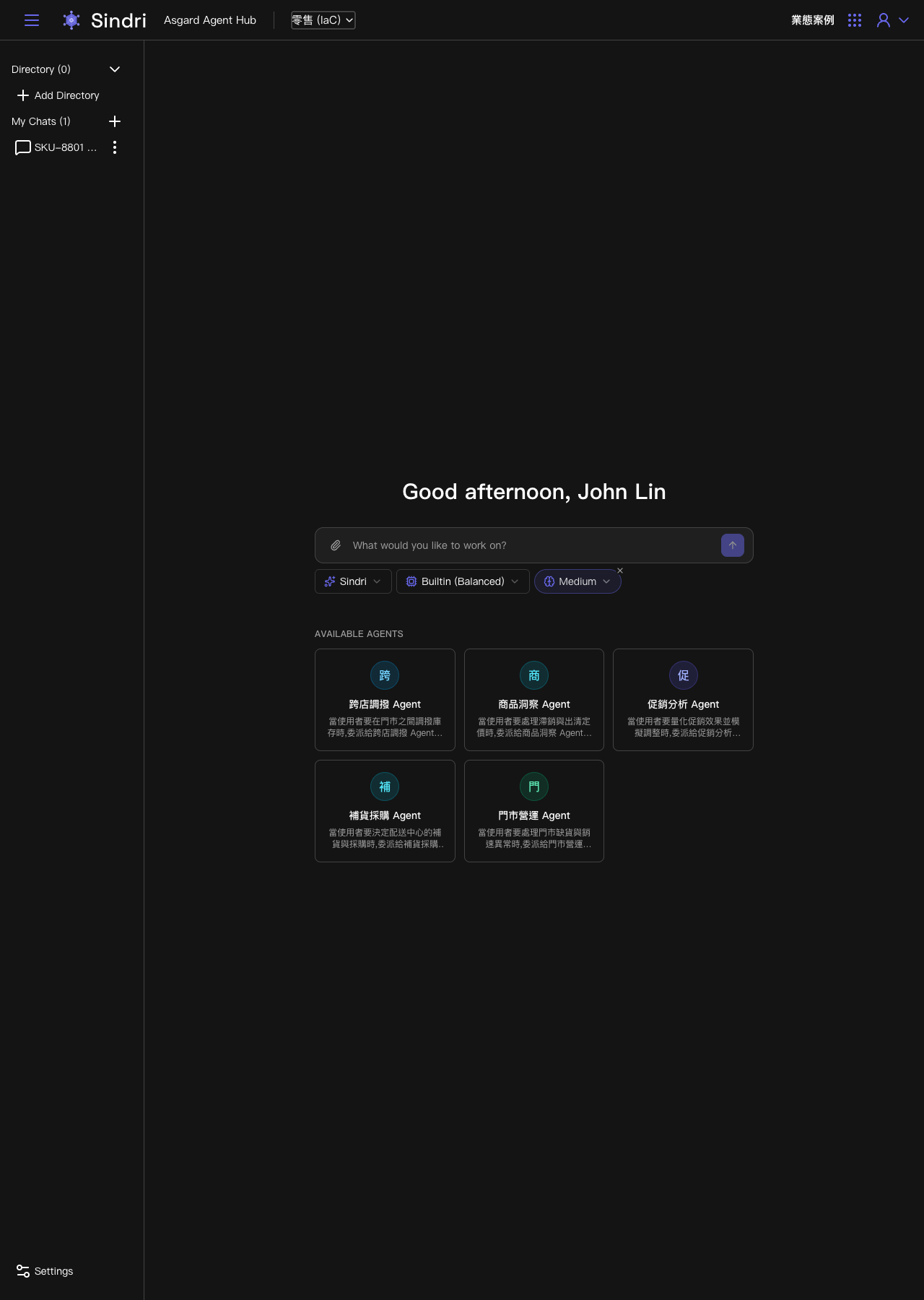
Available Agents
每個 Agent 卡片顯示名稱與一段委派說明,說明什麼樣的請求應該交給這個 Agent。以零售連鎖的案例為例,同一個 Project 底下會同時列出跨店調撥、商品洞察、促銷分析、補貨採購、門市營運等多個 Agent,各自負責不同的業務判斷範圍。這些 Agent 都是管理者事先在 Odin | Asgard Studio 建立、設定好 Prompt 與掛載資源後發布出來的,Sindri 本身不提供建立或編輯 Agent 的介面。
直接輸入問題,讓 Sindri 決定委派給誰
使用者不需要自己先選對 Agent 才能發問。對話輸入框上方的選擇器預設顯示 Sindri(而不是某一個特定 Agent),代表這個對話由 Sindri 自己的路由邏輯判斷、依 Available Agents 各自的委派說明,把問題轉給最合適的 Agent 處理。
送出問題後,畫面上會依序出現:
- Thought for a moment:Sindri 判斷這個請求該怎麼處理。
- 一個自動產生的對話標題(依問題內容摘要出來)。
- Subagents 面板:顯示目前委派出去的 Agent 名稱與它正在執行的步驟(例如查詢可用的資料庫語意模型),可以展開看委派了幾個 Agent、目前完成度。
- 最終回覆,通常是整理過的結論與表格,而不是原始查詢結果。
如果 Agent 判斷需要異動系統資料(例如建立一張調撥單),會先停下來詢問使用者要採用哪個方案,接著跳出治理閘門的核可對話框,等使用者按下允許或拒絕才會真的執行。這個核可流程的實際畫面可以參考《門市缺貨 → 跨店調撥》案例研究。
對話框上的其他選項
輸入框下方另外有兩個下拉選單:一個是模型的推理成本/深度(Builtin 系列,例如 Balanced),另一個是 Reasoning effort(例如 Medium)。可以附加檔案(迴紋針圖示)一起送出。