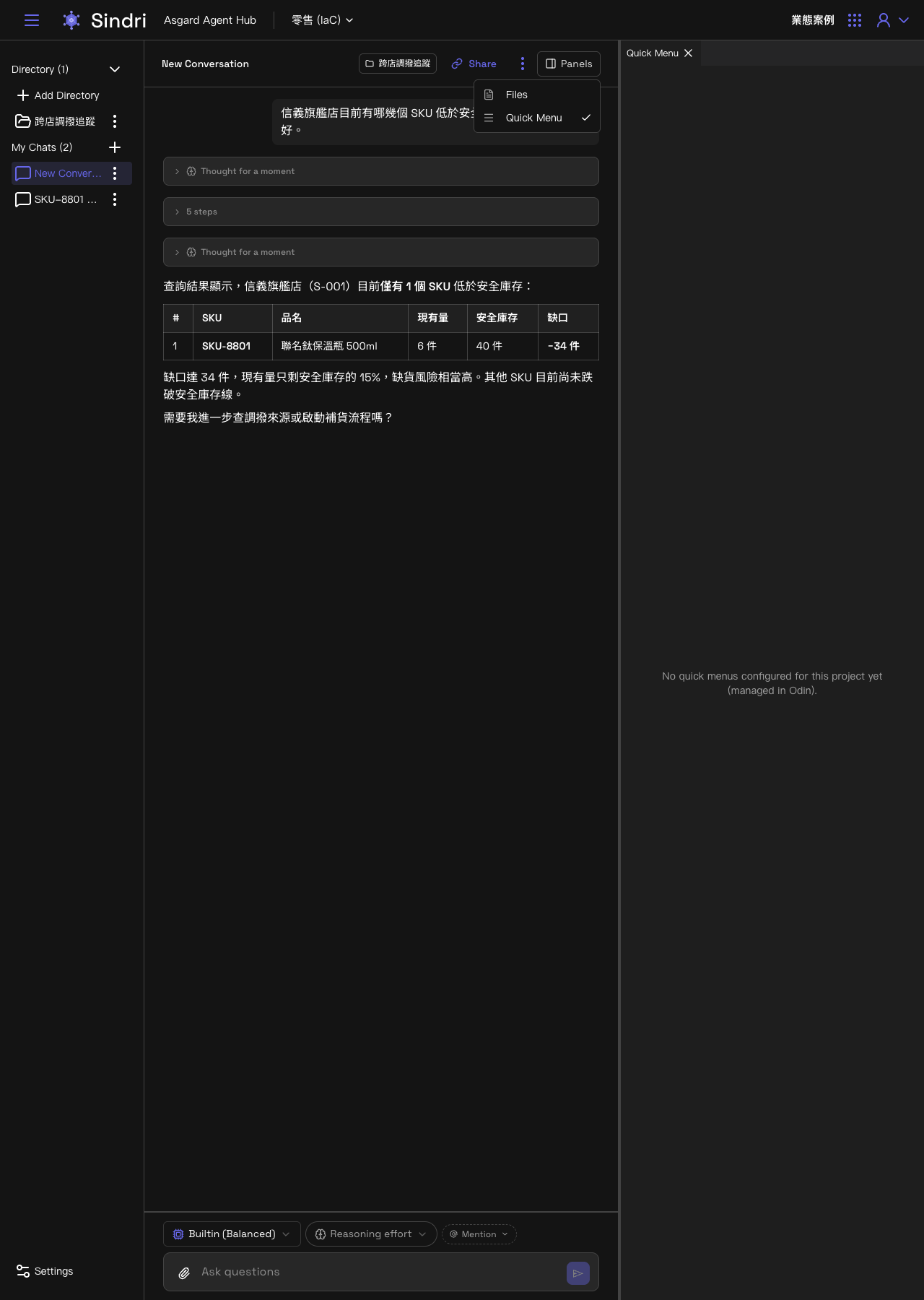
My Chat
側邊欄 My Chats 底下列出目前 Project 裡使用者自己開過的每一則對話,每一則都是各自獨立的,跟集中管理一整個主題的 Directory 不同。
建立對話
點擊 My Chats 旁邊的加號按鈕,或直接在首頁的對話框輸入問題送出,都會開一則新對話,並依 Available Agents 的委派邏輯決定交給哪個 Agent 處理。
對話選單:重新命名、分享、刪除
每則對話項目右側都有一個選單(⋮),提供三個動作:
- Share:開啟分享對話框,可以輸入其他使用者的 email 加進 People with access 名單,或點擊 Copy Link 複製連結分享。
- Rename:重新命名這則對話(預設標題是依對話內容自動摘要出來的)。
- Delete:刪除這則對話。
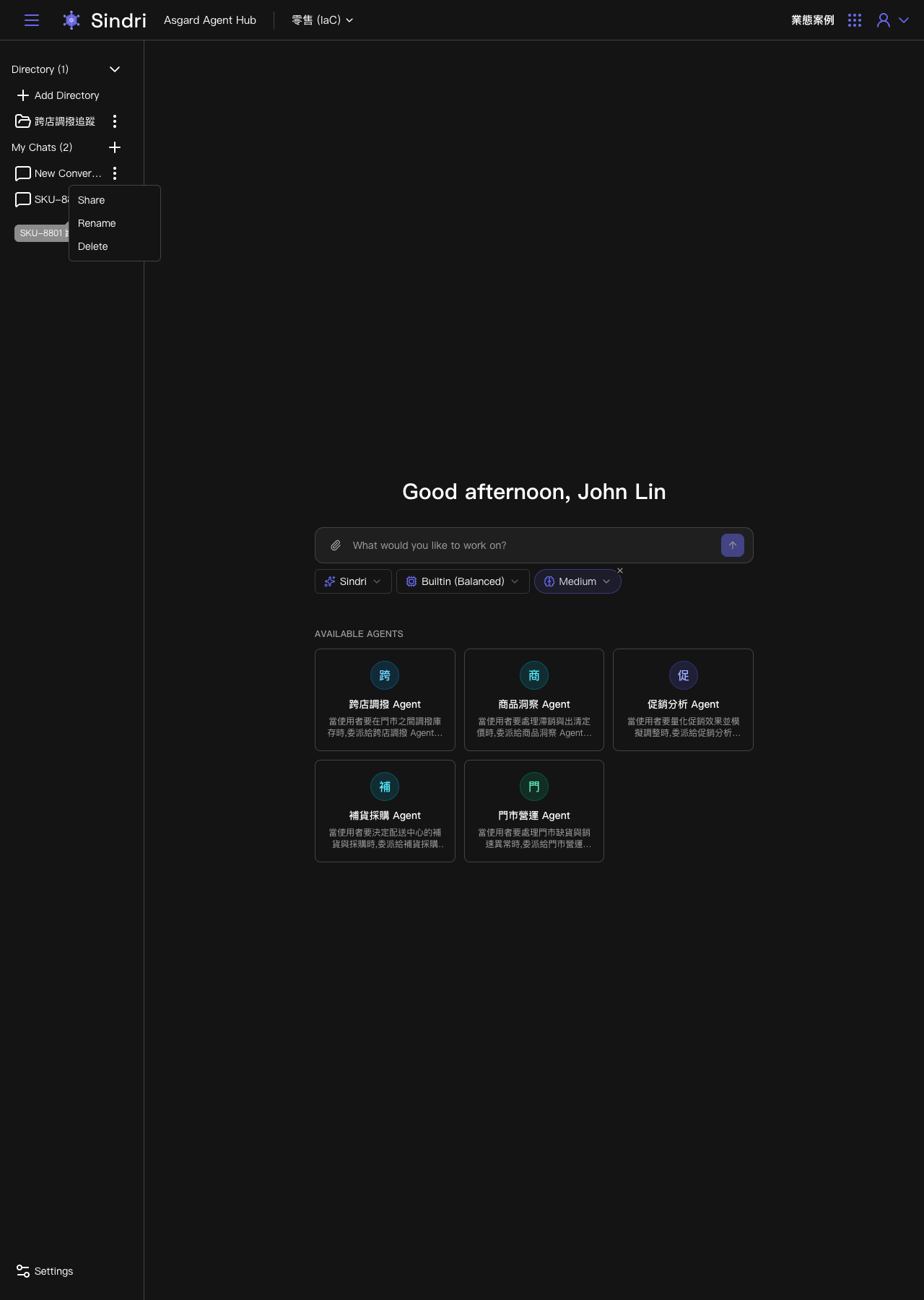
Panels:對話旁邊的側欄
對話標題列右側的 Panels 是一個下拉選單,可以個別開關兩種側欄面板,同時開啟多個也可以:
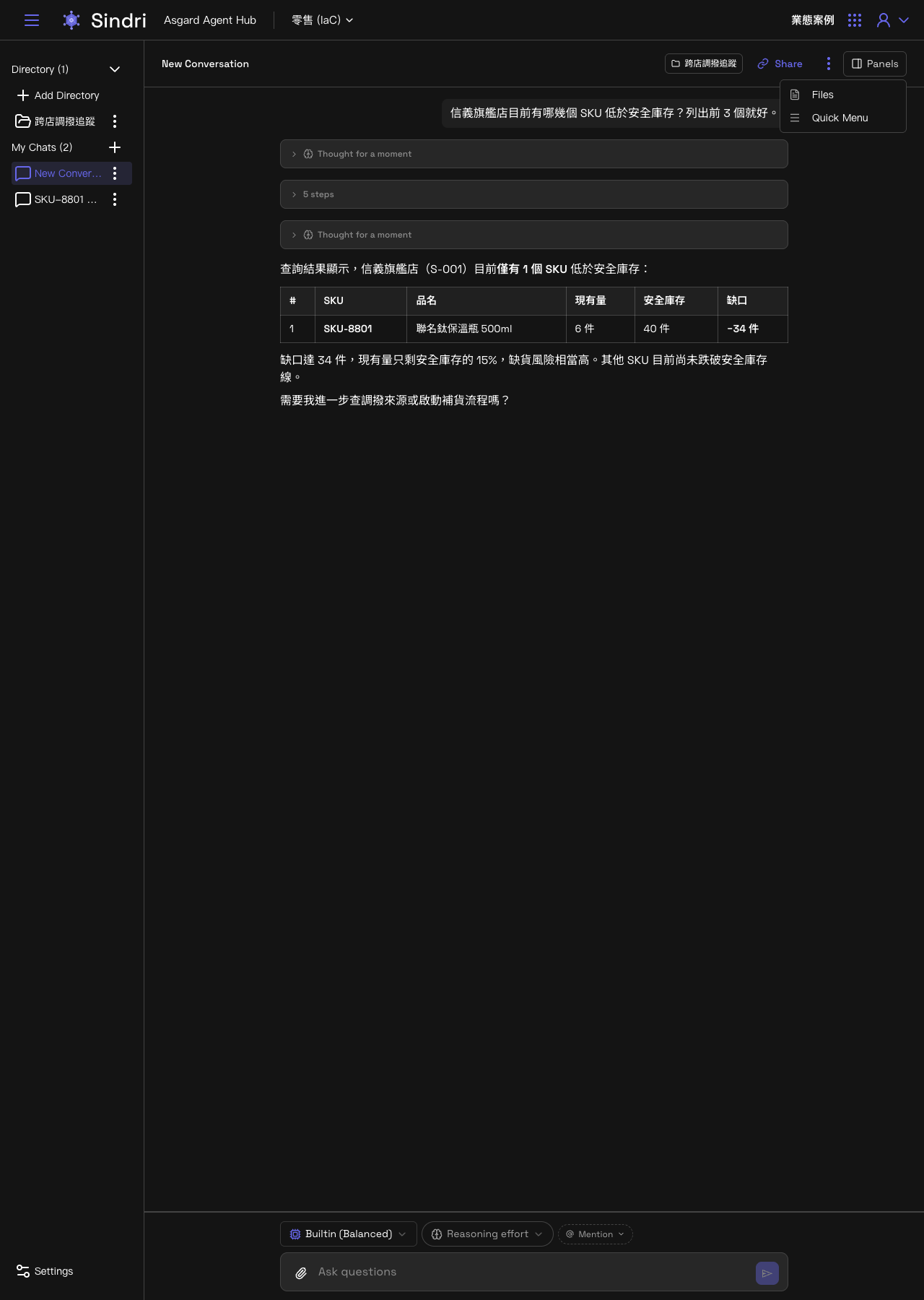
Files:這則對話背後的 Sandbox 檔案系統
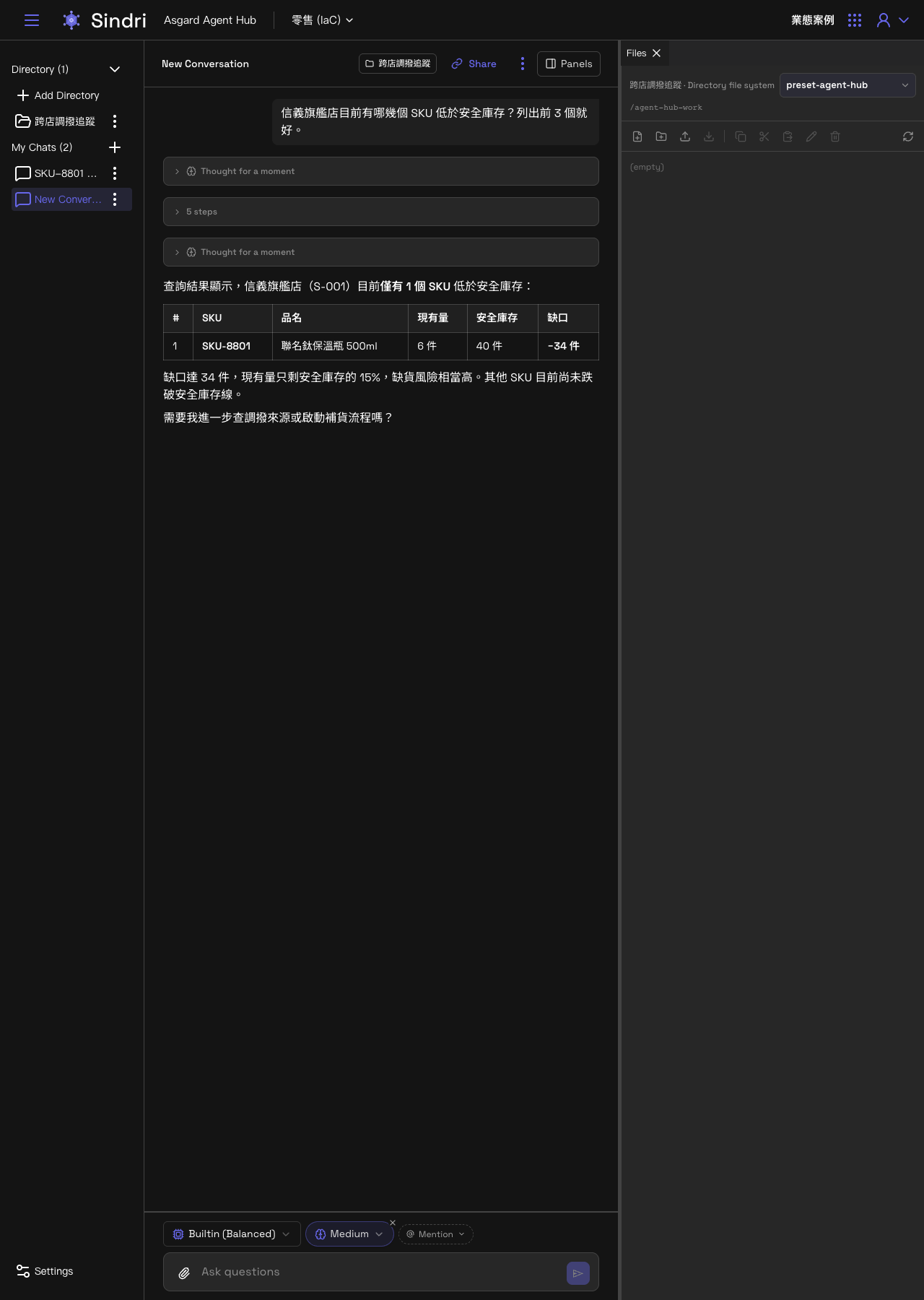
每則對話背後都有一台屬於這個對話的 Sandbox,也就是一個執行環境,Agent 實際查詢、運算、讀寫檔案都發生在這裡。Files 面板是這台 Sandbox 的檔案總管,可以瀏覽、上傳、下載、新增、刪除、重新命名檔案與資料夾。
面板最上方會標示目前看到的是誰的檔案系統,依對話所在位置而不同:
- 一般 My Chats 底下的對話:標示單純的 Sandbox。
- 掛在某個 Directory 底下的對話:標示成該 Directory 的名稱加上 Directory file system(例如跨店調撥追蹤・Directory file system)。這其實還是同一個 Sandbox,只是它的工作目錄被掛進了這個 Directory 的共用檔案空間,所以在這裡看到的檔案跟 Directory 頁的 Files 分頁看到的是同一份。
Sandbox 閒置一段時間會被回收,這時 Files 面板會顯示 No sandbox is running 的提示,並提供 Wake a sandbox 按鈕。點擊或直接送出下一則訊息都能重新喚醒一台 Sandbox 接續對話,之前的檔案不會因為 Sandbox 被回收而消失。
喚醒後,面板會顯示 Sandbox 名稱(例如 preset-agent-hub)與目前所在路徑(例如 /agent-hub-work),底下才是實際的檔案清單;剛喚醒、還沒有任何檔案時會顯示成空的。
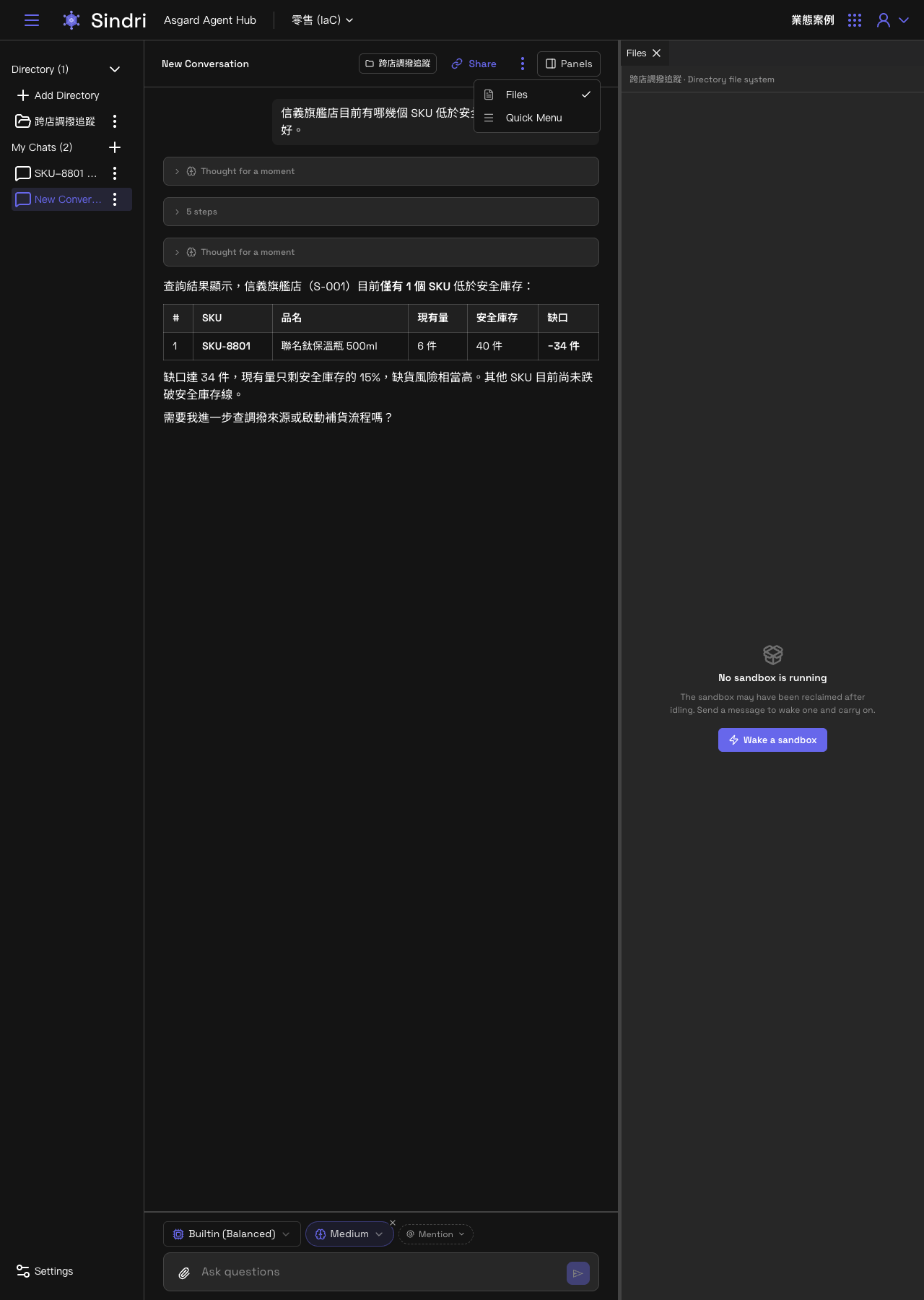
Quick Menu:Agent 設定好的快速選單
Quick Menu 面板列出目前 Project 裡每個有設定快速選單的 Agent,用可展開的樹狀結構呈現:Agent(頭像+名稱)→ 分類(可以有多層)→ 具體的問題項目。點擊一個問題項目,內容會被帶進對話框。如果這個項目設定成自動送出,點擊後會直接送出,不需要再按一次送出鍵。
這個選單的內容是在 Odin | Asgard Studio 裡,針對每個 Agent 的 On-boarding Settings 底下設定的,Sindri 這邊純粹顯示,不能編輯。如果目前 Project 裡的 Agent 都還沒有人在 Odin 端設定快速選單,這個面板就會維持空白,代表的是還沒有人設定,而不是這個功能故障或不存在。