Asgard Management Console | 管理主控台
**Asgard Management Console(管理主控台)**是集中管理 Workspace、產品入口與各產品權限的網頁後台。登入後會進入 My Products 首頁,並可從左側導覽進入 Workspace 設定與各產品的帳號/角色管理。
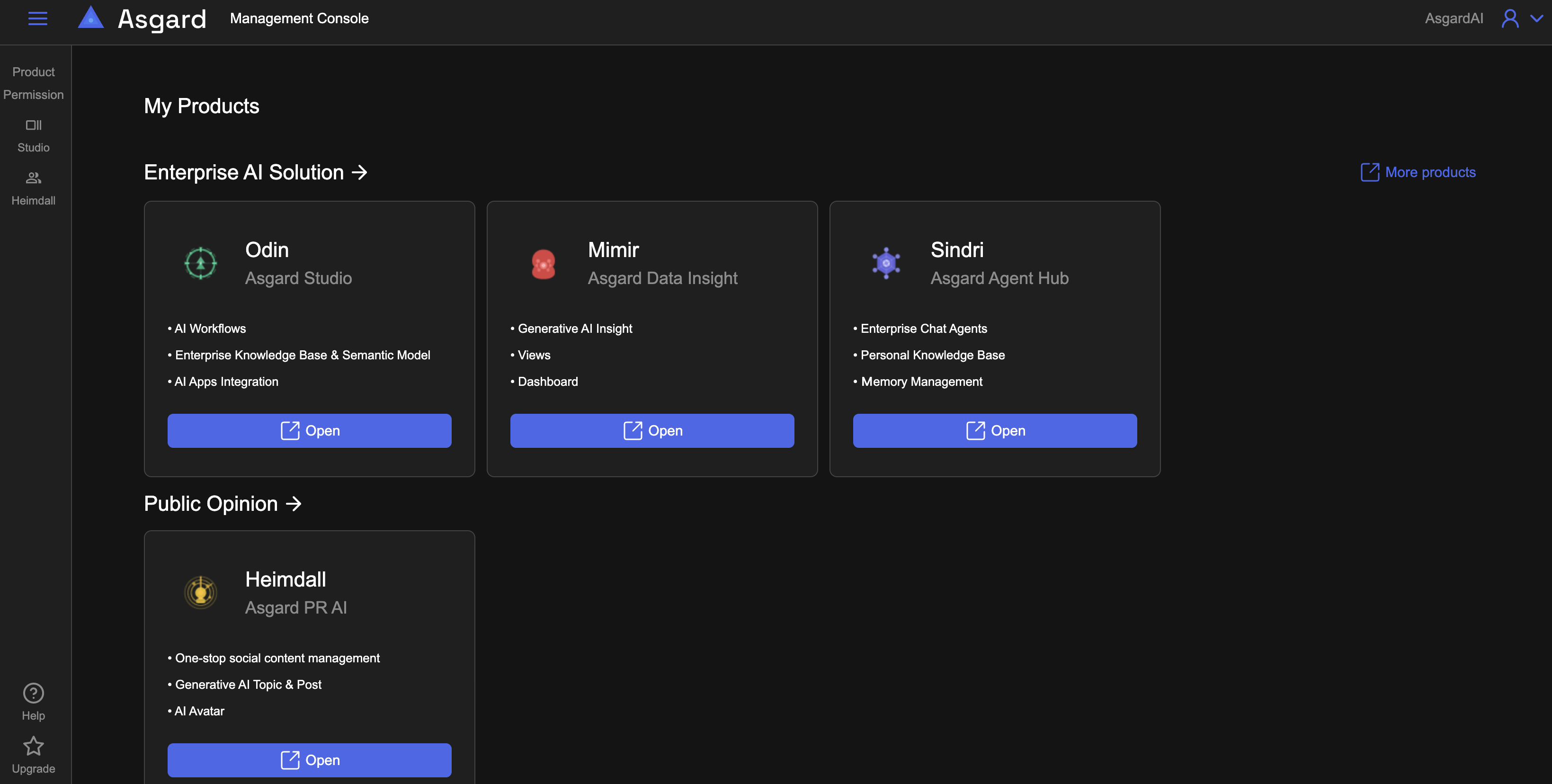
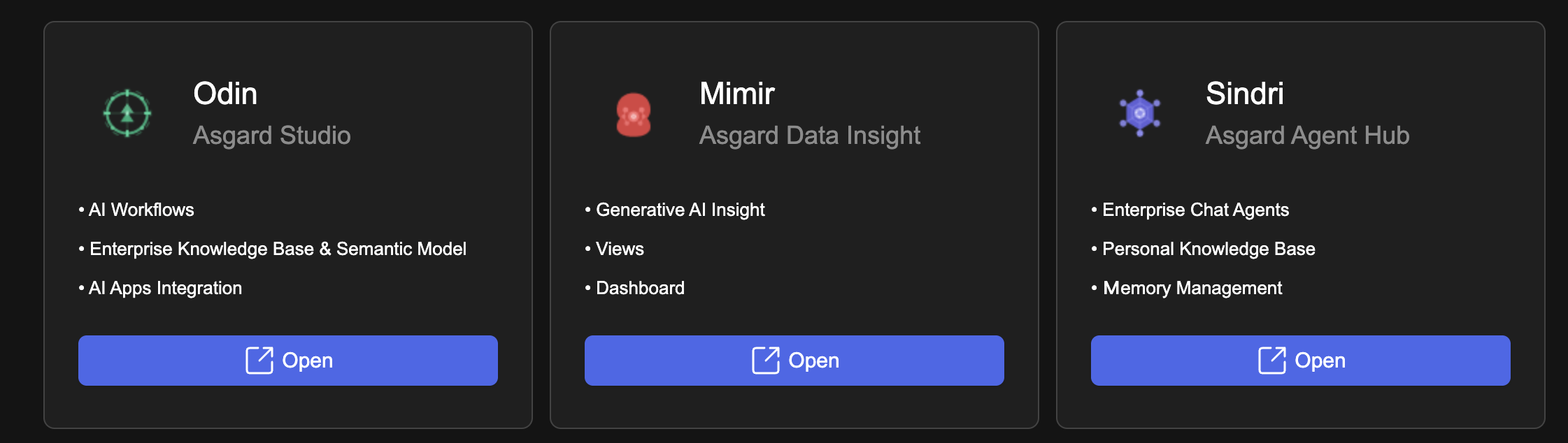
首頁上的產品會依你的權限與訂閱/開通狀態顯示,通常會分成數個區塊(例如 Enterprise AI Solution、Public Opinion 或輿情相關、Utility 等,實際標題以畫面為準)。每張產品卡會列出重點功能說明,點選 Open 可前往該產品。
左側導覽:兩大區塊
-
Workspace Setting(Workspace 設定)
與整個 Workspace 相關的設定,例如 Workspace Accounts(成員與擁有者)、Rename Workspace(變更 Workspace 名稱)等。 -
Product Permission(產品權限)
依產品分開管理帳號與角色(例如 Studio、Billing、Heimdall、Data Insight、Agent Hub)。各產品的 Accounts、Roles 是否出現、能否自訂角色,請以畫面為準;詳見 產品權限與帳號管理。
側欄為何沒有 Data Insight/Agent Hub?
在 Product Permission 區,下列入口會在符合前置條件後才顯示:
| 狀況 | 說明 |
|---|---|
| 看不到 Mimir/Data Insight | 在此 Workspace 內尚未建立任何 Semantic Model 時,左側不會顯示 Data Insight。建立 Semantic Model 後,入口會出現。 |
| 看不到 Sindri/Agent Hub | 尚未建立 Agent(未完成 Agent Hub 所需之建立/啟用流程)時,左側不會顯示 Agent Hub。建立後,入口會出現。 |
建立資源後,仍須在 Console 設定權限(與 Mimir/Sindri 的關係)
**Data Insight(語意模型)**與 Agent Hub(Agent) 的權限邏輯類似:
- 管理員先在 Studio/產品流程中建立對應資源(Semantic Model 或 Agent)。
- 接著到 Management Console → Product Permission,進入 Data Insight 或 Agent Hub,在該資源所屬的 Project 下使用 Accounts 邀請成員或調整權限(並先以 Manage Accounts in 選對專案)。
- 被授權的使用者才會在 Mimir | Data Insight 或 Sindri 內看到並使用該語意模型/Agent;若未在 Console 完成帳號與角色設定,即使用戶已登入產品端,也可能看不到對應內容。
詳細操作請見 產品權限與帳號管理。
若你需要先完成前置設定,可參考:
- 建立 Semantic Model(Data Insight 前置):建立新的 Semantic Model
亦可搭配 Semantic Model 簡介 或 Mimir | Data Insight 快速入門。 - 建立/使用 Agent Hub(Sindri 前置):Sindri | Agent Hub 介紹與部署
亦可參考 Agent Hub、Sindri Project。
更細的帳號邀請、專案範圍與各產品角色差異,請繼續閱讀 Workspace 設定與帳號 與 產品權限與帳號管理。