第三方平台整合
把 Asgard Agent 接到 LINE / Discord / Slack / Telegram 等第三方訊息平台, 使用者直接在原本熟悉的 App 裡跟你的 AI 對話。
本頁四種整合都是在 Odin UI 上建立第三方類型的 Integration(LINE / Discord / Slack / Telegram), 跟 Generic Integration(用於自己的網頁 / SDK, 在 SDK 文件中稱為 Bot Provider)並列為兩條路徑。
第三方類型由 Asgard 透過 Webhook 接收平台訊息、回送 Workflow 處理結果, 不會像 Generic Integration 那樣對外提供一個 Endpoint(Bot Provider Endpoint)讓你自己呼叫。
下方各區段以 Tab 切換平台 — 選定一個平台後, 所有區段會同步切到同一個平台的說明。
1. 前置條件
- LINE
- Discord
- Slack
- Telegram
- Asgard 帳號
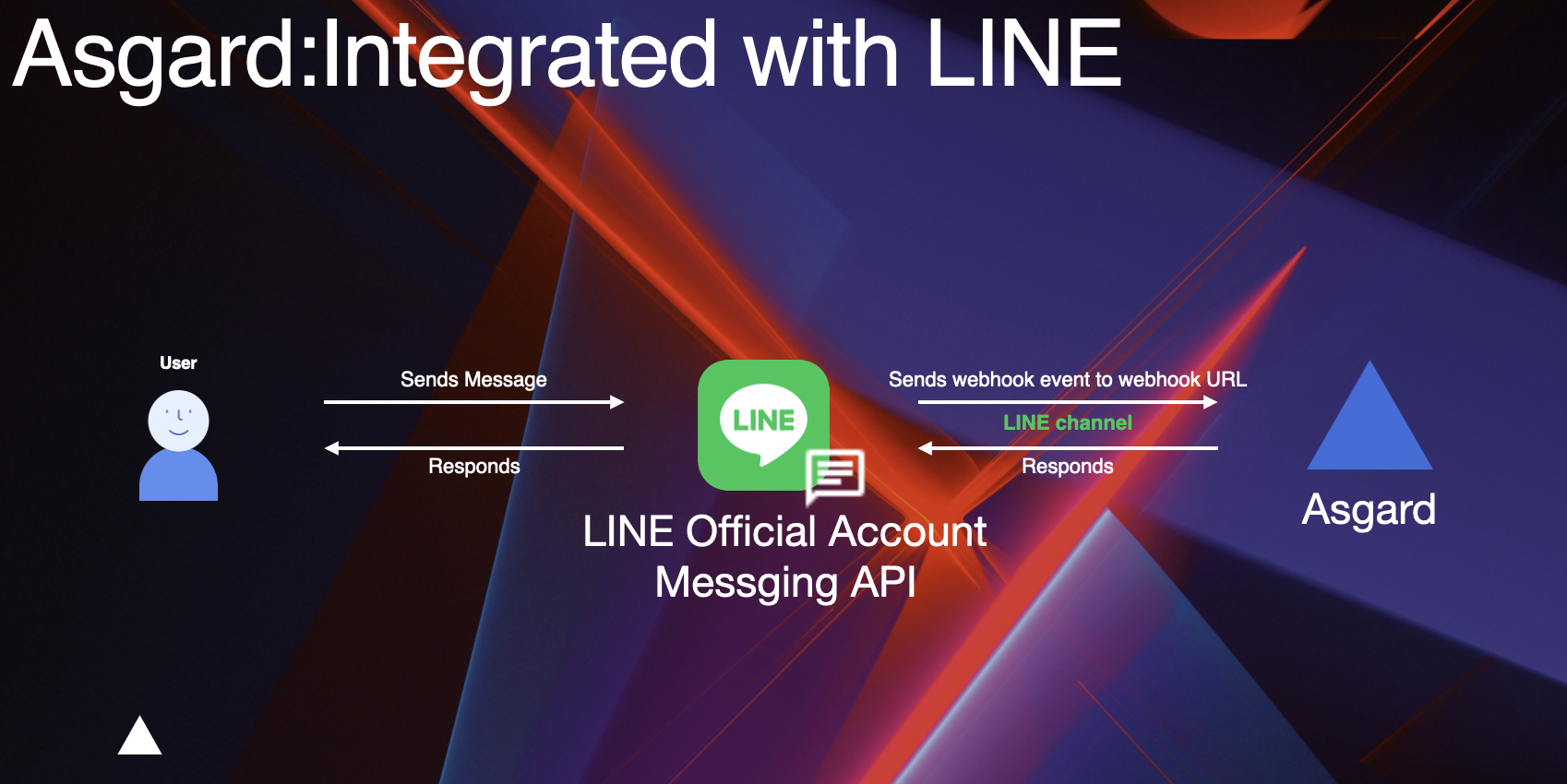
- LINE Official Account
- 為該 OA 啟用 Messaging API(參考 LINE Docs)
- 在 LINE Developers Console 建立 Channel, 取得 Channel Secret 與 Channel Access Token
- Asgard 帳號
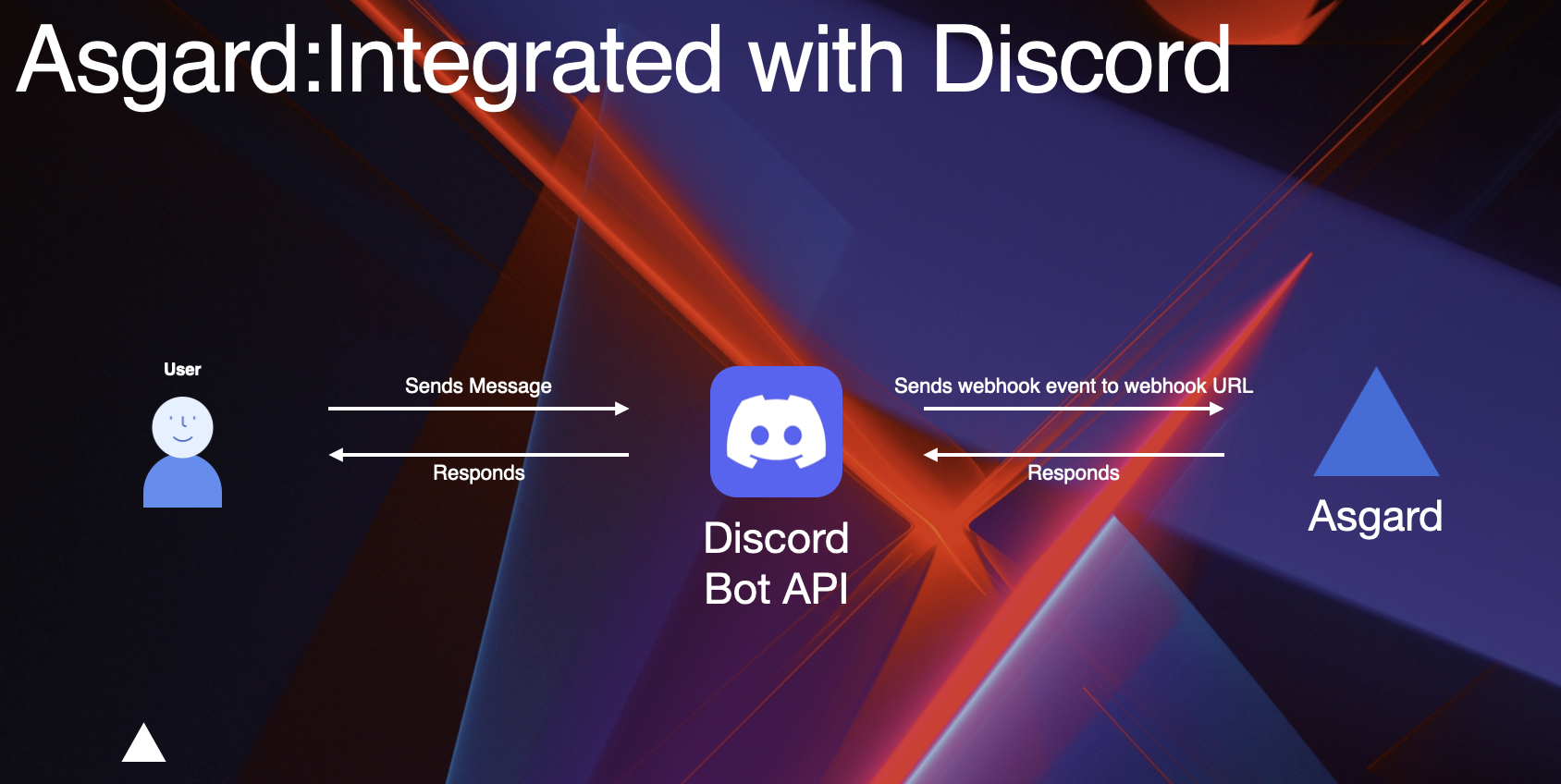
- Discord 帳號, 以及 Discord App、bot user 與 bot token(參考 Discord Docs)
- Asgard 帳號
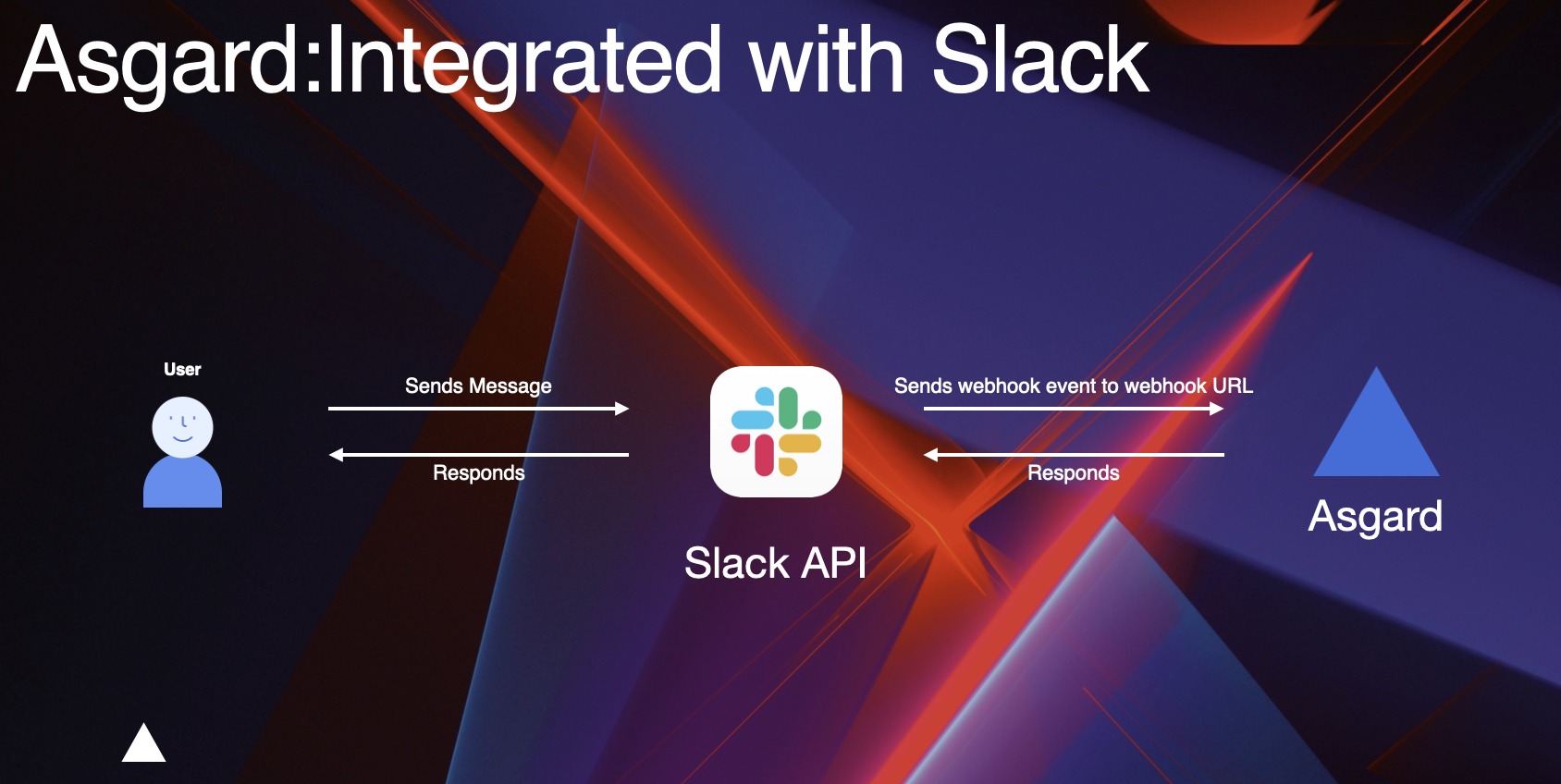
- Slack workspace 存取權限, 可建立並管理應用程式(參考 Slack API)
- Slack Application + Redirect URL, 訂閱 Bot event, 啟用訊息傳送至 Bot, 並取得 Client ID / Client Secret / Signing Secret / Permission Scopes
- Asgard 帳號
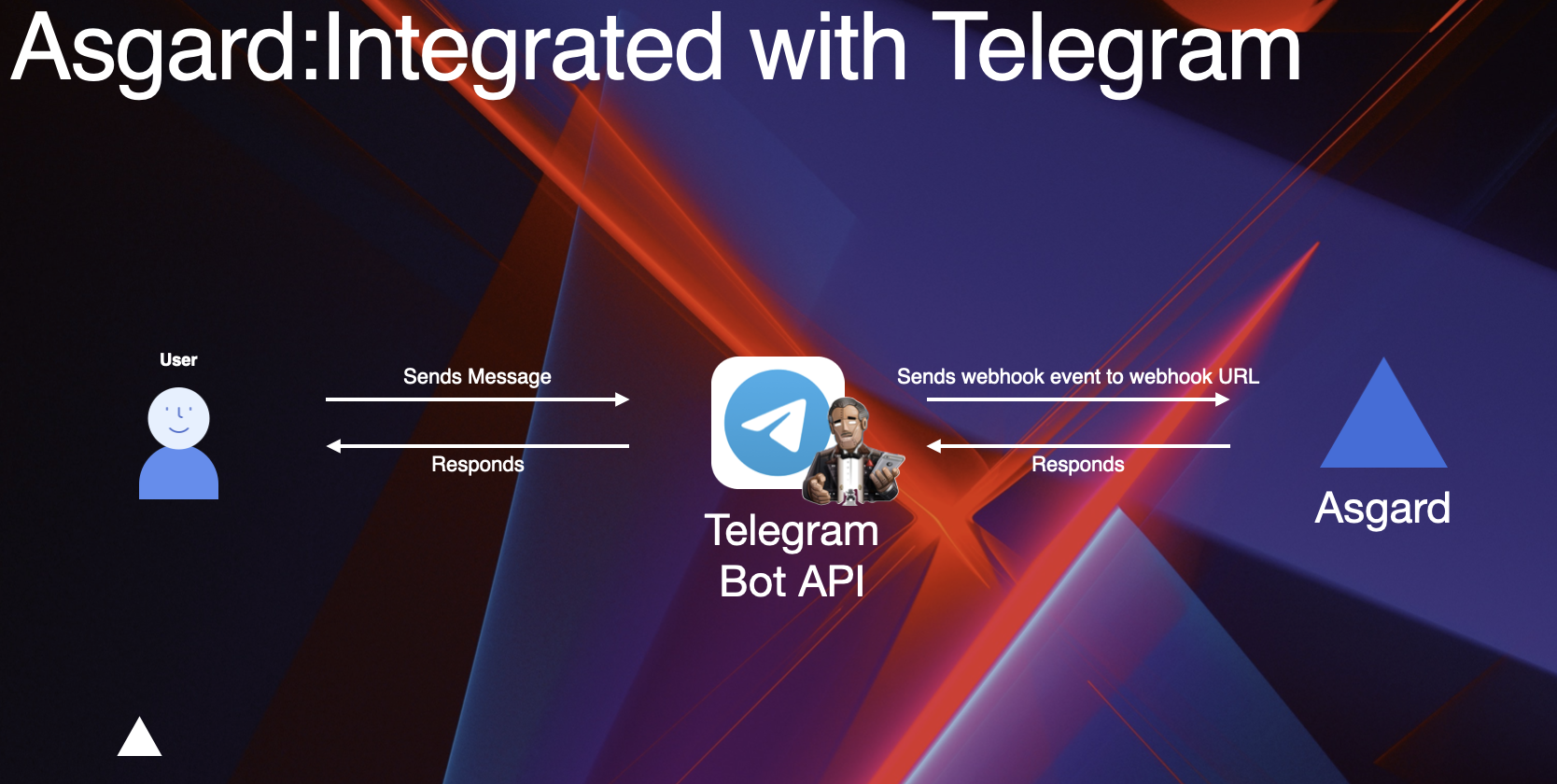
- Telegram 帳號與 bot token(參考 Telegram Bot API)
2. 在平台側建立應用 / 取得憑證
- LINE
- Discord
- Slack
- Telegram
在 LINE Developers Console 建立 Channel, 於 Messaging API 設定頁取得 Channel Secret 與 Channel Access Token, 先複製備用 — 後面要填回 Asgard。
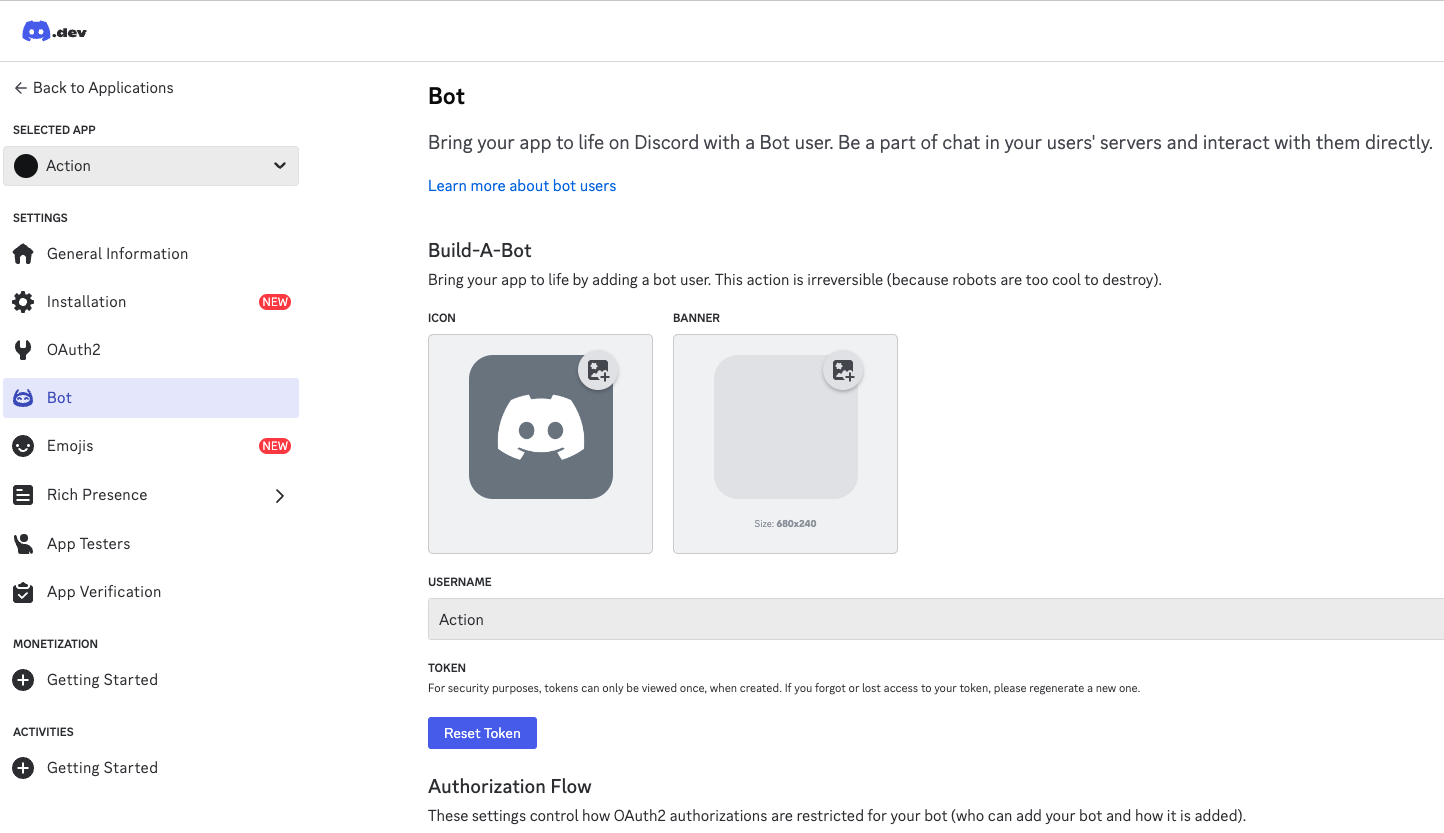
在 Discord Developer Portal 建立新應用並建立 Bot, 授權 Bot 並給予對應權限, 再把 Bot 邀請到目標 Discord Server, 取得 Bot Token 備用。
在 Slack API 後台建立 App, 設定 OAuth Redirect URL, 訂閱 Bot 事件, 啟用訊息傳送至 Bot, 並取得 Client ID、Client Secret、Signing Secret、Permission Scopes。
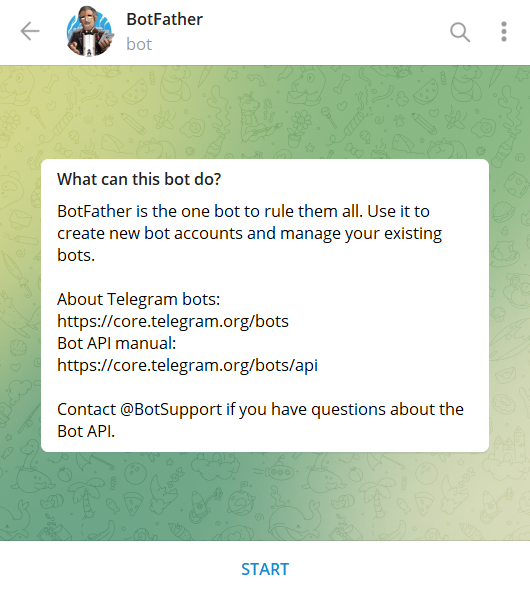
跟 BotFather 對話建立新 Bot, 完成後 BotFather 會給你一組 Bot Token, 複製備用。
3. 在 Asgard 建立對應的 App
進入 Project 左側選單 Apps, 點擊右上角 New Integration, 填入通用欄位:
| 欄位 | 說明 |
|---|---|
| 名稱 / 描述 | 自訂, 辨識用 |
| 環境 | 預設 main, 有其他環境請對應選擇 |
| 工作流程集 | 選擇要綁定的 Workflow Set |
| 應用類型 | 選擇對應的第三方平台(下方 Tab) |
| Debug Mode | 正式環境選 Never, 開發短期可切 Always 或 On-Demand |
| 啟用 | 預設啟用 |
Always / On-Demand 會把 prompt、變數值、工具呼叫參數回傳到使用者裝置, 可能洩漏機敏資料。
接著填入該平台需要的型別專屬欄位:
- LINE
- Discord
- Slack
- Telegram
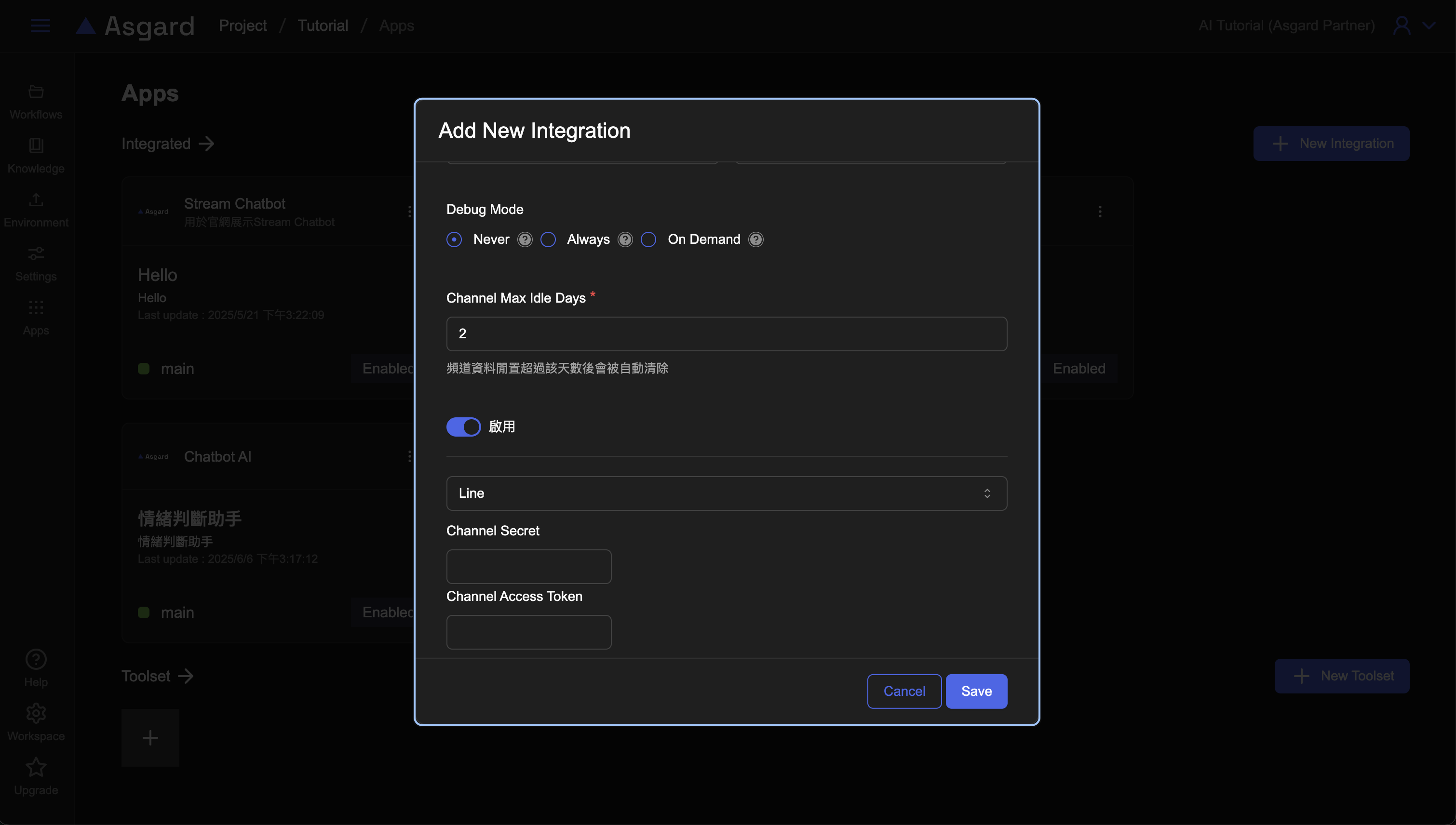
應用類型選 LINE, 填入剛才取得的:
- Channel Secret
- Channel Access Token
儲存後 Asgard 會回傳一組 Webhook URL, 複製下來, 下一步要回填到 LINE。
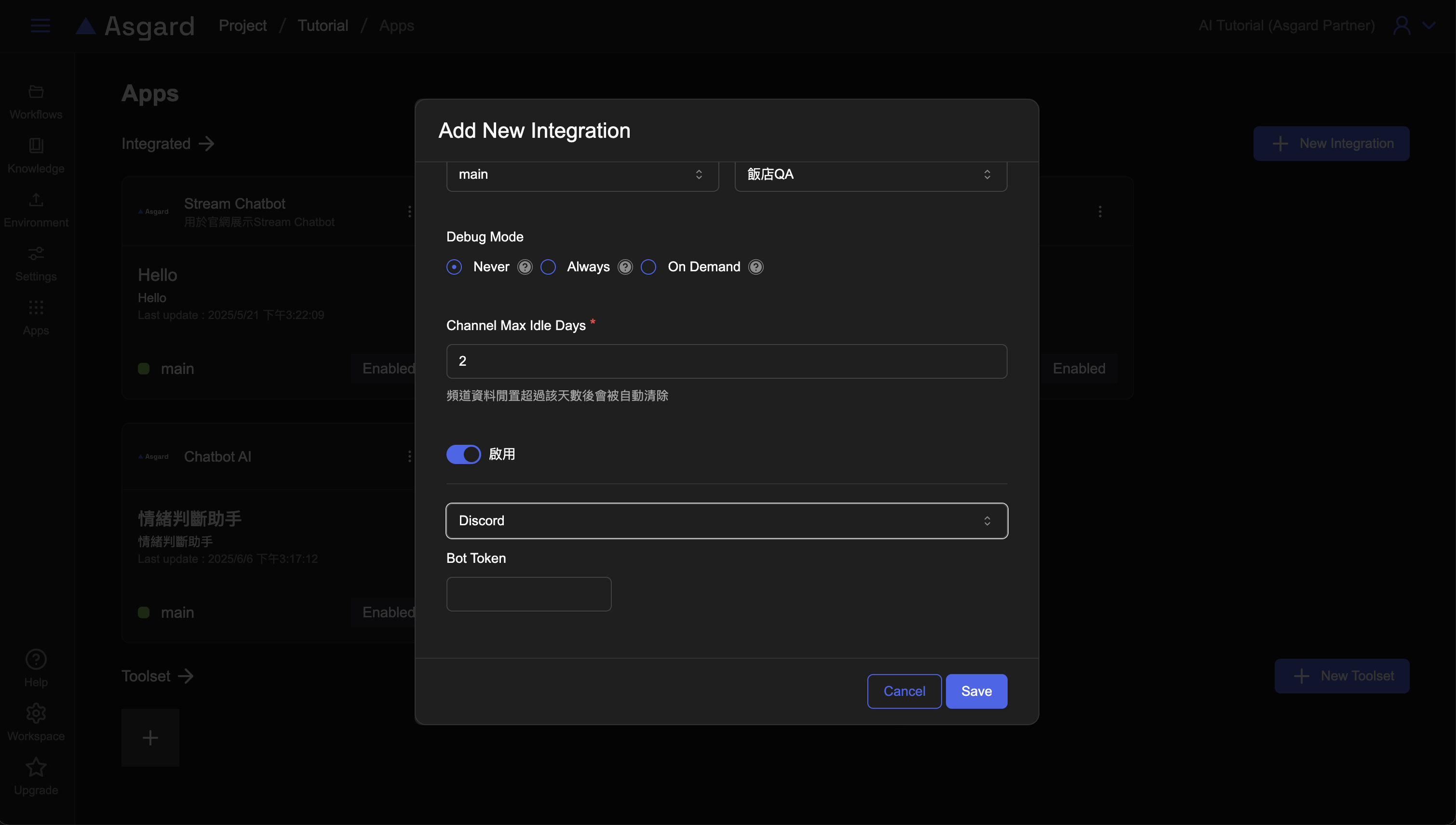
應用類型選 Discord, 填入:
- Bot Token
儲存即可, Discord 整合不需要回填 Webhook。
應用類型選 Slack, 填入:
- Client ID
- Client Secret
- Signing Secret
- Permission Scopes
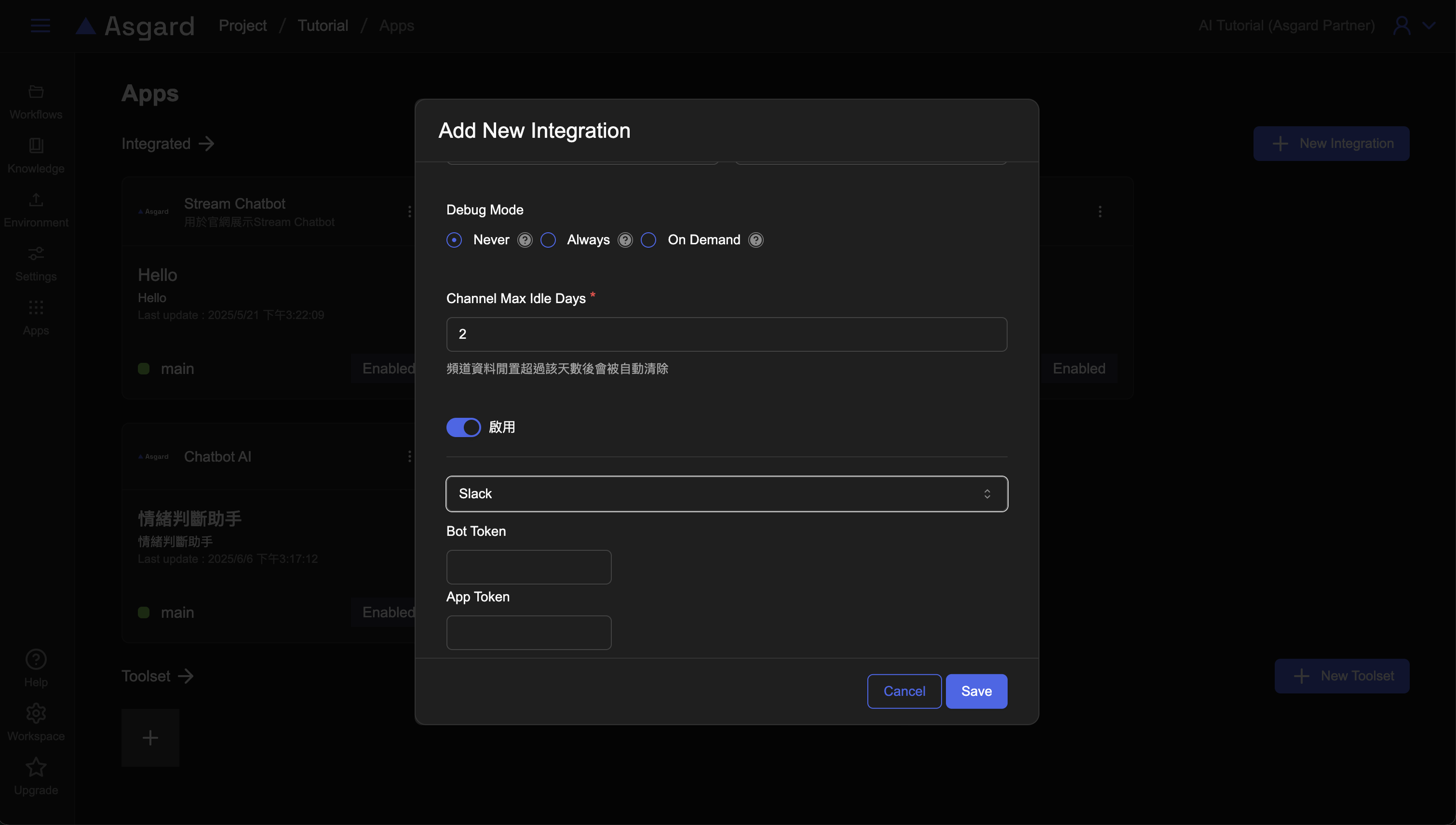
應用類型選 Telegram, 填入:
- Bot Token
儲存即可。
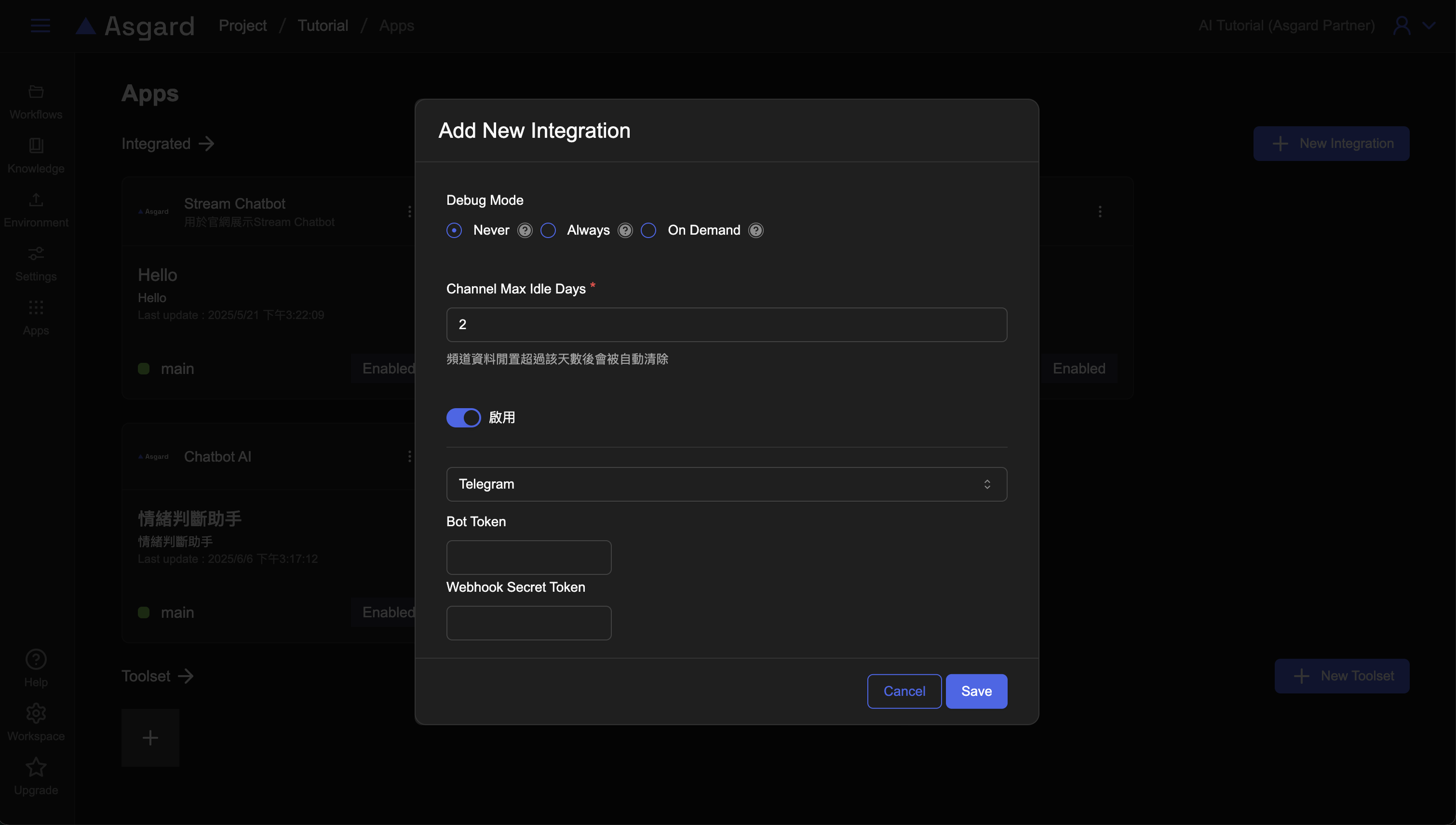
4. 驗證 / 測試
- LINE
- Discord
- Slack
- Telegram
把上一步從 Asgard 取得的 Webhook URL 貼回 LINE Developers Console:
- 在 Channel 設定頁找到 Webhook URL, 貼上並點 Verify
- 出現成功訊息後, 把 Use webhook 開關打開
- 加 LINE Official Account 為好友, 對它說一句話, 確認 Asgard Workflow 有收到訊息
在你邀請 Bot 的 Discord Server 中, 直接 @ 你的 Bot 或在它有權限的頻道對它說話, 確認 Asgard Workflow 有收到訊息。
在 Slack workspace 中找到你的 App, 對它私訊或在它訂閱的頻道發訊息, 確認 Asgard Workflow 有收到對應事件。
在 Telegram 中搜尋你剛建立的 Bot, 送一句訊息, 確認 Asgard Workflow 有收到。
延伸閱讀
- 建立 Generic Integration — 自己的網頁 / SDK 整合的入口(SDK 文件中稱為 Bot Provider)
- 總覽與選型 — 比較所有整合方式