Asgard Management Console について
Management Console は Asgard プラットフォームの管理画面です。それ自体が業務処理を行うわけではなく、次の二つを決めます。利用者が各製品へどこから入るか、そしてどの製品のどのリソースを誰が使えるかです。
Console の適用範囲は一つの Workspace です。URL は /workspace/{workspaceId} で、その下に Project の階層はありません。したがって Console で表示されるメンバーと権限は、いずれも現在の Workspace を基準としたものです。画面上部には現在の Workspace 名が表示されます。
My Products:各製品への入口
ログイン後のトップページは My Products です。この Workspace で有効になっている製品を、用途別に三つのセクションへ分けて表示します。
| セクション | 製品 |
|---|---|
| Enterprise AI Solution | Odin(Asgard Studio)、Mimir(Asgard Data Insight)、Sindri(Asgard Agent Hub) |
| Public Opinion | Heimdall(Asgard Media & PR AI) |
| Utility | Fehu(Asgard Billing Portal) |
各カードにはその製品の主要な機能が三点ずつ並びます。Odin であれば AI Workflows、Enterprise Knowledge Base & Semantic Model、AI Apps Integration です。Open を押すとその製品へ移動します。セクション見出しの右側にある More products では、まだ有効化されていない製品を確認できます。
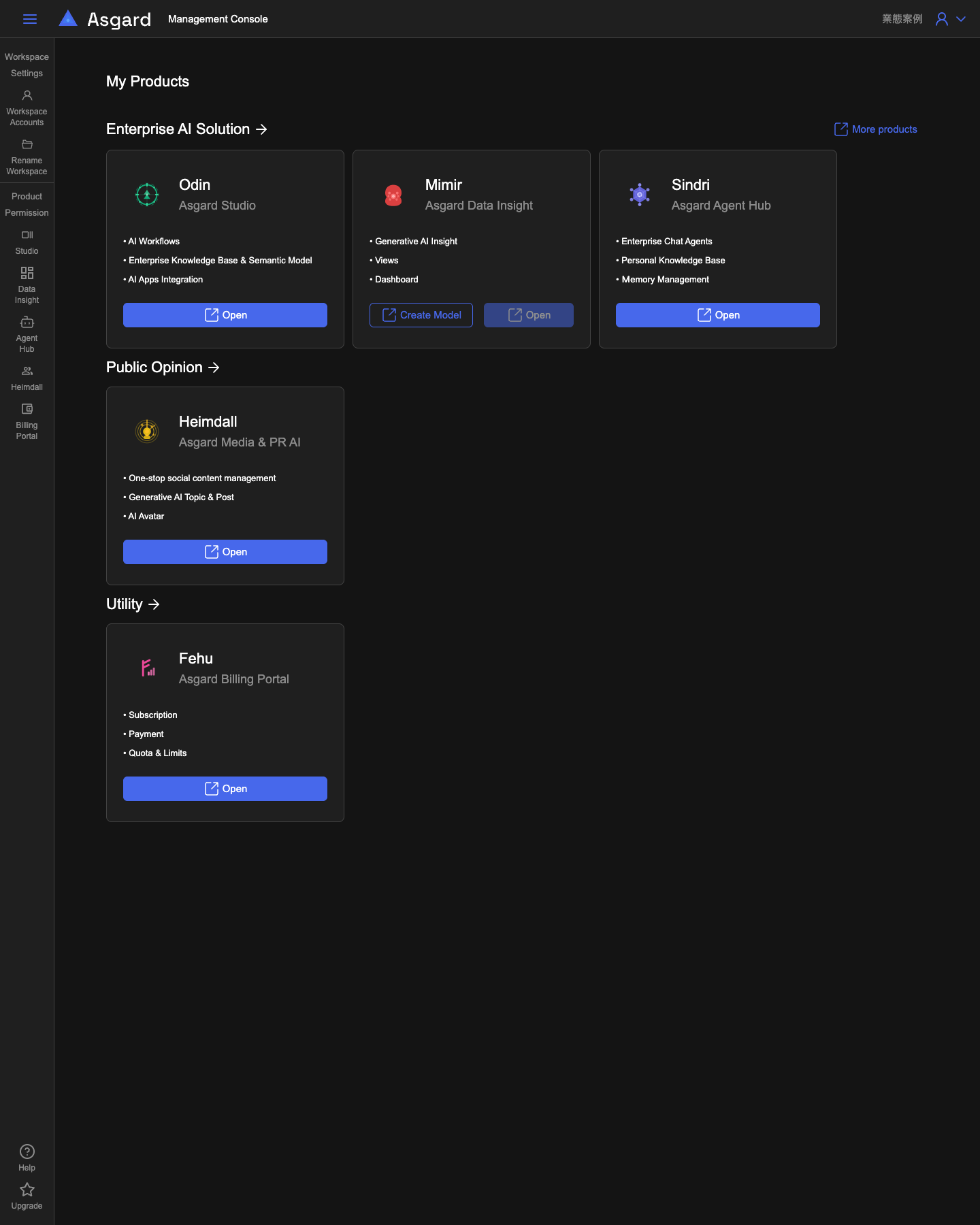
Mimir のカードには Open に加えて Create Model があり、他の四つは Open のみです。この違いは Data Insight の権限モデルによるものです。Data Insight の権限は単一の意味モデルに紐づくため、Workspace に意味モデルが少なくとも一つ存在しなければ、Console 側に権限を付与する対象がありません。Create Model はその最初の意味モデルを作成するための近道で、実際の作成手順は Odin の Semantic Model で説明しています。
左側ナビゲーション:二つのセクション
左側ナビゲーションは Console の機能を二つに分けており、それぞれ権限の適用範囲が異なります。
- Workspace Settings には Workspace Accounts と Rename Workspace があり、Workspace 全体のメンバーと名称を管理します。Workspace 設定とアカウントを参照してください。
- Product Permission には Studio、Data Insight、Agent Hub、Heimdall、Billing Portal の五項目があり、それぞれの製品のアカウントとロールを管理します。製品権限とアカウント管理を参照してください。
最下部には Help と Upgrade があります。
両者の違いは機能ではなく適用範囲です。Workspace Accounts はこの Workspace の所有者を決め、Product Permission はある製品内のあるリソースを誰が使えるかを決めます。Workspace Accounts に載っていても、そのリソースの権限が付与されていなければ製品内では何も見えません。
URL のパス名はナビゲーション上の名称と一致しないため、ソースやログを確認する際は注意してください。Studio のパスは platform、Agent Hub のパスは sindri です。