Workspace 設定とアカウント
左側ナビゲーションの Workspace Settings には二つの項目があり、いずれも Workspace 全体を対象とします。Workspace Accounts はメンバーを、Rename Workspace は名称を扱います。
Workspace Accounts
画面のタイトルは Workspace Accounts で、その下に、ここでの権限はこの Workspace と配下のすべての Project に影響するという説明が表示されます。この一文がこのページを理解する鍵です。ここで付与した権限は特定の製品や Project に限定されず、範囲は全体です。
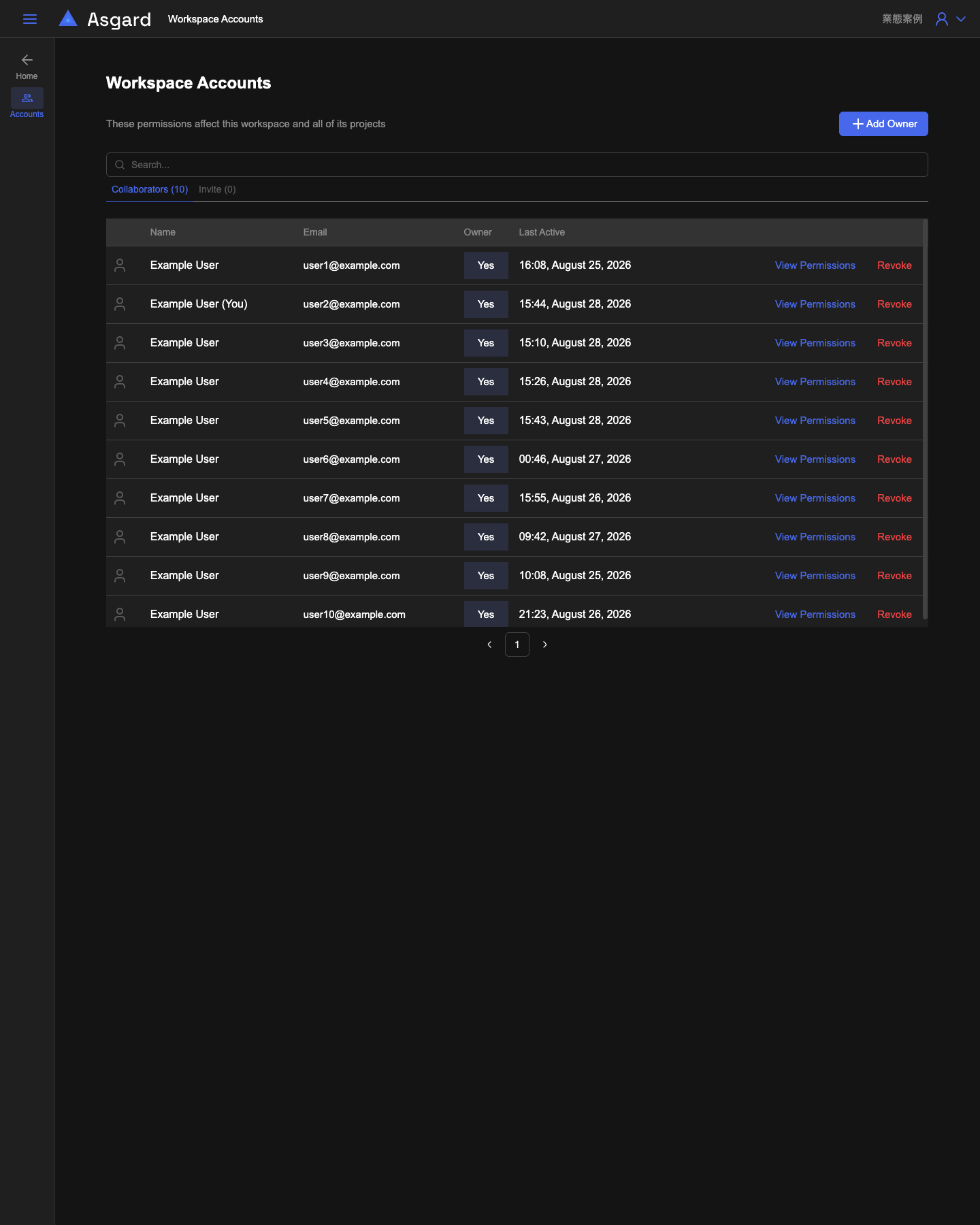
一覧は二つのタブに分かれます。Collaborators は既に参加しているメンバー、Invite は承諾待ちの招待で、いずれもタブ上に件数が表示されます。上部の検索ボックスで名前またはメールアドレスによる絞り込みができます。
表の列は Name、Email、Owner、Last Active です。Owner 列はそのメンバーが Workspace 所有者かどうかを Yes または No で示します。所有者はこの Workspace 配下のすべての製品に対して完全な管理権限を持ちます。Last Active は直近の活動時刻です。
各行には二つの操作があります。
- View Permissions はそのメンバーの権限詳細ページ(URL は
accounts/{userId})を開き、製品や範囲ごとに実際に保持しているロールを表示します。ページには Domain、Role、Product が表形式で並び、各行を展開すると Detail サイドパネルにそのロールが実際に含む権限コードの一覧が表示されます。このページには Set As Owner もあり、メンバーを Workspace 所有者に昇格できます。送信前に所有者の権限範囲を説明する確認ダイアログが表示されます。 - Revoke はそのアカウントのこの Workspace へのアクセス権を取り消します。
右上の Add Owner は一般メンバーではなく、所有者を直接追加します。
Rename Workspace
Rename Workspace はページ遷移を伴いません。URL は /workspace/{workspaceId} のまま、画面上に Edit Workspace というタイトルのダイアログが重なって表示されます。ナビゲーション項目名とダイアログのタイトルは同じ表記ではありません。
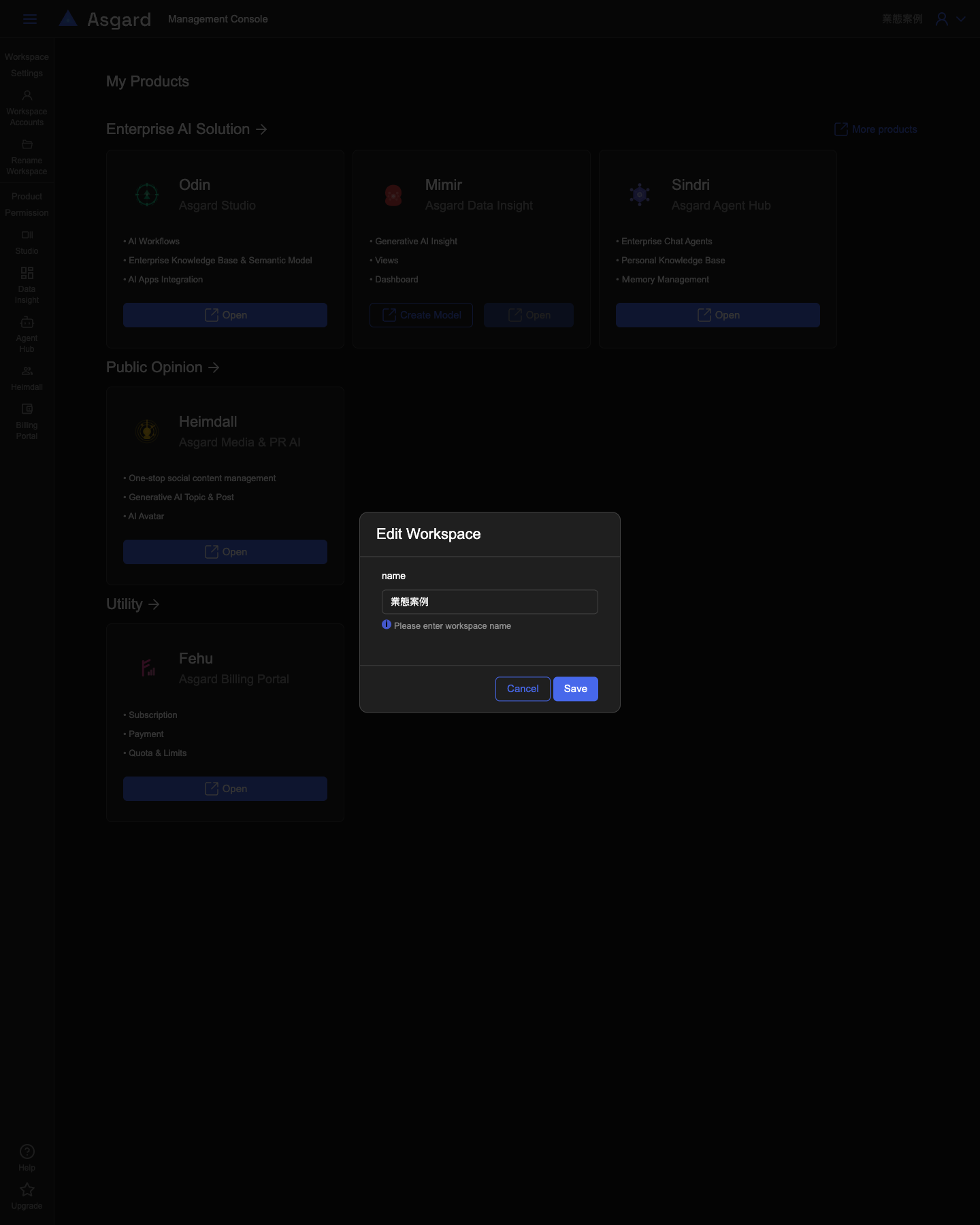
ダイアログには name 欄が一つあり、開いた時点で現在の名称が入力されています。その下には Workspace 名の入力を求める説明が表示されます。変更後は Save で保存、Cancel で取り消します。変更した名称は画面上部に表示される Workspace 名に反映されます。