Dashboard
Dashboard は複数の View を 1 ページに置き、継続して見るボードにします。既に質問して長期的に注目する価値があると確認した指標に適しており、以降は毎回質問し直さずにダッシュボードを見るだけで済みます。
ダッシュボードを作成する
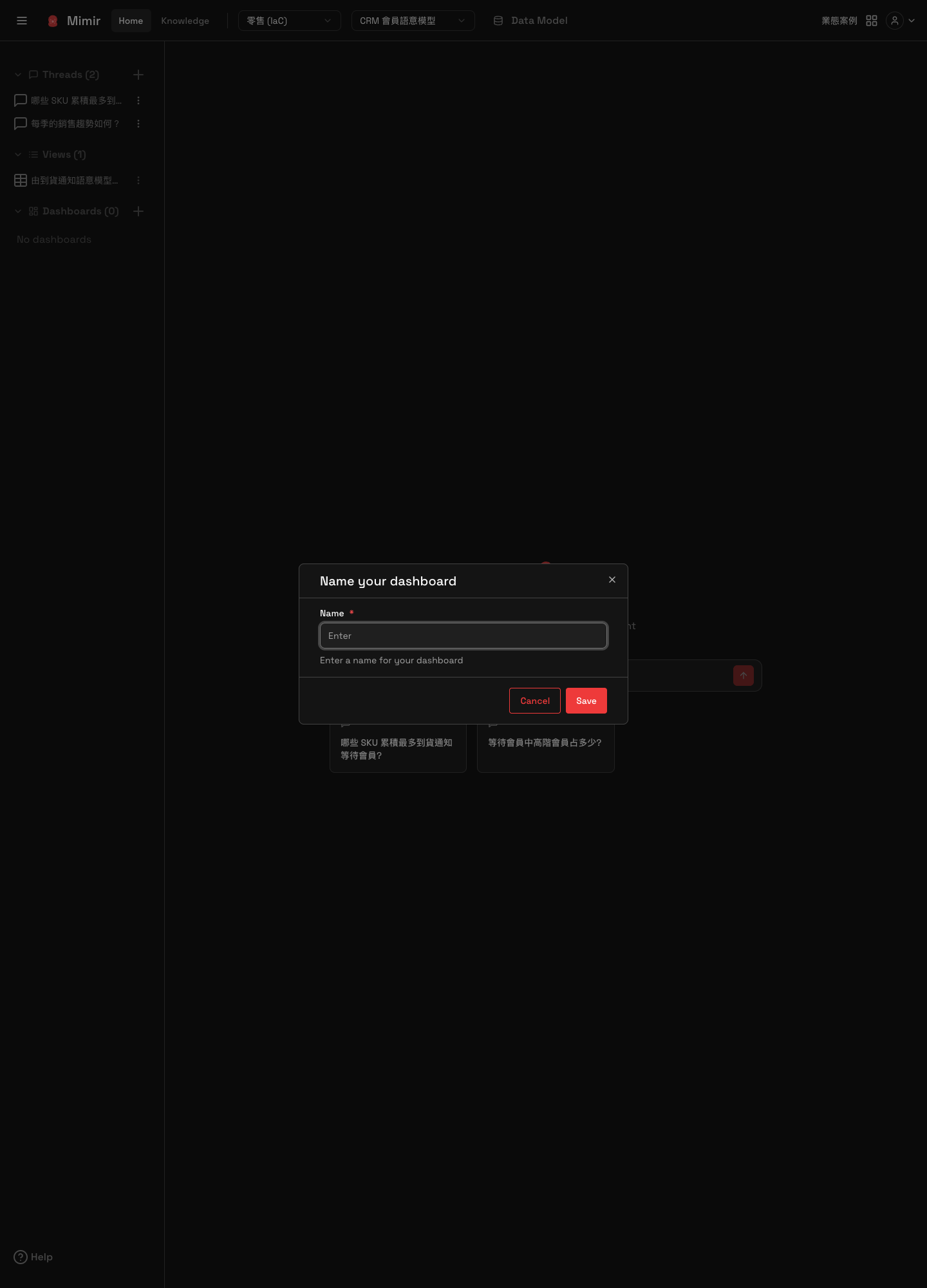
サイドバーの Dashboards セクション見出しの右側にあるプラス記号で、Name your dashboard ダイアログが開きます。名前を入力して Save を押すだけで作成できます。
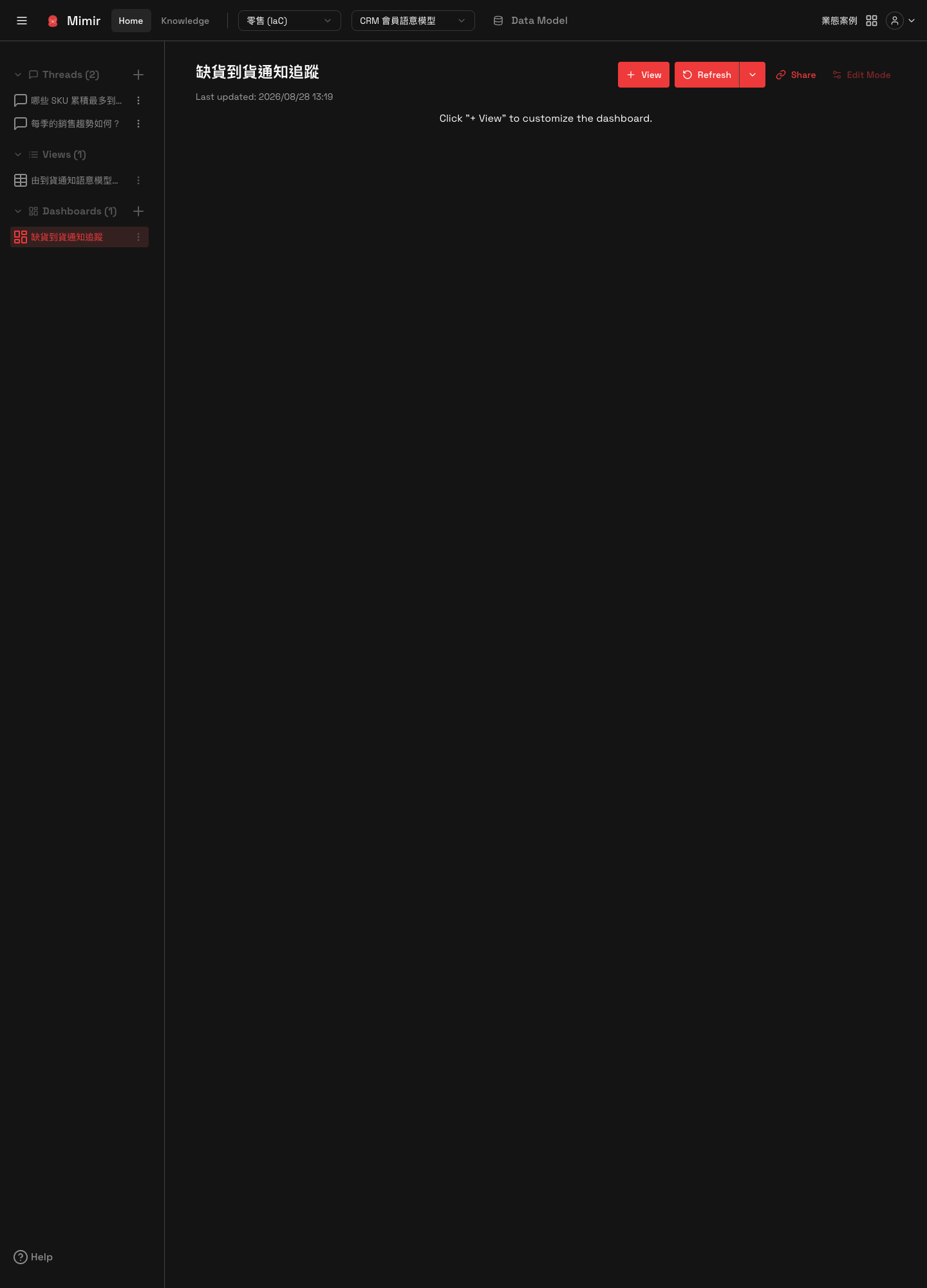
作成直後のダッシュボードは空で、+ View をクリックして内容の配置を始めるよう案内が表示されます。ページ上部にはいくつかの操作があります。
- + View:チャートを追加します。
- Refresh:ダッシュボード上のデータを再読み込みします。
- Share:このダッシュボードを共有します。
- Edit Mode:レイアウト編集モードに入り、各チャートのサイズと位置を調整します。
画面には同時に、このダッシュボードの最終更新時刻も表示されます。
チャートを追加する
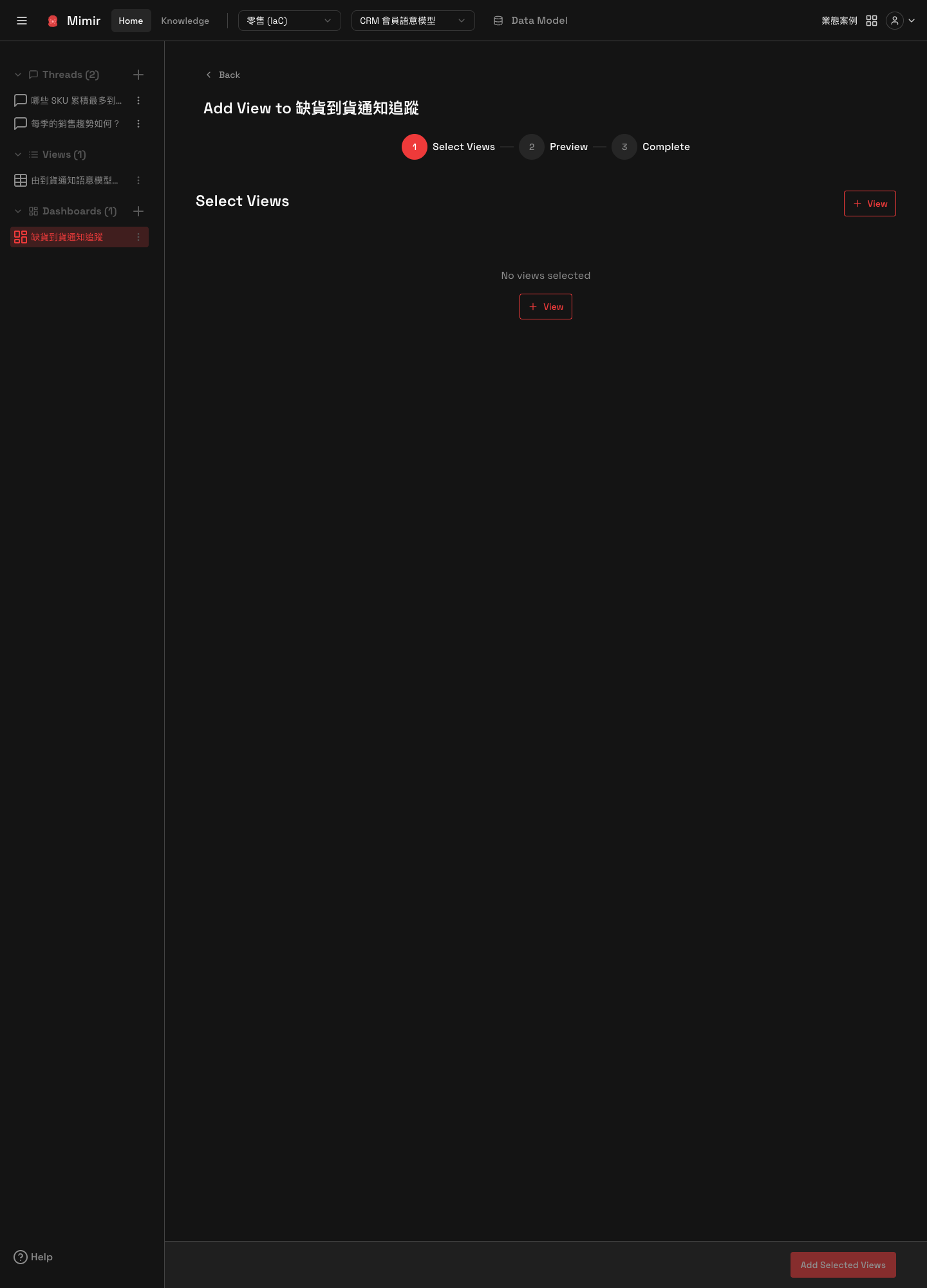
- View をクリックすると 3 ステップのウィザードが開きます。タイトルは Add View to に現在のダッシュボード名を付けたものです。
- Select Views:保存済みの View 一覧から選びます。一度に複数選択できます。まだ何も選んでいない状態では未選択であることが表示されます。選び終えたら Add Selected Views を押して次に進みます。
- Preview:追加しようとしているチャートをプレビューし、内容が正しいか確認します。前のステップに戻って調整することもできます。
- Complete:追加を完了します。
ダッシュボード側から一括で追加するほかに、個々のチャート側から追加することもできます。View の詳細ページで Add to Dashboard をクリックするか、Thread の回答の View data パネルで直接 Pin to dashboard をクリックします。
レイアウトを調整する
Edit Mode をクリックしてレイアウト編集モードに入ると、各チャートのサイズと配置を調整して読みやすいレイアウトに整えられます。編集モードを抜けると新しいレイアウトが保存されます。
サイドバーの各 Dashboard のメニューから名前の変更と削除ができます。
ダッシュボードを共有する
Share をクリックすると共有ダイアログが開き、email で特定の人を招待するか、公開リンクを共有できることが説明されます。
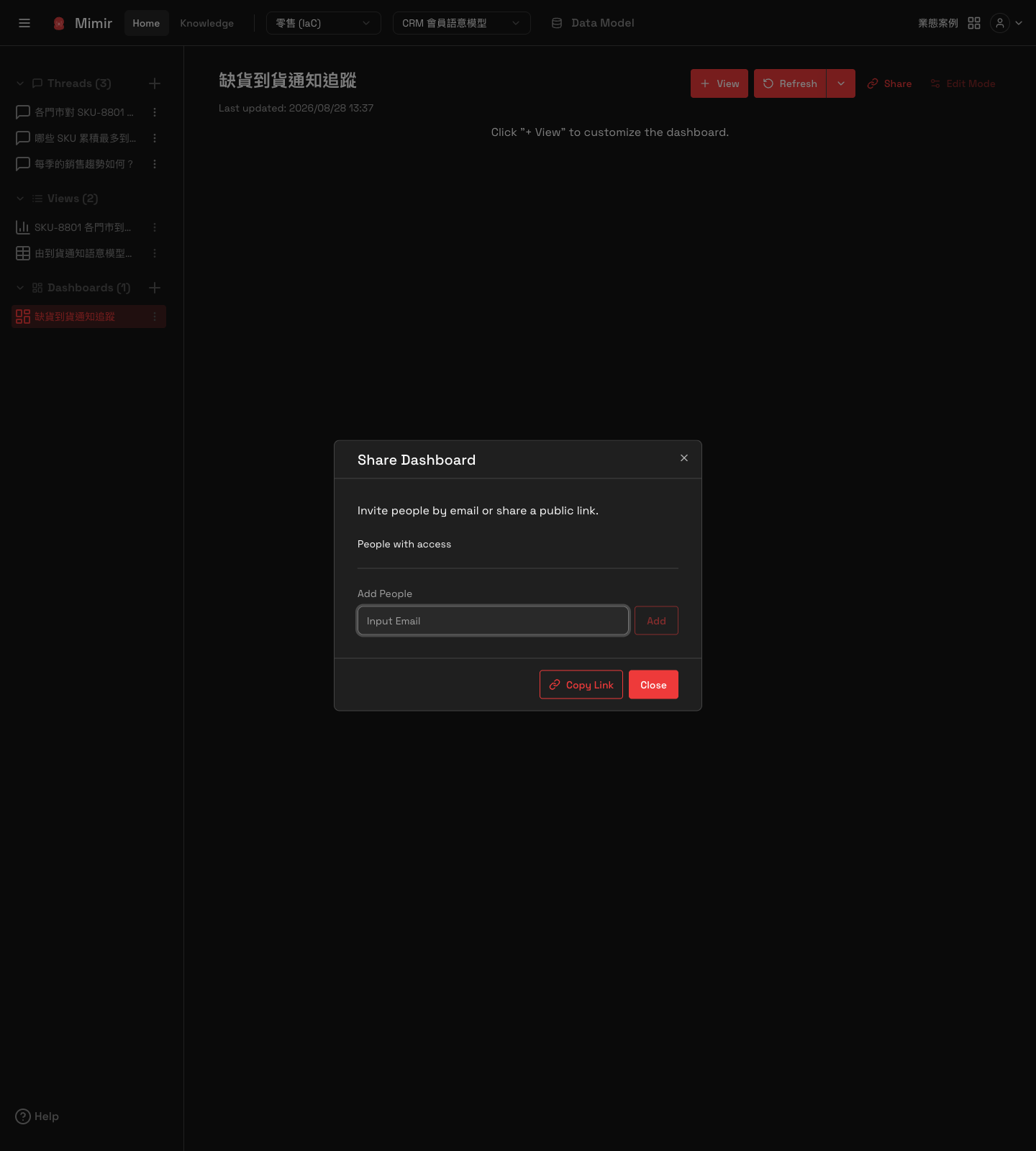
ダイアログは 2 つの部分に分かれます。
- People with access:現在アクセス権を持つ人の一覧です。Add People 欄に相手の email を入力して Add を押すと追加されます。email の形式が正しくない場合は弾かれます。一覧の人を削除することもでき、削除前に確認が入ります。
- Copy Link:公開リンクをコピーして共有します。コピーに成功するとリンクをコピーしたことが通知されます。