View
View は、ある照会の結果を保存したチャートです。保存されるのはその時点の数値だけではなく、そのデータを生成した SQL と選んだ表示形式も含まれるため、後から再利用でき、ダッシュボードにも置けます。
Thread は探索の過程であり、View は探索を終えた後に残す結論です。
照会から View を作成する
Thread の回答で Data result カードの View data をクリックし、パネル右上の Create View をクリックすると、Save current view ダイアログが開きます。
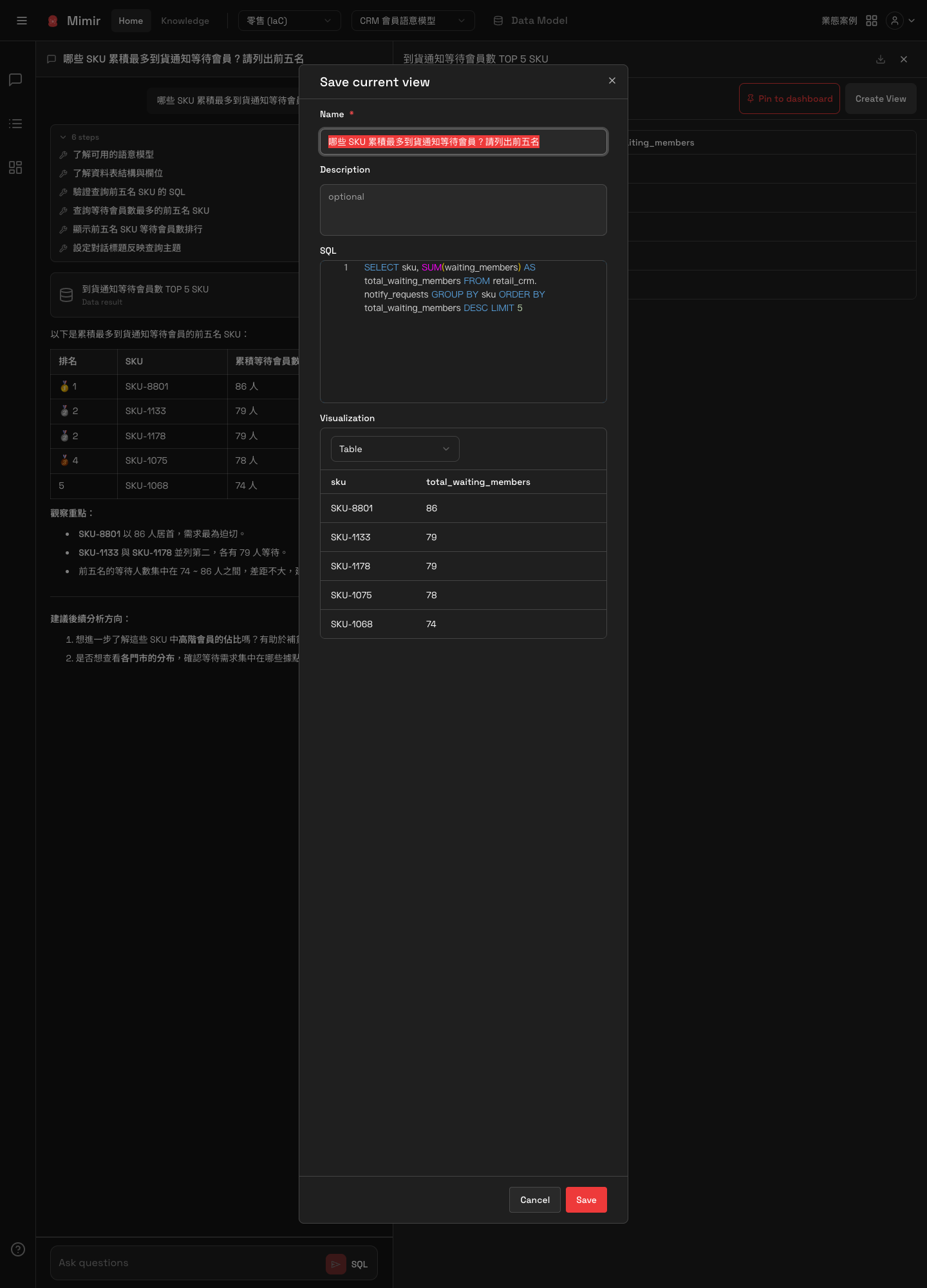
ダイアログは 4 つの部分に分かれます。
- Name:必須です。既定では元の質問内容が入るため、通常はチャートのタイトルらしい名前に書き換えます。
- Description:任意です。このチャートが何を追跡しているかを記述します。
- SQL:このデータの背後にある照会文で、保存時に一緒に保持されます。
- Visualization:表示形式を選びます。下部に選択結果のプレビューがその場で表示されます。問題なければ Save を押して保存します。
保存するとこの View はサイドバーの Views セクションに表示されます。サイドバーの各 View のメニューから名前の変更と削除ができます。
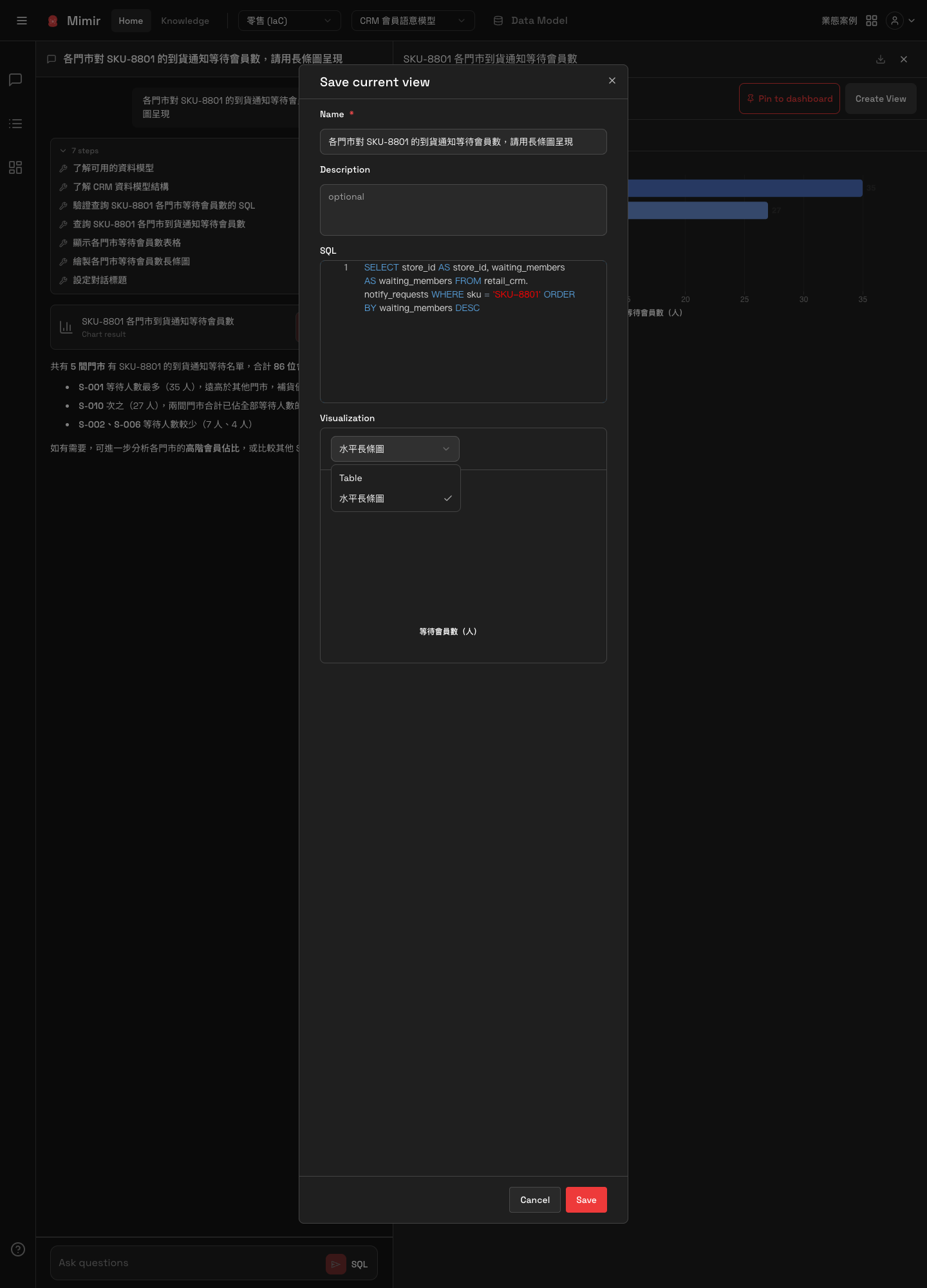
選べる表示形式は今回の回答によって決まります
Visualization のドロップダウンには常に Table があり、加えて Mimir が今回描いたチャートごとに 1 項目が並び、名前はそのチャートの種類になります。したがって表しか出ていない回答では Table しか選べません。質問の時点でチャートを依頼しておくと、保存時に選べるチャートが用意されます。
View の詳細ページ
サイドバーの Views の項目をクリックすると、そのチャートの詳細ページが開きます。ここで表示される列名はセマンティックモデルで定義された表示名で、Data Preview で見える元の列名と対比して示されます。
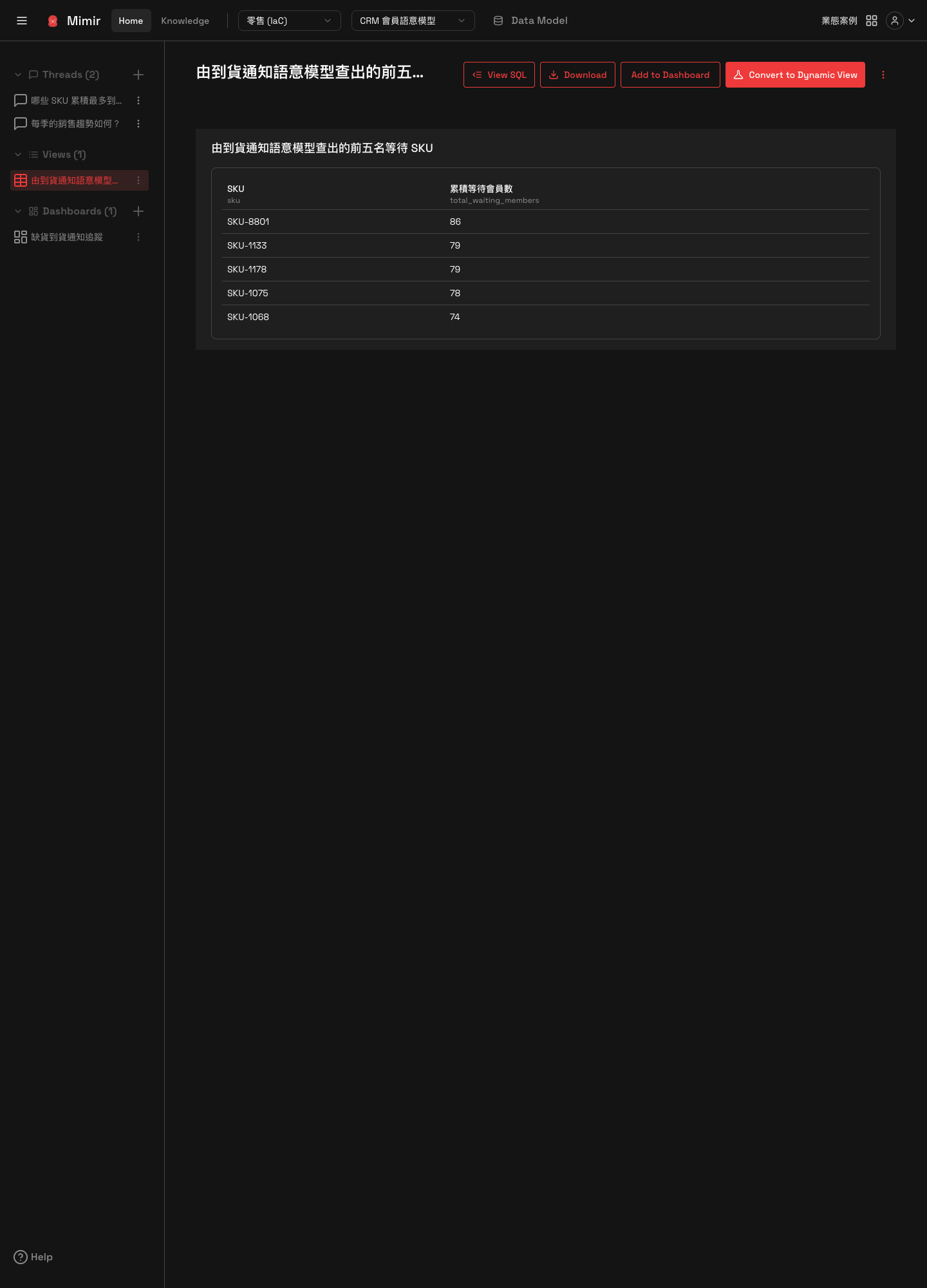
ページ上部には 4 つの操作があります。
- View SQL:このチャートの背後にある照会文を確認します。
- Download:データをダウンロードします。
- Add to Dashboard:このチャートをダッシュボードに追加します。Dashboardを参照してください。
- Convert to Dynamic View:このチャートを動的なチャートに変換します。
Dynamic View に変換する
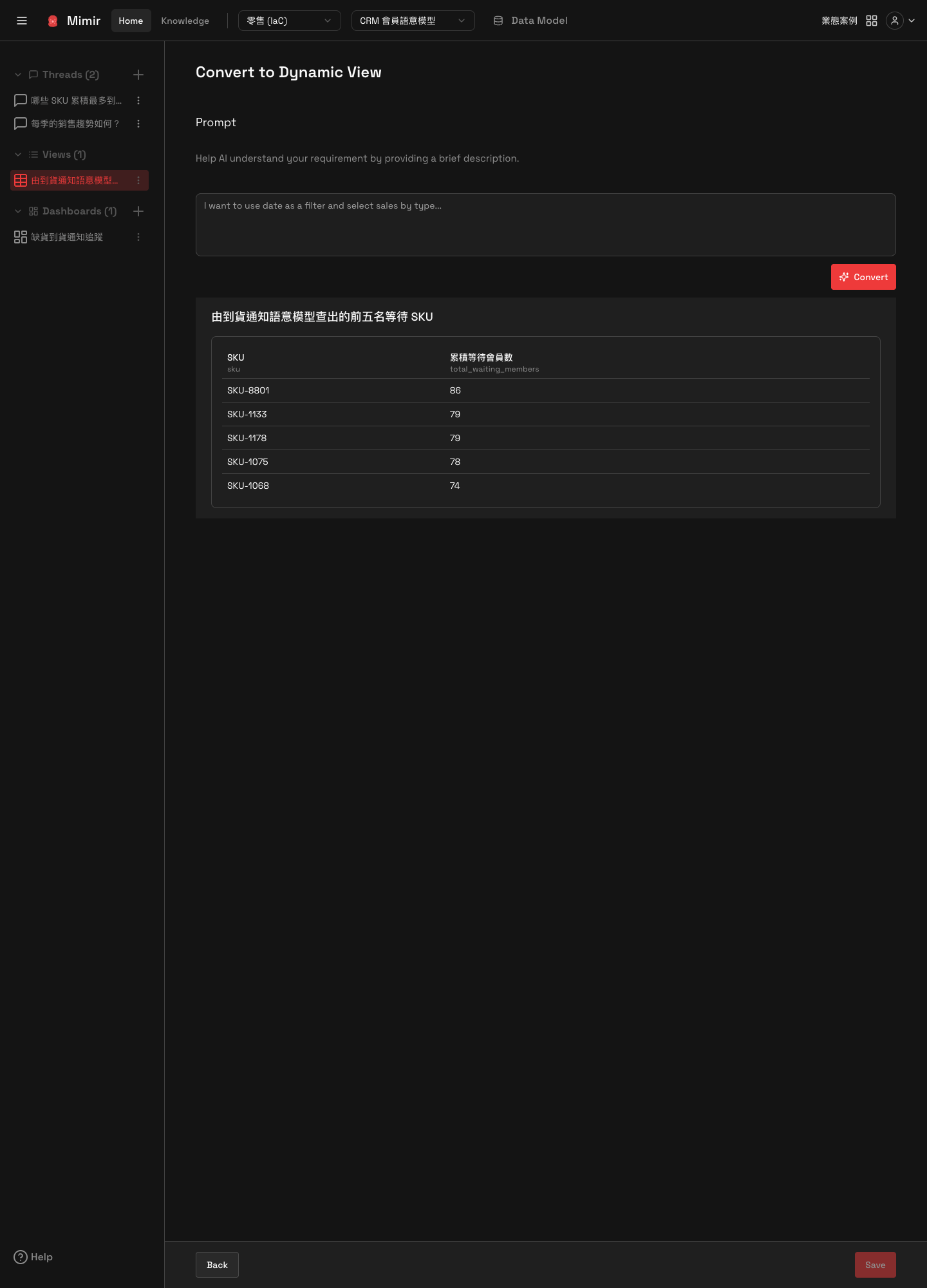
Convert to Dynamic View をクリックすると変換パネルが開きます。上部の Prompt 欄には、要件を簡潔に記述して AI がどのように変換するかを理解できるようにする、という説明が表示されます。記述して Convert を押すと AI が変換し、下部に現在のチャートが対比用に表示されます。結果を確認して Save を押すと保存され、Back で戻れます。