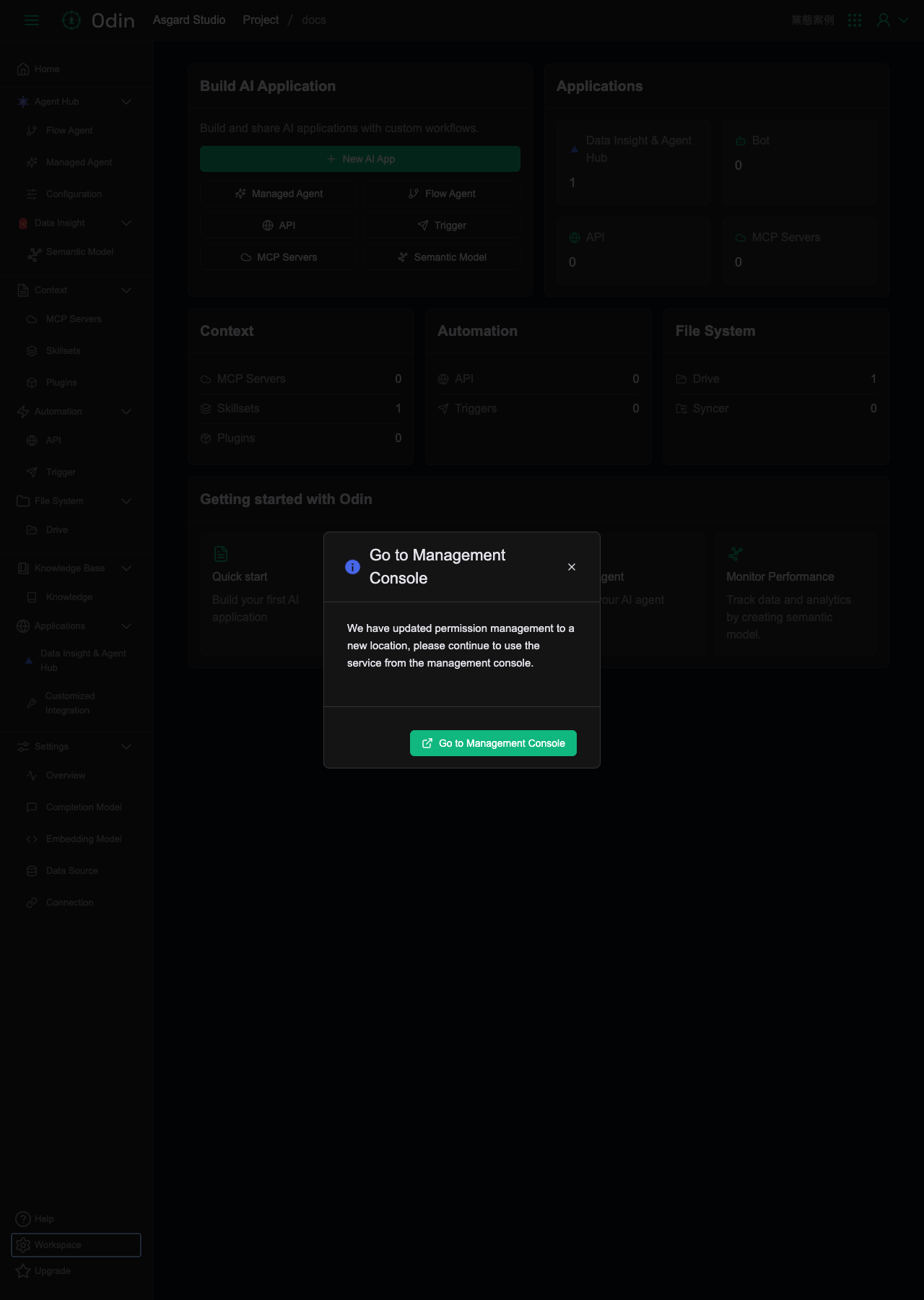
Workspace と Project の関係
Workspace(ワークスペース)はアカウント配下の最上位の組織単位で、1 つの Workspace の下に複数の Project を作成できます。機能紹介 に登場する Agent Hub、Context、Automation、File System、Knowledge Base、Applications、Settings は、いずれも特定の Project 配下で操作する画面であり、Workspace レベルの機能ではありません。Workspace レベルにあるページは Overview(分析概要)と Project(プロジェクト一覧)の 2 つだけで、左側のナビゲーションは Project に入ったあとに見えるものとはまったく異なります。
Project 一覧
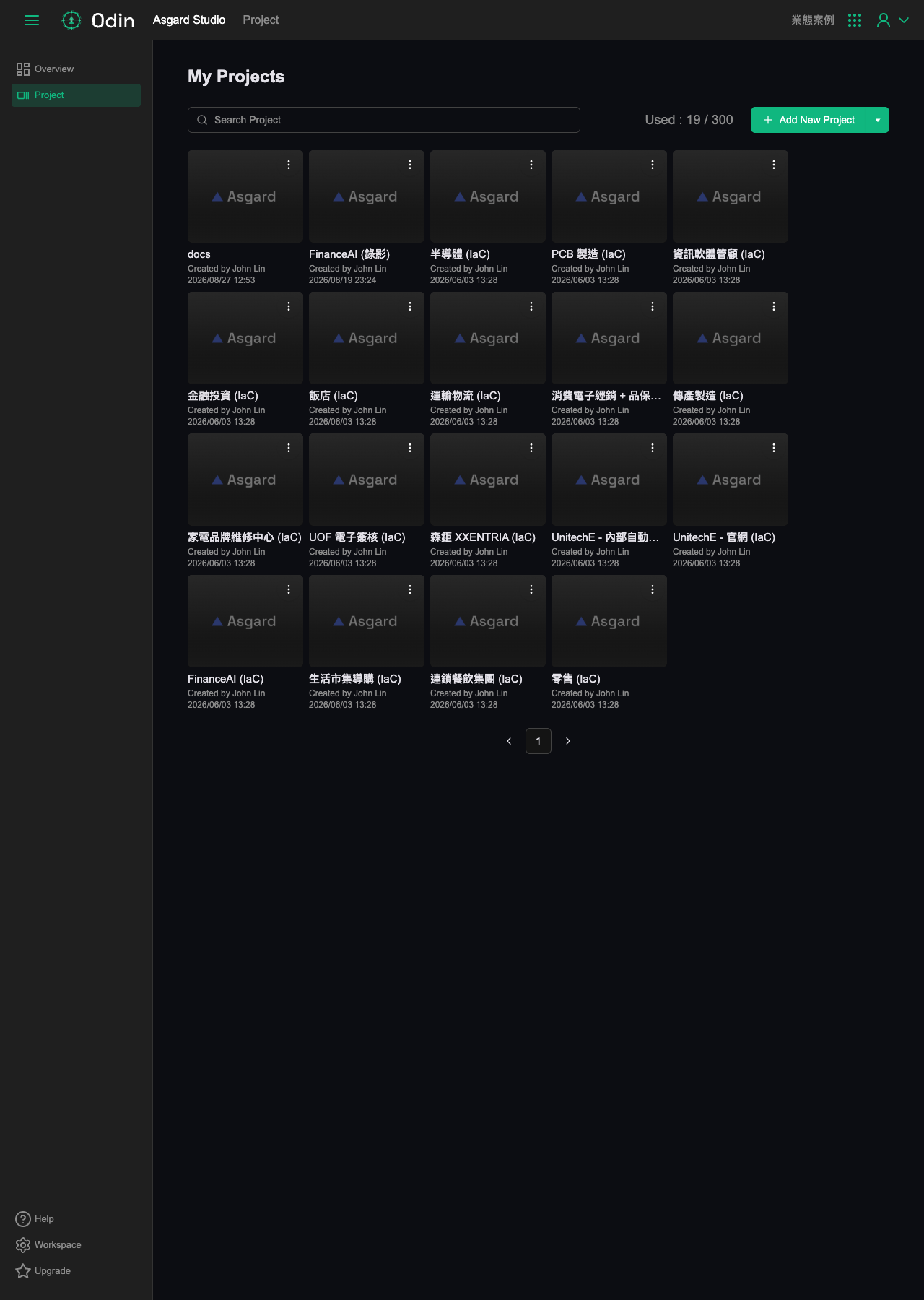
Workspace レベルで左側の Project をクリックすると My Projects ページが表示されます。上部には検索ボックス、右上には現在の Project 使用量(たとえば Used : 19 / 300)と Add New Project ボタンがあり、その下に各 Project の名前、作成者、作成日時がカード形式で並びます。カードをクリックするとその Project 配下の画面(Home、Agent Hub、Context などがある画面)に移動します。
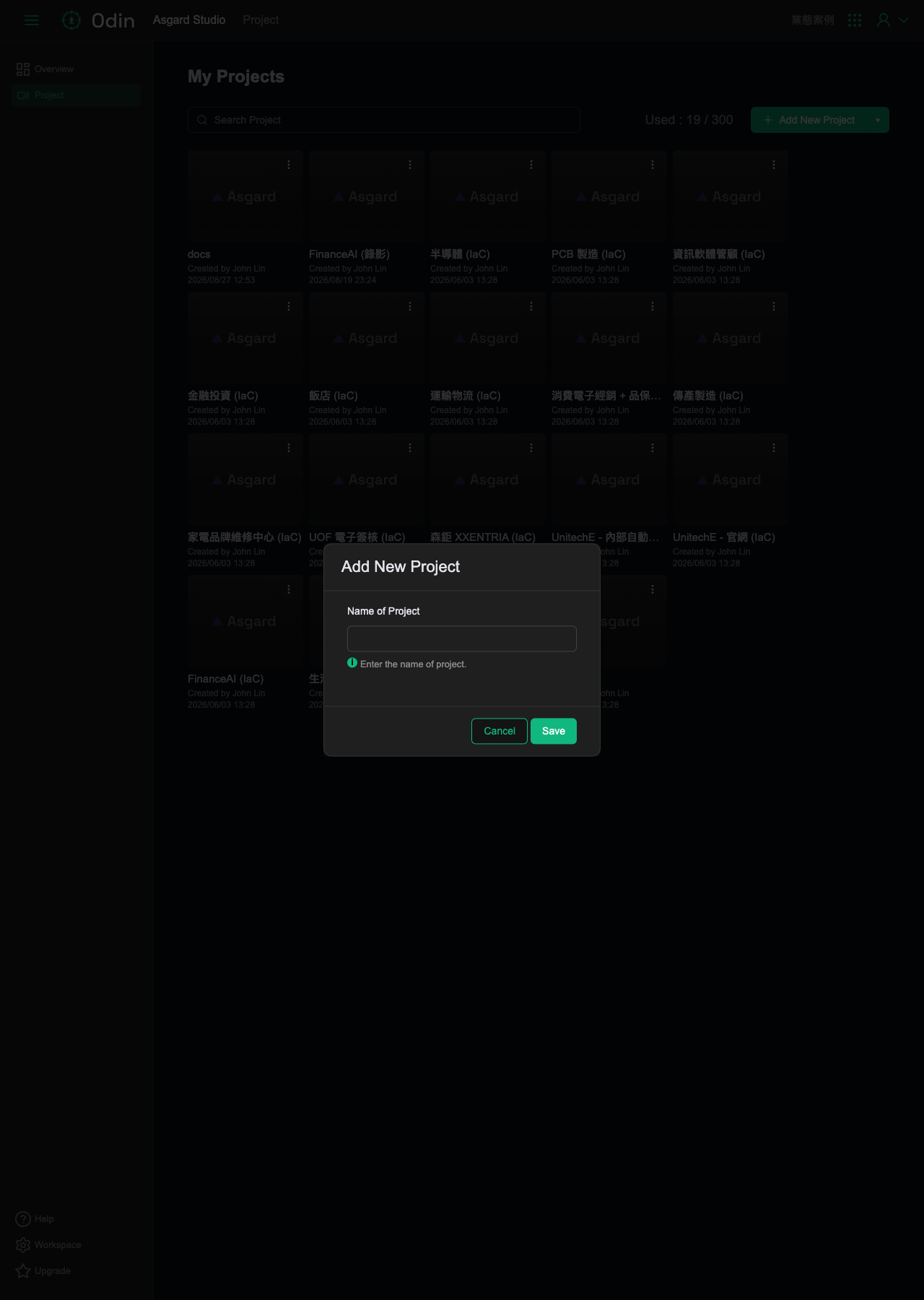
Add New Project をクリックすると簡単なダイアログが開き、Name of Project の 1 項目を入力して Save で新しい Project を作成できます。
ワークスペースの概要
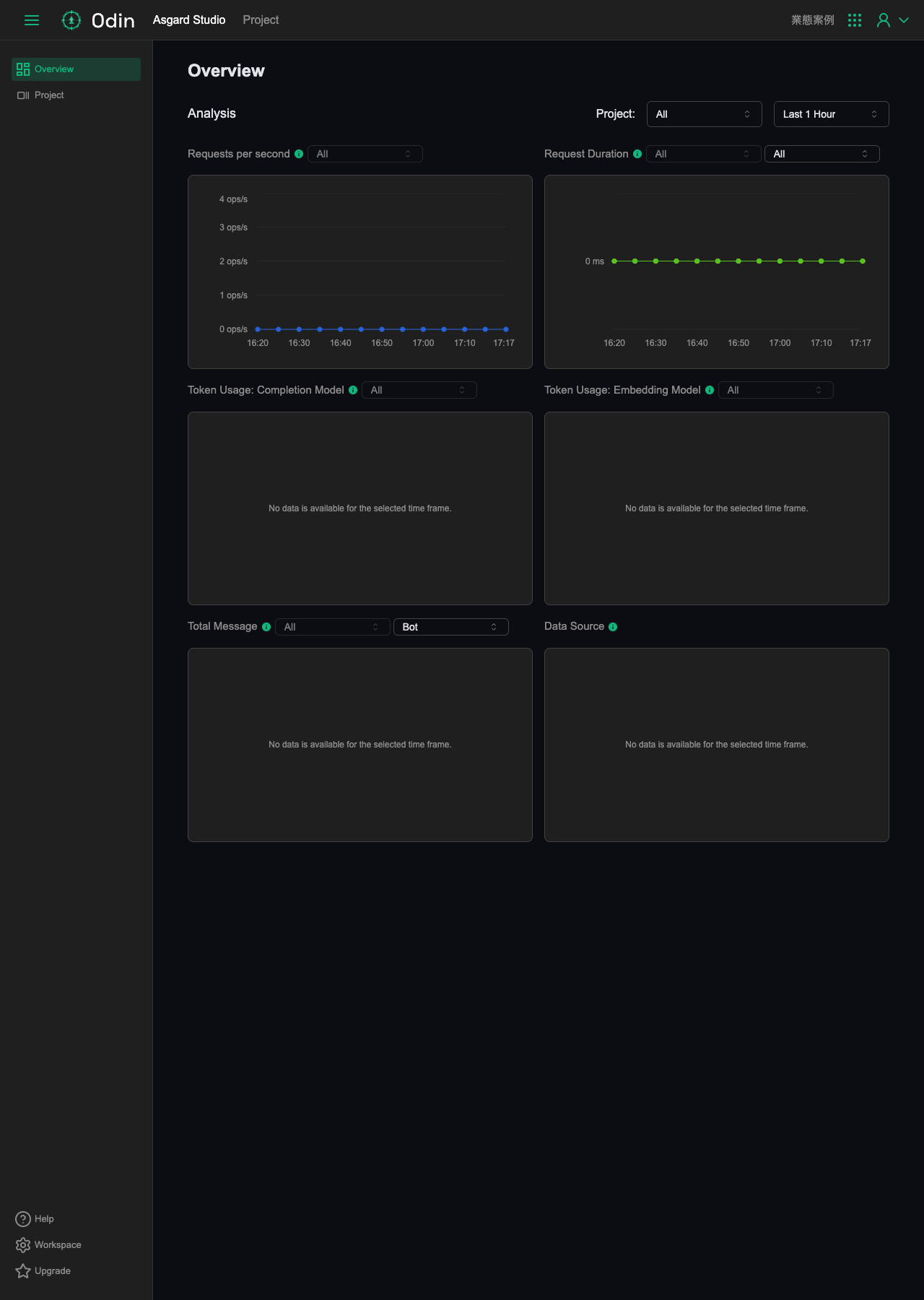
Odin にログインすると、Workspace レベルには Project とは独立した Overview ページがあり、左側のナビゲーションには Overview と Project の 2 項目だけが表示され、通常の Project 内の画面とは異なるインターフェースになっています。Overview の下は Analysis セクションで、Project と期間(たとえば Last 1 Hour)で絞り込めます。含まれるチャートは次のとおりです。
- Requests per second
- Request Duration
- Token Usage: Completion Model
- Token Usage: Embedding Model
- Total Message(さらに Bot で絞り込み可能)
- Data Source
ワークスペースの管理
いずれかの Project 画面の左下で Workspace をクリックすると小さなメニューが展開し、Workspace Member と Rename Workspace の 2 項目が表示されます。
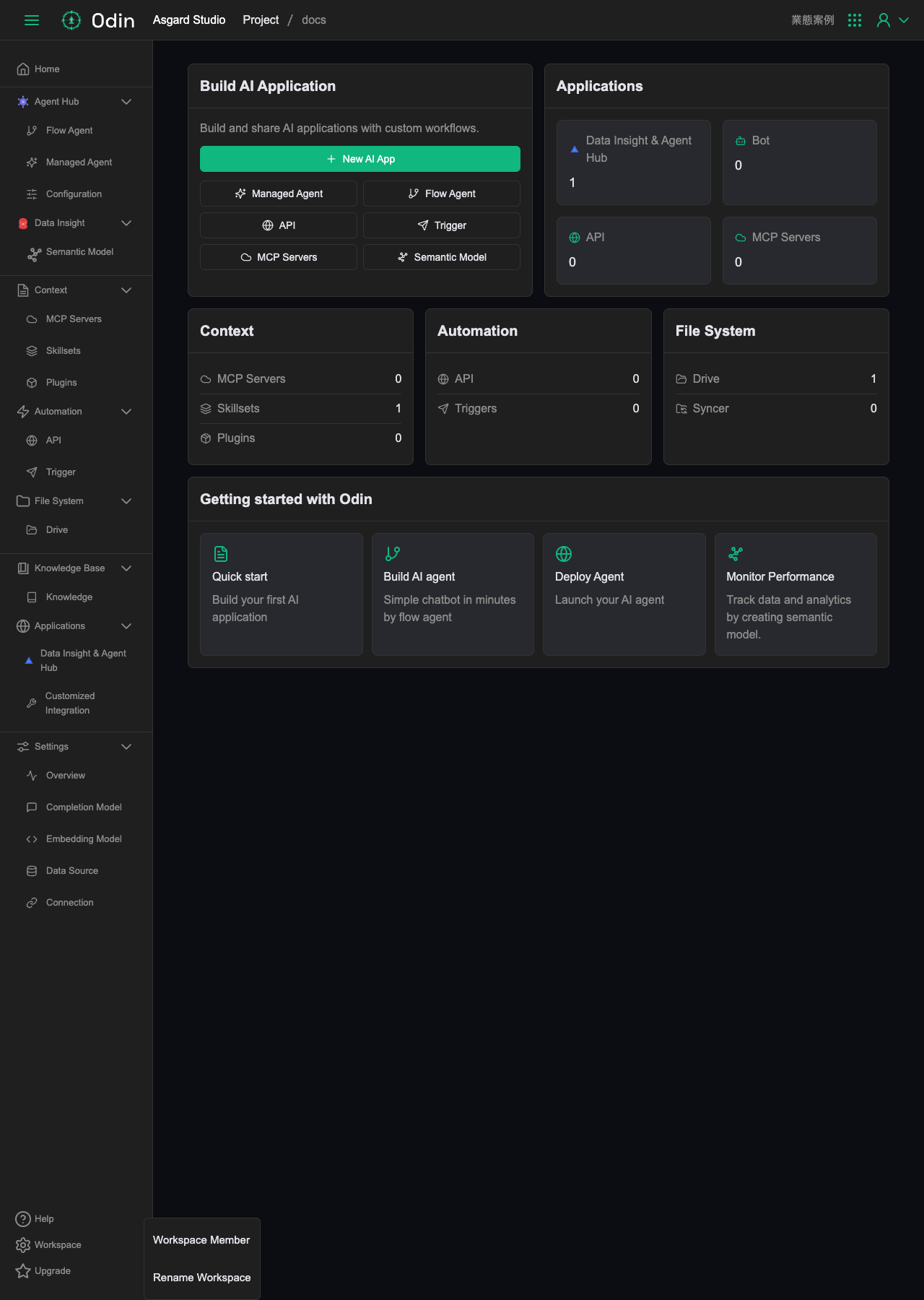
いずれかの項目をクリックすると Go to Management Console の案内が表示され、権限管理機能が新しい場所に移動したため Management Console で操作するよう説明されます。ボタンをクリックすると別タブで Asgard Management Console に移動します。つまり、メンバーの招待・削除とワークスペースの名称変更はいずれも Odin から Management Console に移されており、Odin 内蔵のページではなくなっています。