Managed Agent
Managed Agent は、Agent Hub(Sindri)に公開される LLM 対話エージェントです。すべての Managed Agent は Sindri に公開され、Asgard Management Console でも管理できます。有効なエージェントは直ちにサービスを開始し、無効にしたエージェントはサービスを停止しますが、設定はそのまま保持されます。
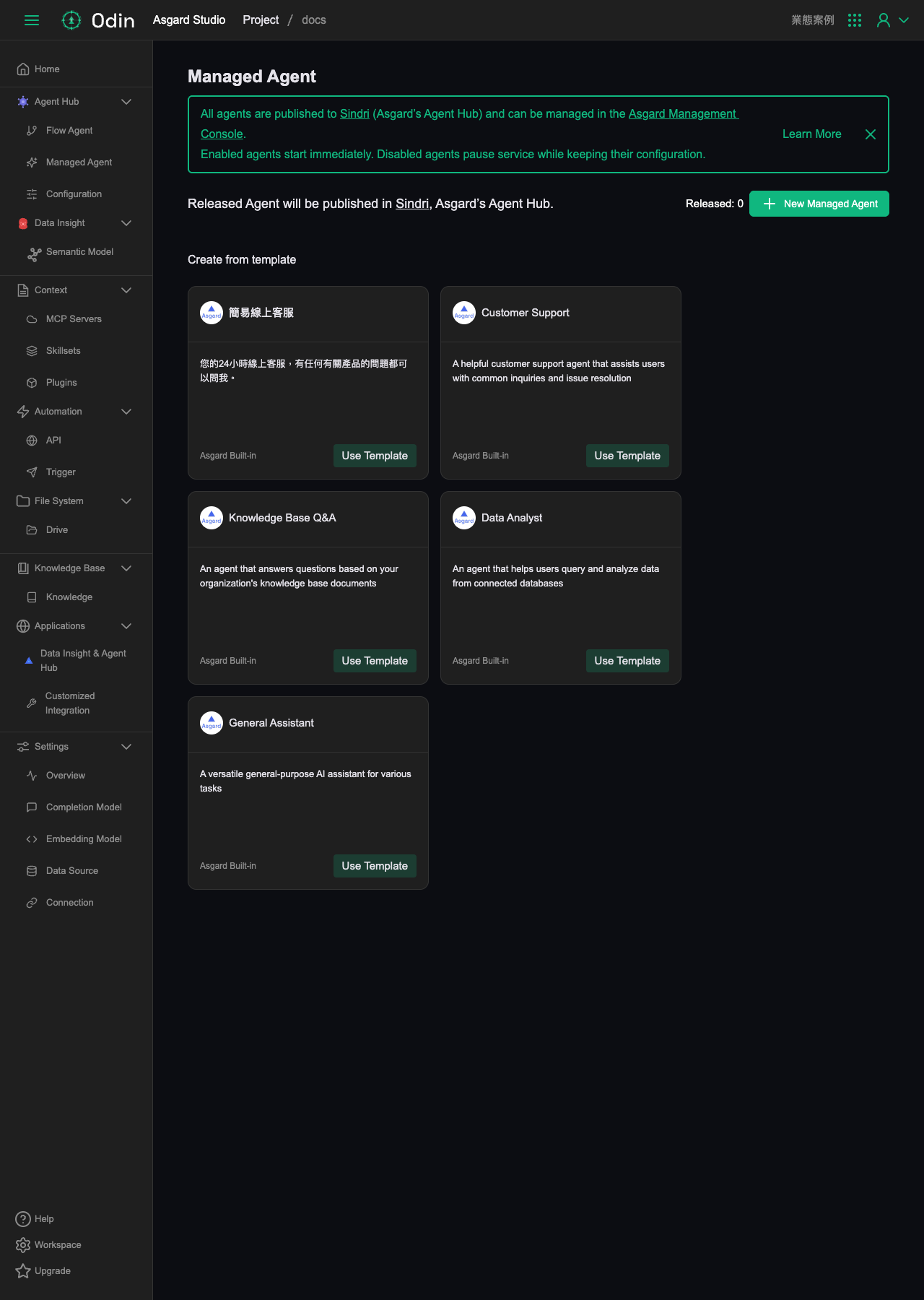
このページには、そのまま適用して作成できる 5 つの内蔵テンプレート(Asgard Built-in)があります:簡易線上客服、Customer Support、Knowledge Base Q&A、Data Analyst、General Assistant です。右上の New Managed Agent から空の状態で始めることもできます。
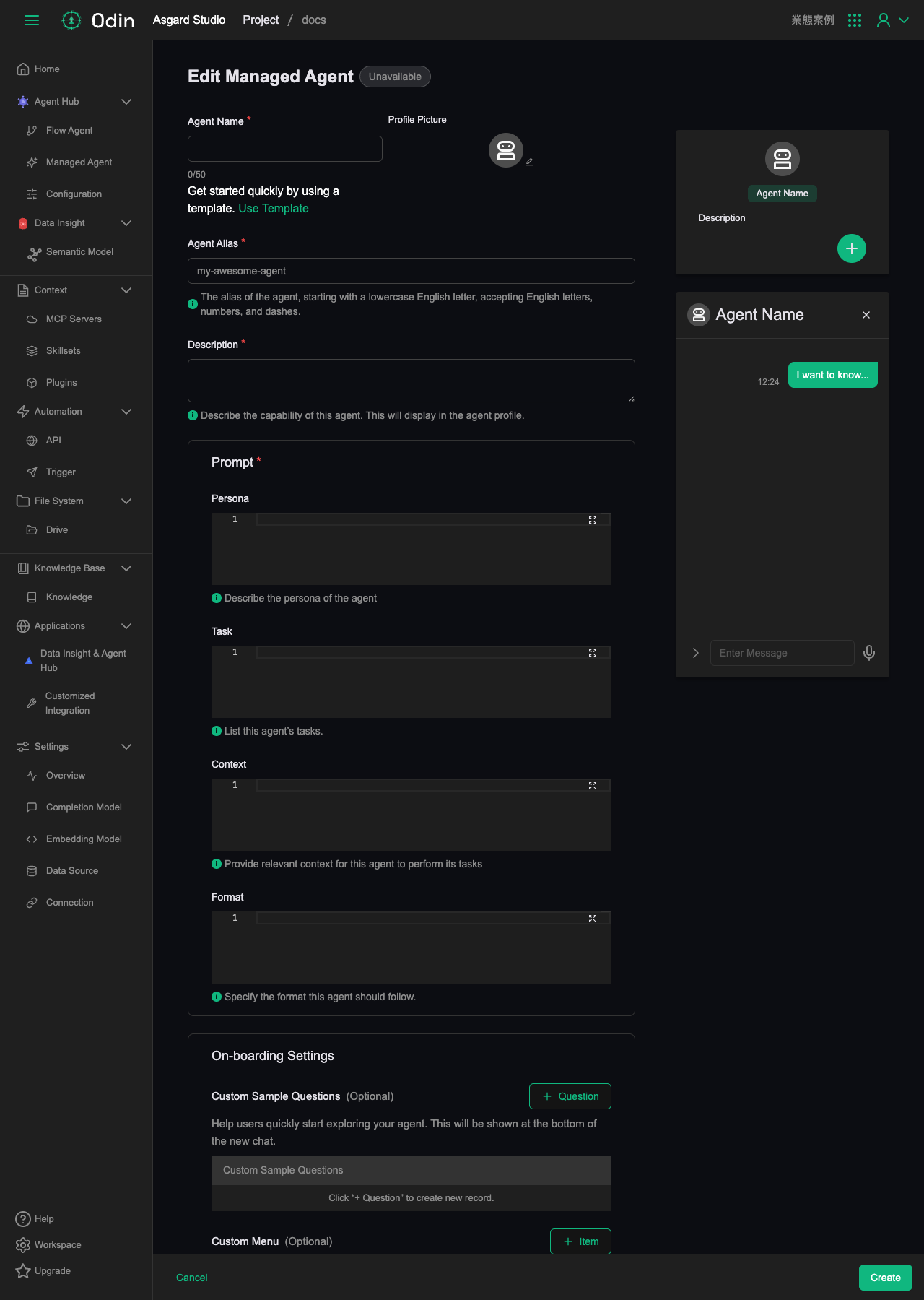
作成フォームで入力する項目は次のとおりです。
- Agent Name(必須):エージェントの名前。
- Profile Picture:エージェントのアバター画像。
- Agent Alias(必須):エージェントの別名。小文字の英字で始め、英字・数字・ハイフンのみ使用できます。
- Description(必須):このエージェントの能力の説明。エージェントのプロフィールに表示されます。
- Prompt(必須):Persona(エージェントの人物設定)、Task(エージェントが実行するタスクの一覧)、Context(タスク実行時に必要な背景情報)、Format(返信内容が従うべき形式)の 4 項目に分かれています。
- On-boarding Settings(任意):Custom Sample Questions は新しい対話の下部にサンプル質問を表示してすぐ選べるようにします。Custom Menu ではカスタムのメニュー項目を追加できます。
画面右側では、エージェントの対話画面をリアルタイムでプレビューできます。
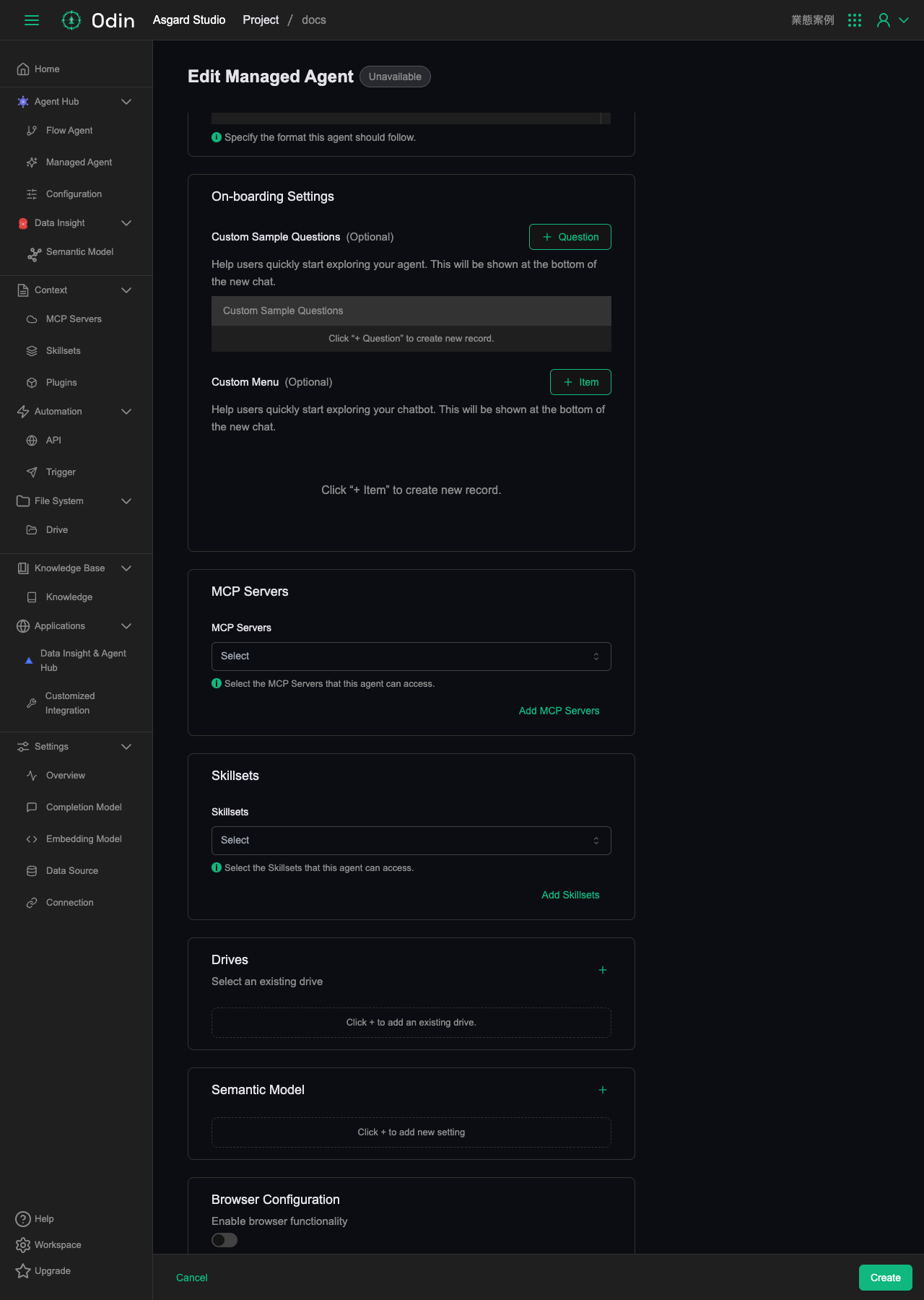
On-boarding Settings の下では、このエージェントが使用できるリソースをマウントできます。
- MCP Servers:このエージェントがアクセスできる MCP Server を選択します。Add MCP Servers から新規追加もできます。
- Skillsets:このエージェントがアクセスできる Skillset を選択します。Add Skillsets から新規追加もできます。
- Drives:プラスボタンをクリックして既存の Drive をマウントします。
- Semantic Model:プラスボタンをクリックしてセマンティックデータモデルの設定を追加します。
- Browser Configuration:Enable browser functionality を切り替えて、エージェントにブラウザー操作の能力を持たせます。