Semantic Model
Semantic Model はデータベースに接続し、AI がデータ構造を理解したうえで、自然言語でのデータ問い合わせ、可視化チャートやレポートの生成を可能にします。作成したモデルは Data Insight(Mimir)にも同期して表示されます。一覧が空のときは、画面中央に最初のセマンティックデータモデルの作成を促すガイドが表示されます。
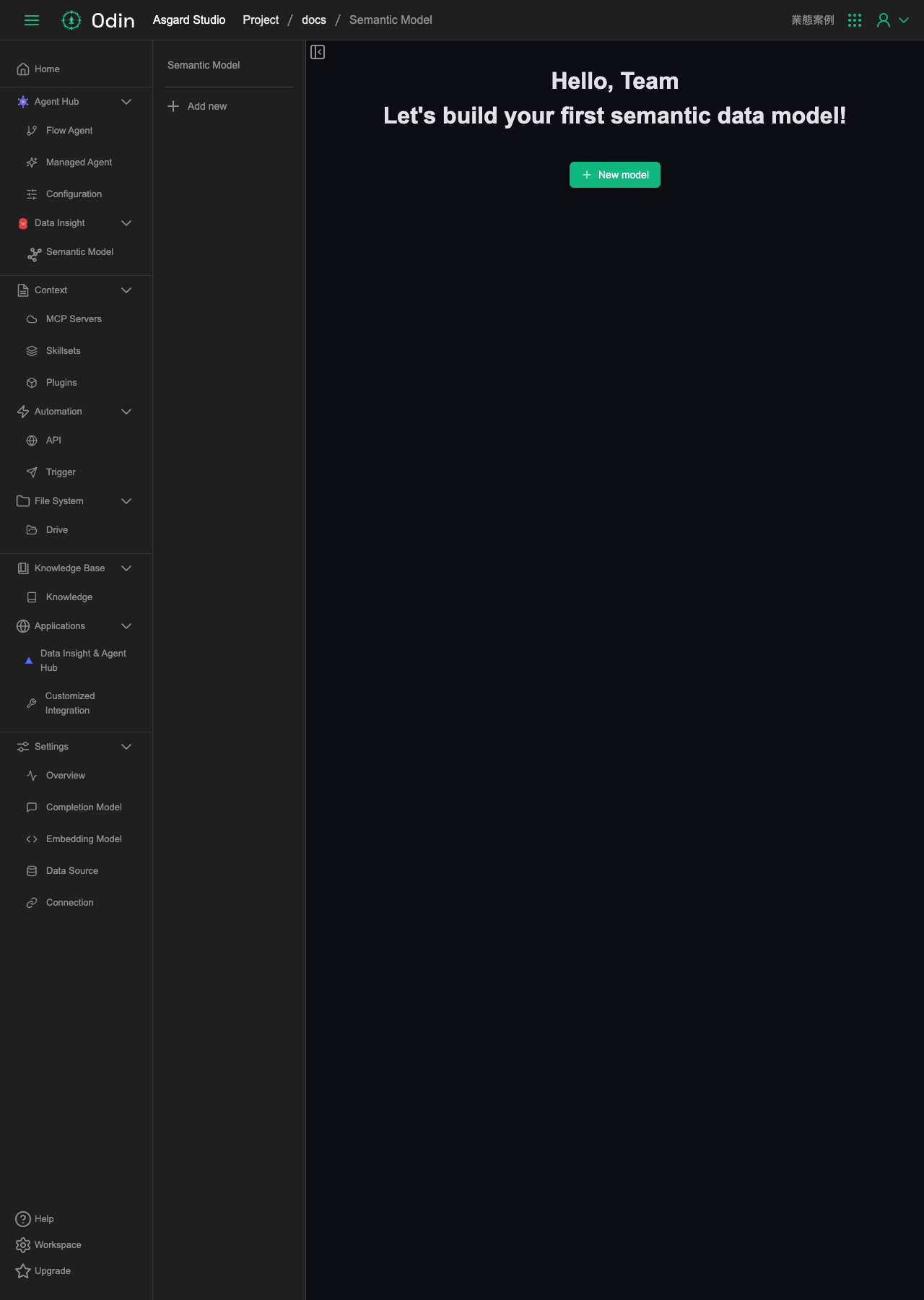
New model をクリックすると New Semantic Model の作成フォームが開き、Basic Information で次の項目を入力します。
- Name(必須):モデルの名前。
- Completion Model(必須):Max Output Tokens が 60,000 以上に対応した Completion Model を選択する必要があります。
- Effort(任意):この Semantic Model を問い合わせる際のモデルの推論の深さ。設定は毎回の問い合わせに適用され、デフォルトは Default です。
- Language(必須):AI が返信に使用する言語。
- Timezone(必須):タイムゾーンの設定。
- Data Source(必須):保存済みのデータソースを選択します。PostgreSQL、MySQL、MS SQL、Oracle、Trino、Athena に対応しています。Add New Data Source から新規追加もできます。
- MCP Servers(任意):このモデルが使用できる MCP Server。
- Plugins(任意):このモデルが使用できる Plugin。
Basic Information の入力後、Next で次のステップに進みます。
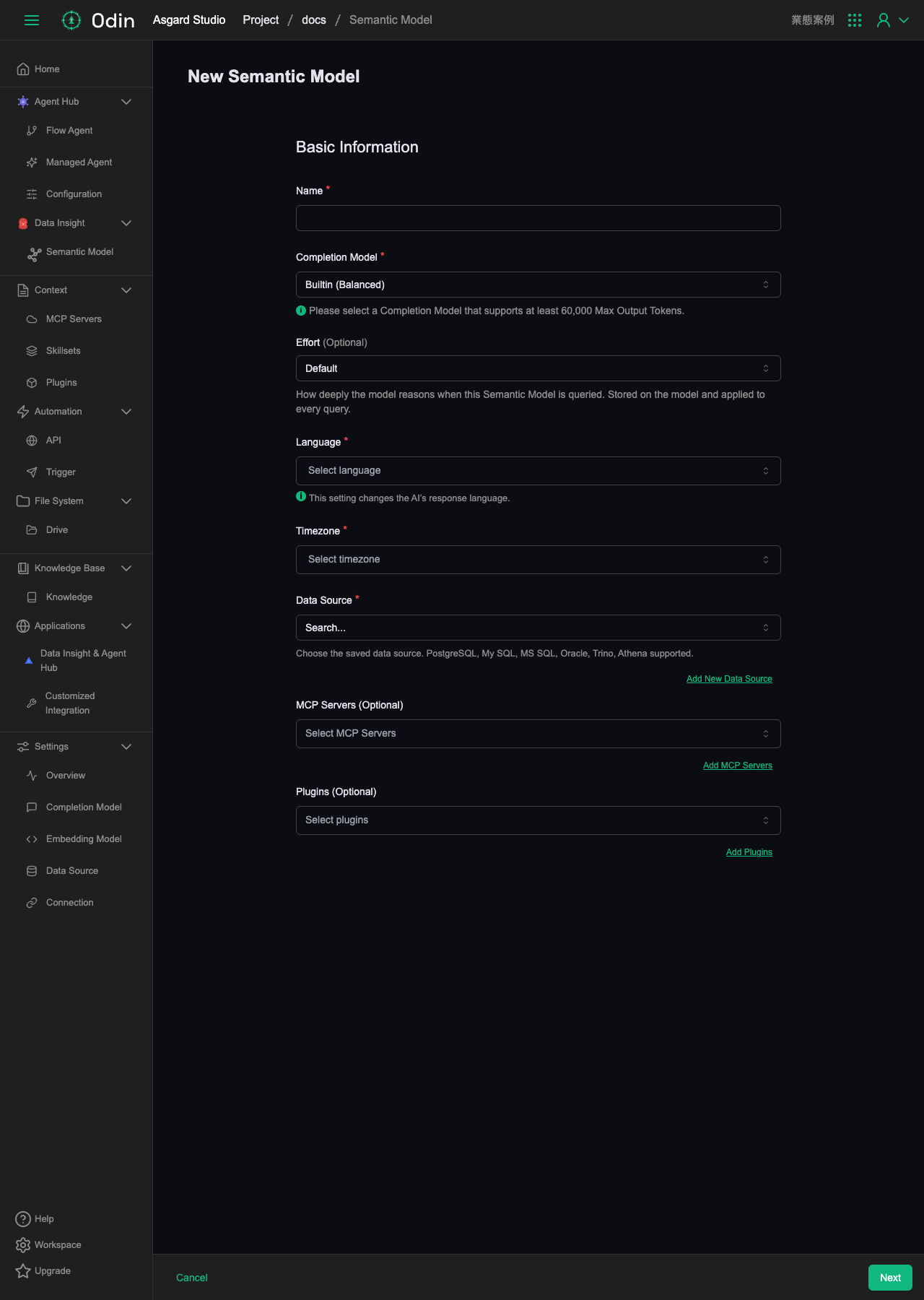
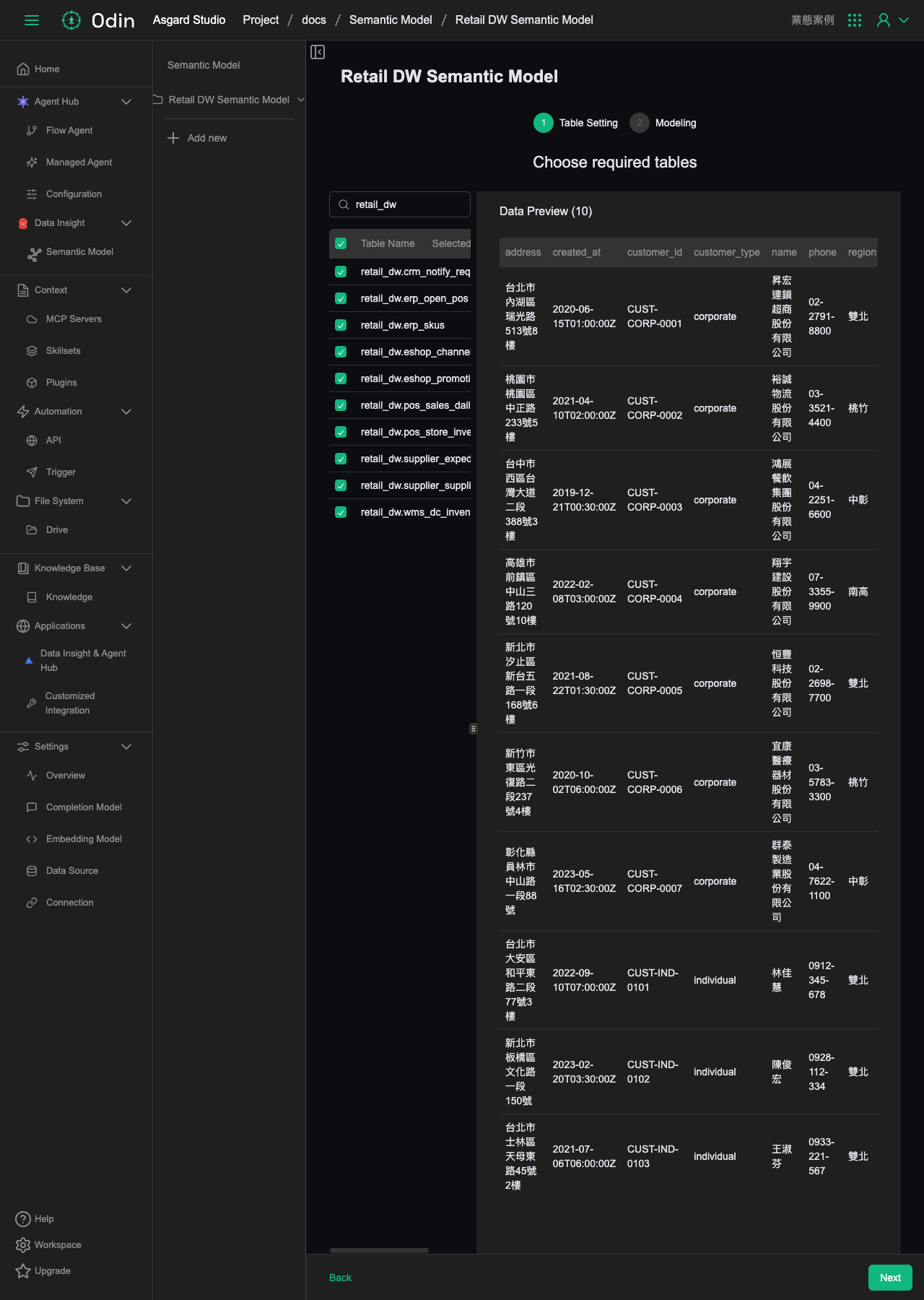
Table Setting:モデル化する Table の選択
Next をクリックすると Table Setting のステップに進みます。画面左側にはこの Data Source 配下のデータベースのすべての Table が(単一 schema だけでなく全 schema にわたって)一覧表示され、検索ボックスで絞り込みながら、この Semantic Model に含める Table を最大 100 件まで選択できます。右側の Data Preview では、クリックした Table の実際の列とデータ行がリアルタイムで表示されるため、正式に選択する前に内容を確認できます。
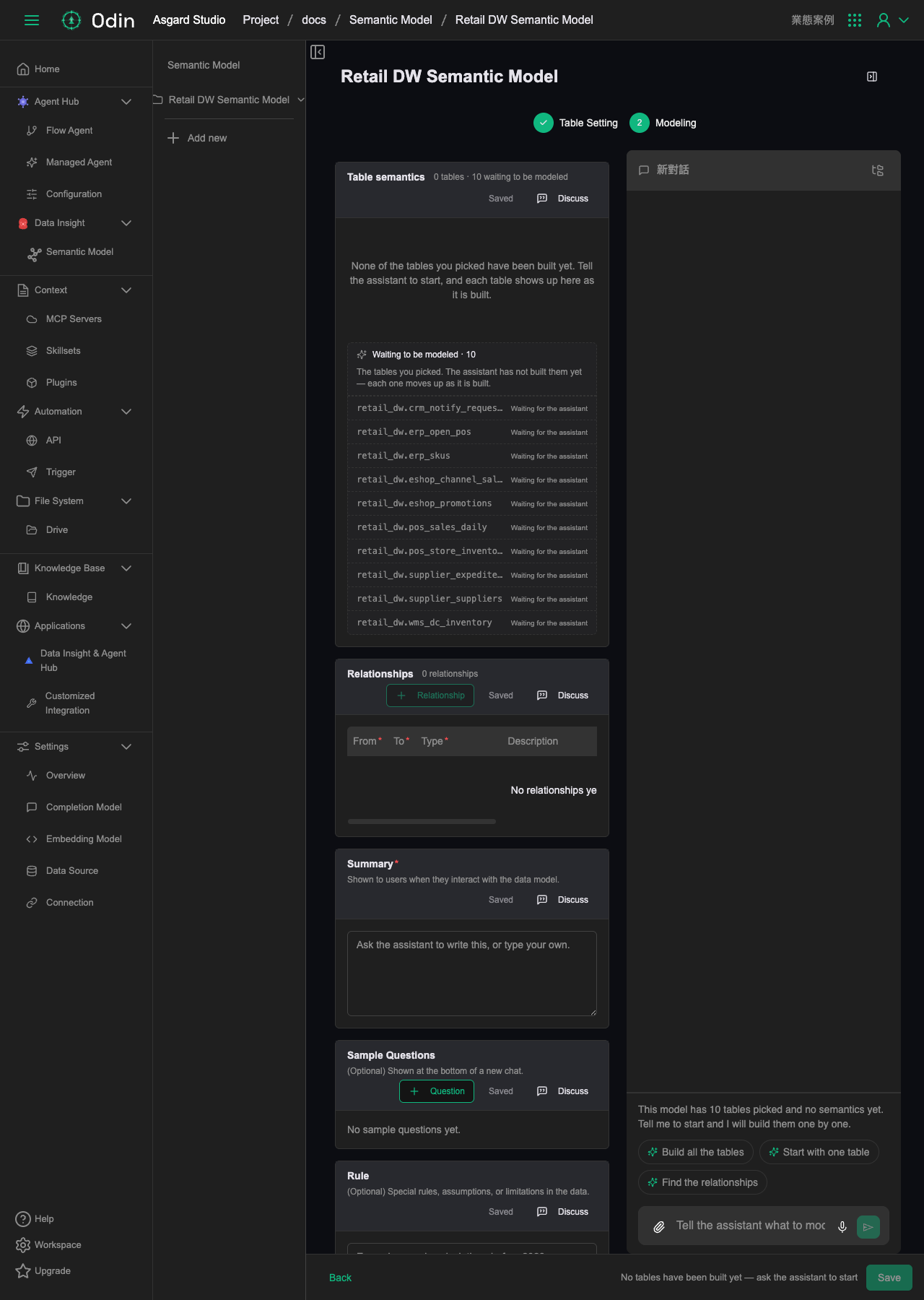
Modeling:AI によるスキーマ作成の支援
Table を選択して Next をクリックすると Modeling のステップに進みます。この時点ではまだどの Table もモデル化されていません。画面右側は対話パネルで、AI アシスタントが 3 つのクイックアクションを提示します:すべての Table を一度に作成する(Build all the tables)、まず 1 件だけ作成して確認する(Start with one table)、あるいは先に AI が Table 間の関連を見つける(Find the relationships)です。左側には Table semantics、Relationships、Summary、Sample Questions、Rule、SQL Scripts の各セクションが用意され、それぞれに個別の Discuss ボタンがあり、そのセクションについて AI と個別に相談できます。
Build all the tables を選ぶと、AI アシスタントが実際にデータベースへ接続し、各 Table を順に分析します:列と型を読み取り、サンプルデータを取得し、どの列の組み合わせが重複なく Primary Key になるかを検証したうえで、各 Table の Name、Description、Primary Key、Columns(列の型を含む)を作成します。左側の Table semantics の一覧には、完了した Table がリアルタイムで表示されます。10 件の Table での実測ではこの処理に約 3 分かかりました。AI は Semantic Model 全体の Summary(モデルの全体説明)もあわせて作成し、Relationship を作成する前に、データを見ただけでは判断できず人の判断が必要な点をいくつか確認します(たとえば、ある列に現在 1 種類の値しか出現していないが今後ほかの値もあり得るか、似た 2 つの列がそれぞれ何を意味するかなど)。回答後に Table 間の Relationship とサンプルクエリの追加を続けます。
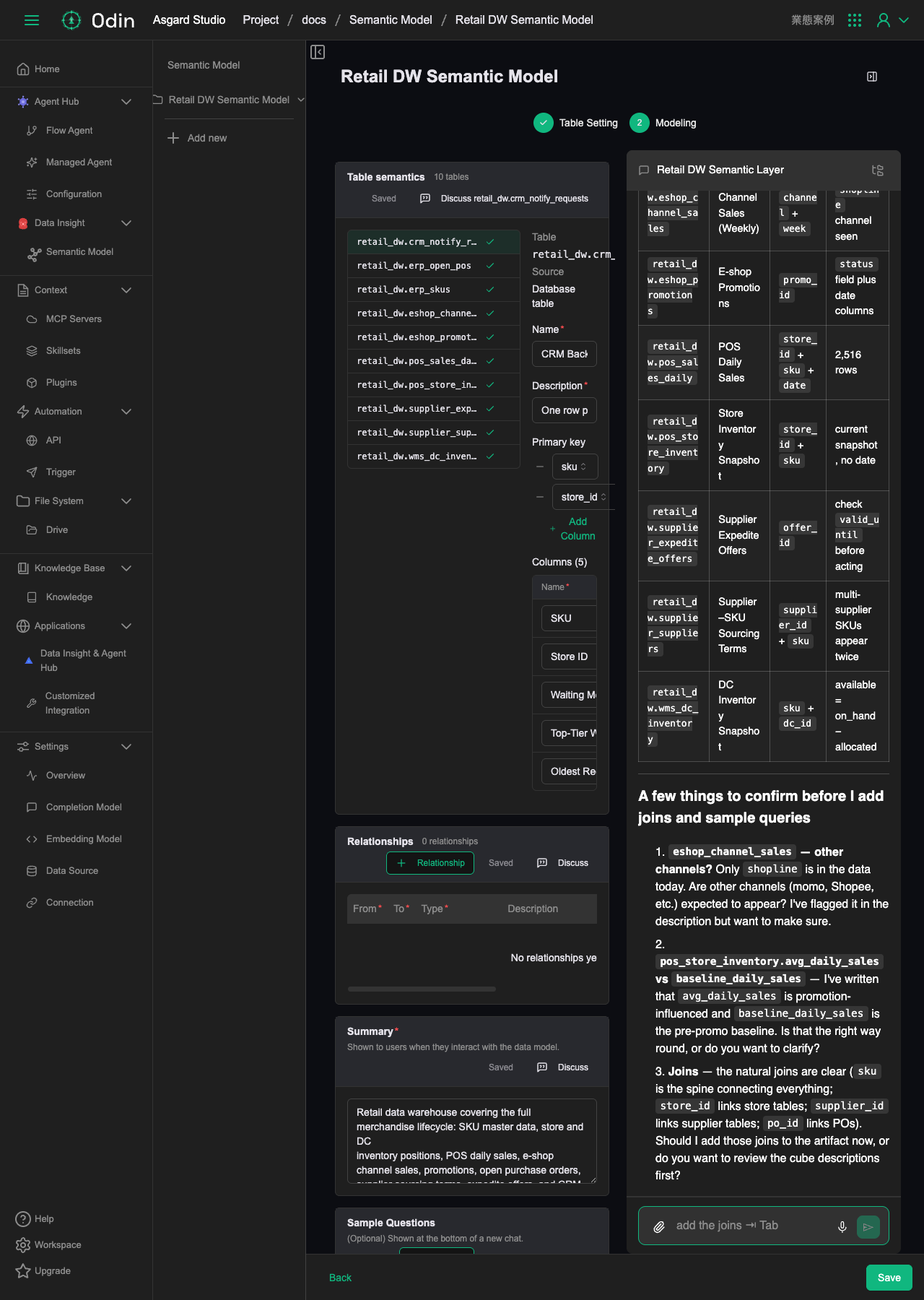
画面右下には Save ボタンがあり、保存は手動です。タブを切り替えたり閉じたりする前に Save を押していない場合、Table Setting と Modeling の選択および作成済みのスキーマは保持されず、再度開くと最初の空の Table Setting の状態に戻ります。