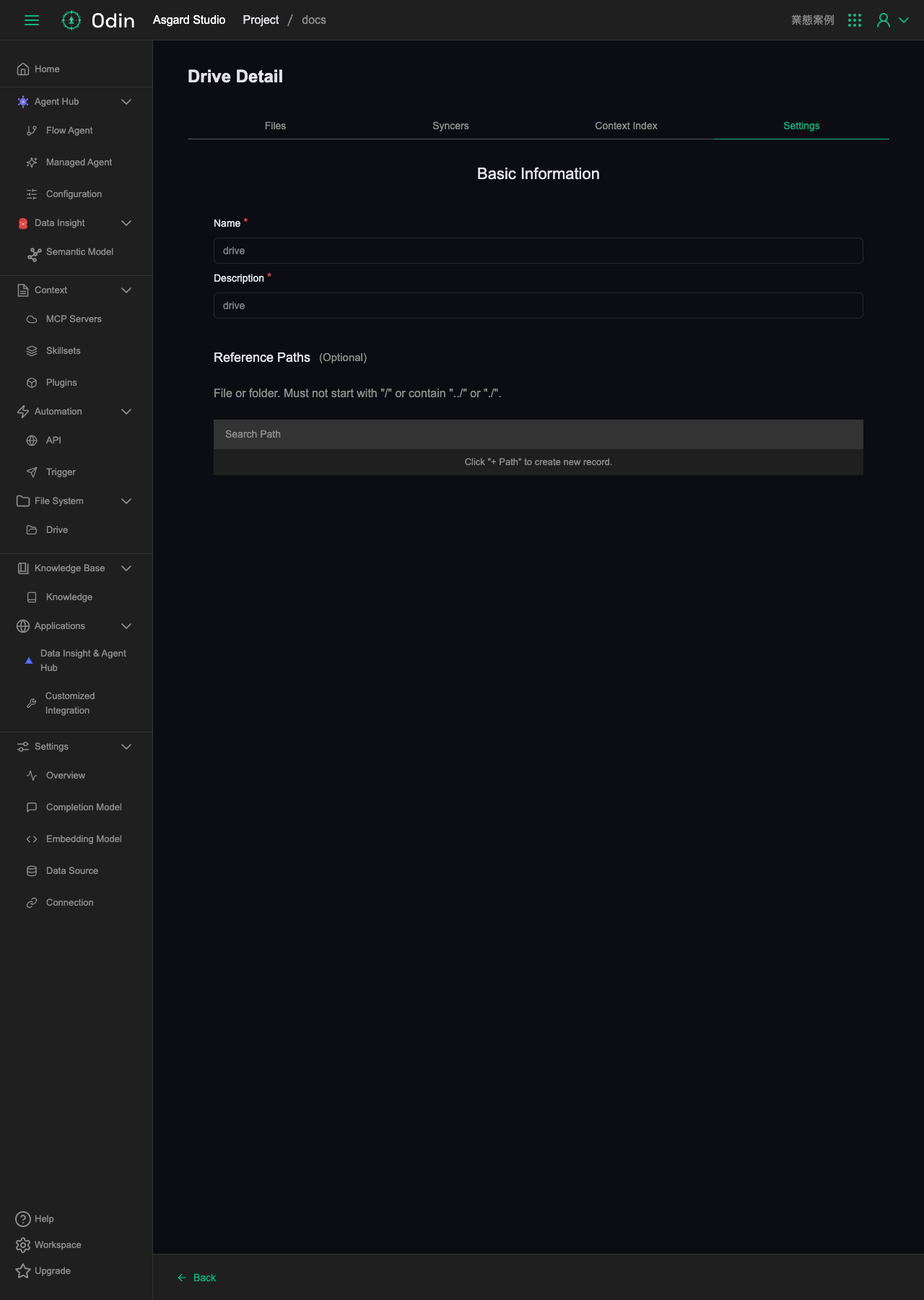
Drive
エージェントが読み書きできるマウント可能なファイルストレージです。ページ上部に検索ボックスがあり、右上に Drive を追加するボタンがあります(一覧が空のときは、画面中央の空の状態にこのボタンが表示されます)。
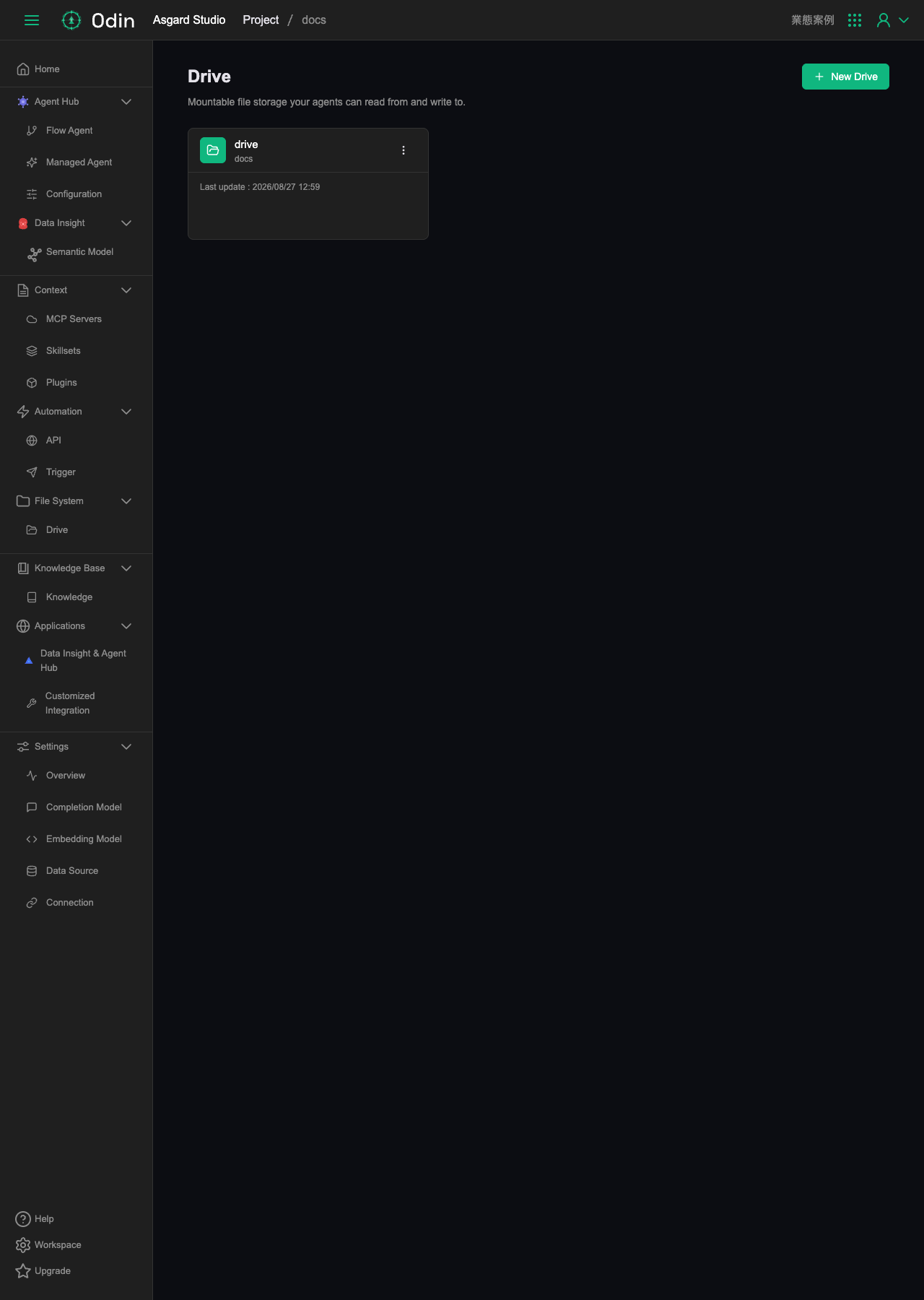
Drive の追加
追加ボタンをクリックすると全画面のフォームが開きます。Basic Information の必須項目は Name と Description の 2 つだけです。その下には任意の Reference Paths セクションがあり、+ Path ボタンでパスを複数追加できます。画面にはパスを / で始めてはならず、../ や ./ を含めてもならないことが明記されています。
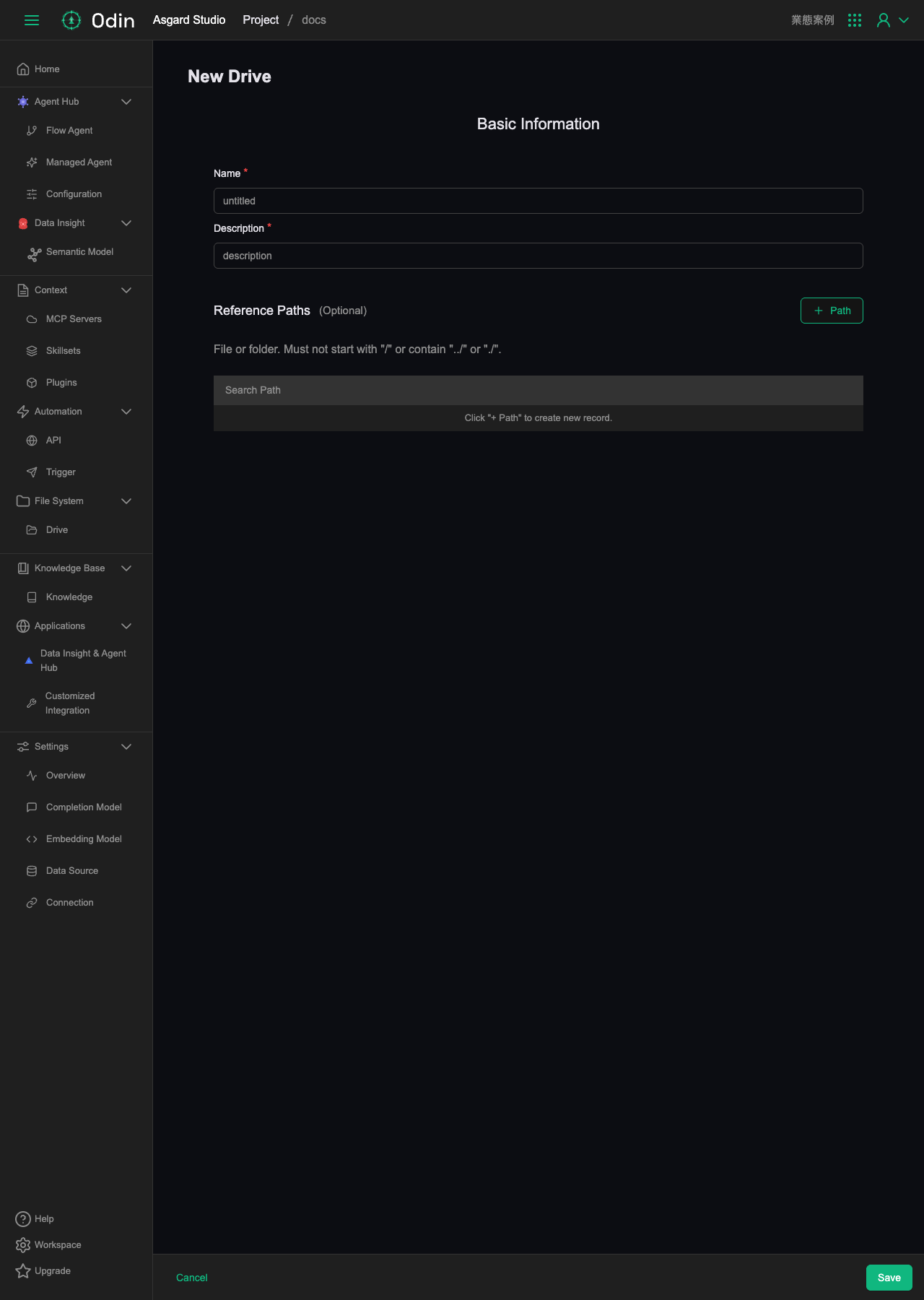
Drive 詳細ページ:4 つのタブ
Drive を開くと、画面は Files/Syncers/Context Index/Settings の 4 つのタブに分かれます。デフォルトは読み取り専用モードで、Edit をクリックするとファイルの管理、フォルダーの取り込み、同期の作成ができます。隣には Open in Advance Editor ボタンがあり、より高度な編集画面に移動できます。
Syncers:外部ソースからスケジュールでコンテンツを同期
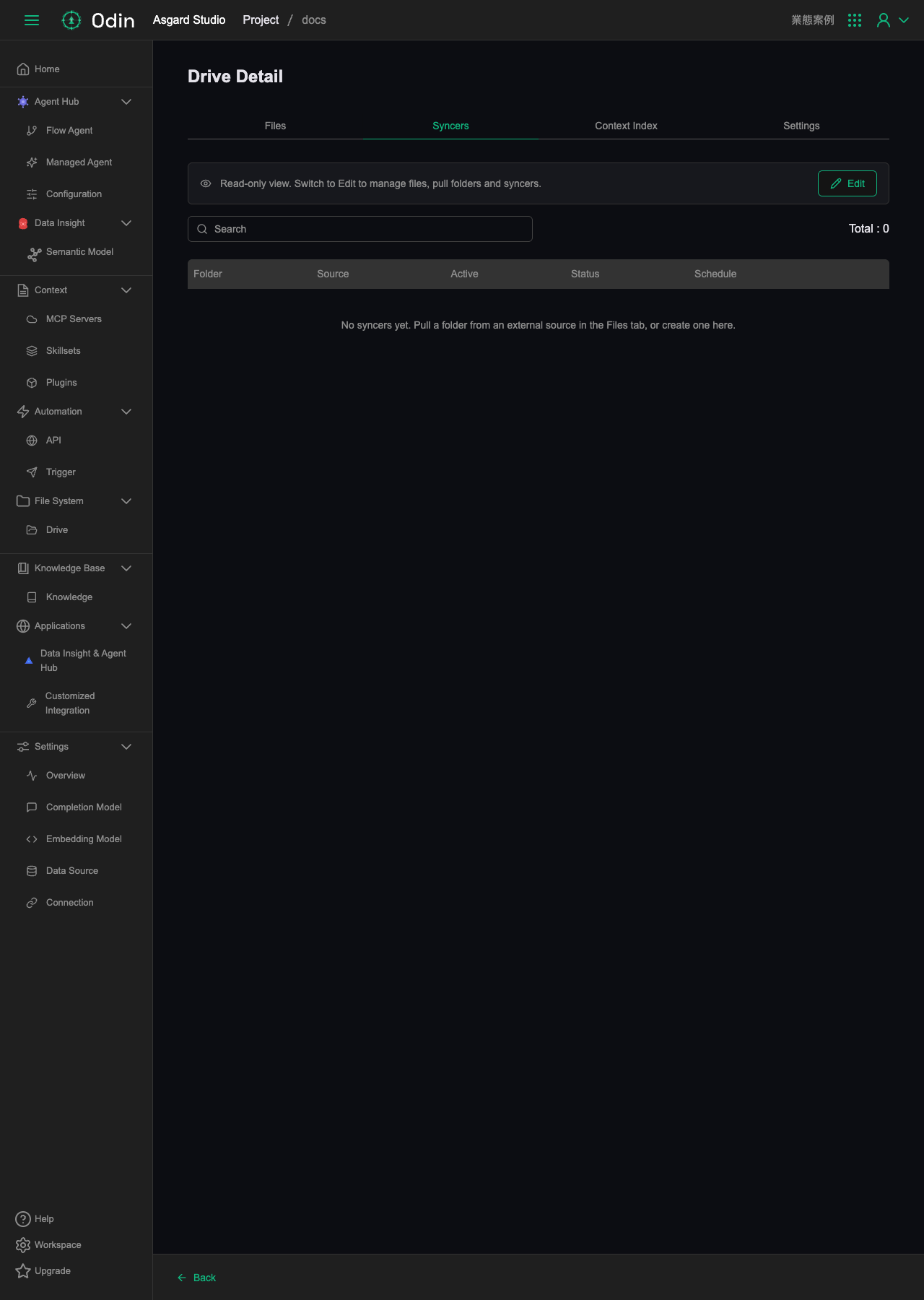
Syncers タブは Folder/Source/Active/Status/Schedule を列に持つテーブルで、外部ソースからこの Drive にコンテンツを定期的に取り込むスケジュールタスクを管理します。空の状態では、Files タブで直接フォルダーを取り込むか、ここで作成するよう案内されます。
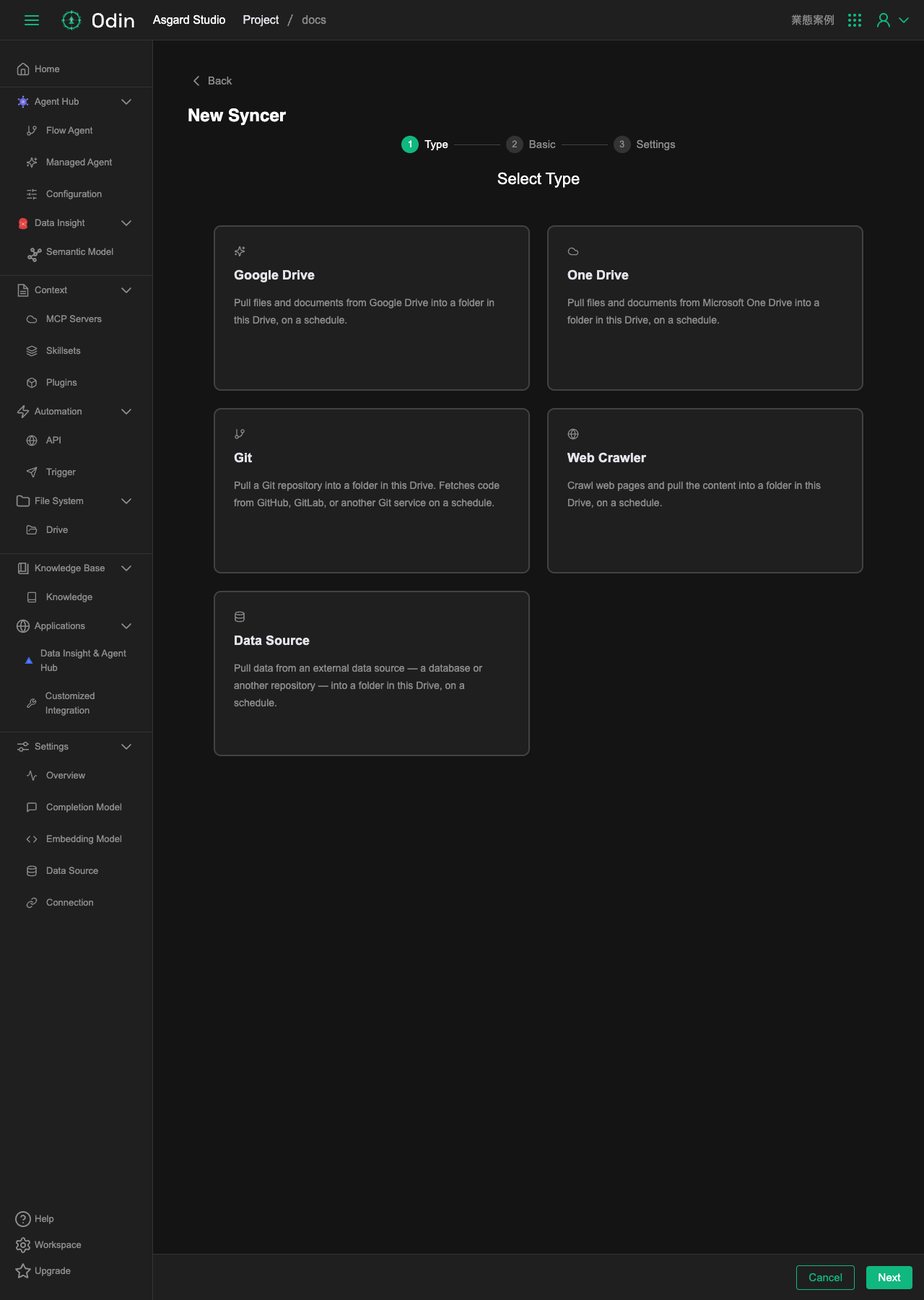
Edit モードに切り替えると Syncers タブに New Syncer ボタンが追加され、クリックすると Type → Basic → Settings の 3 ステップのウィザードが開きます。最初のステップではソースの種類を選び、5 種類それぞれに説明文が表示されます。
- Google Drive — Google Drive からファイルとドキュメントをスケジュールで取り込みます
- One Drive — Microsoft OneDrive からファイルとドキュメントをスケジュールで取り込みます
- Git — GitHub、GitLab、その他の Git サービスからリポジトリをスケジュールで取り込みます
- Web Crawler — Web ページをスケジュールでクロールしてコンテンツを取り込みます
- Data Source — 外部データベースやその他のシステムからデータをスケジュールで取り込みます
Context Index:Drive のコンテンツを検索可能なインデックスにする
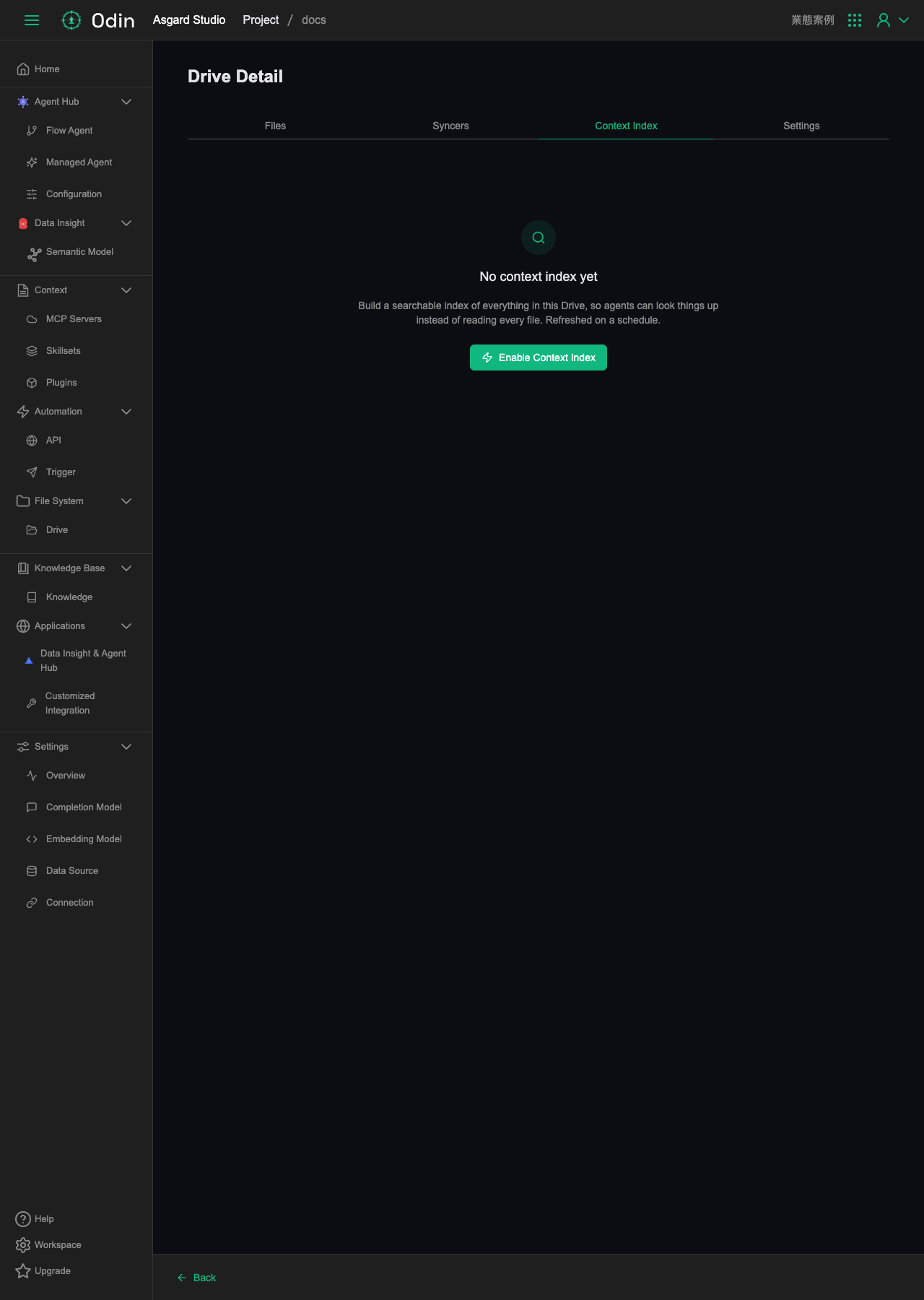
Context Index タブはデフォルトで空の状態で、この Drive 内のすべてのコンテンツに検索可能なインデックスを作成し、エージェントがファイル全体を毎回読まずに直接検索できるようにすること、またインデックスはスケジュールに従って更新されることが説明されています。Enable Context Index ボタンでこの機能を有効にできます。
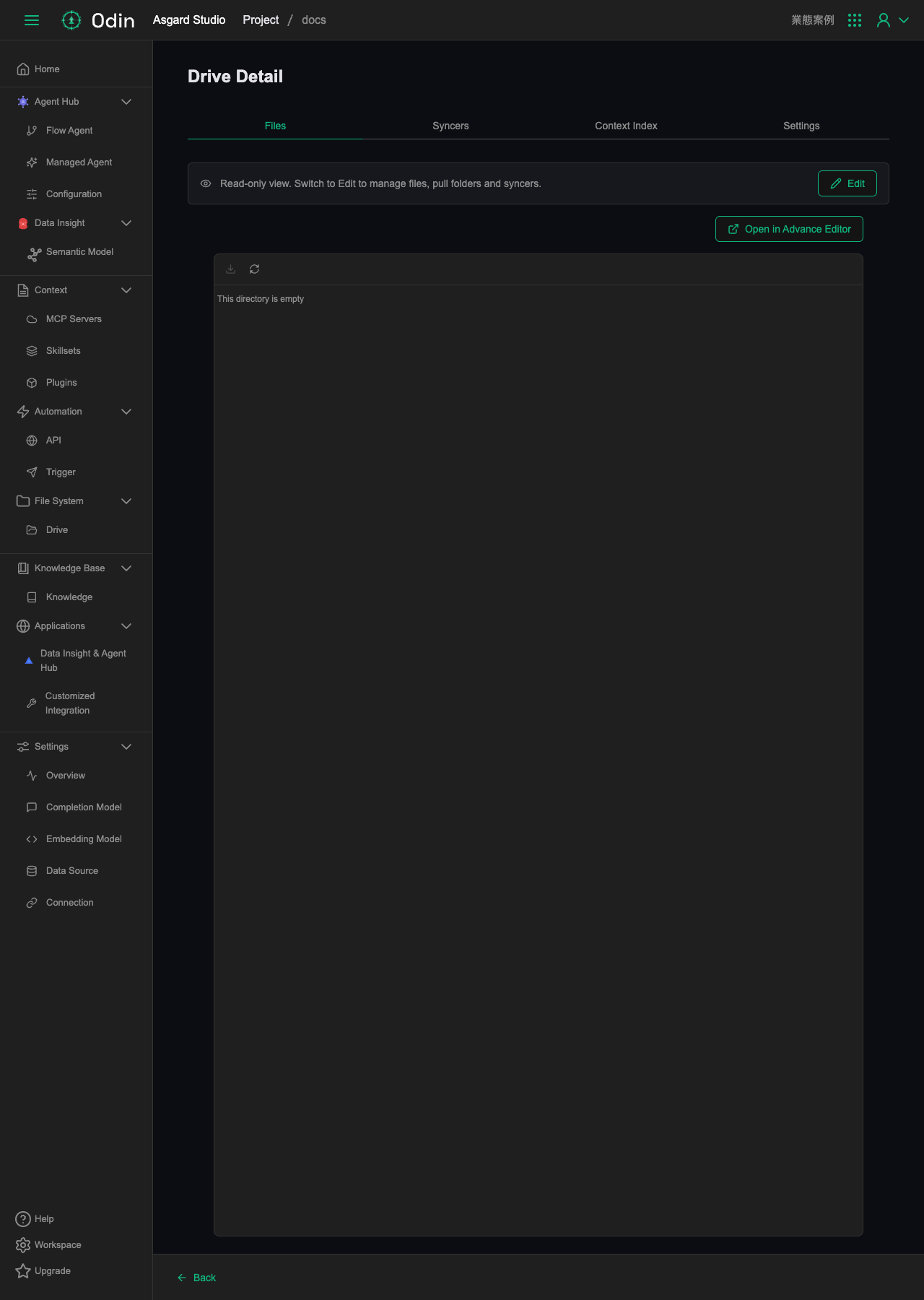
Settings:追加時と同じ項目
Settings タブは Basic Information フォーム(Name/Description/Reference Paths)で、Drive を追加するときに入力するものと同じ項目です。あとから編集するために使います。