Knowledge
Knowledge Base は、組織が蓄積したナレッジをエージェントが検索できるようにします。一覧が空のときは、画面中央に最初のナレッジベースの作成を促すガイドが表示されます。
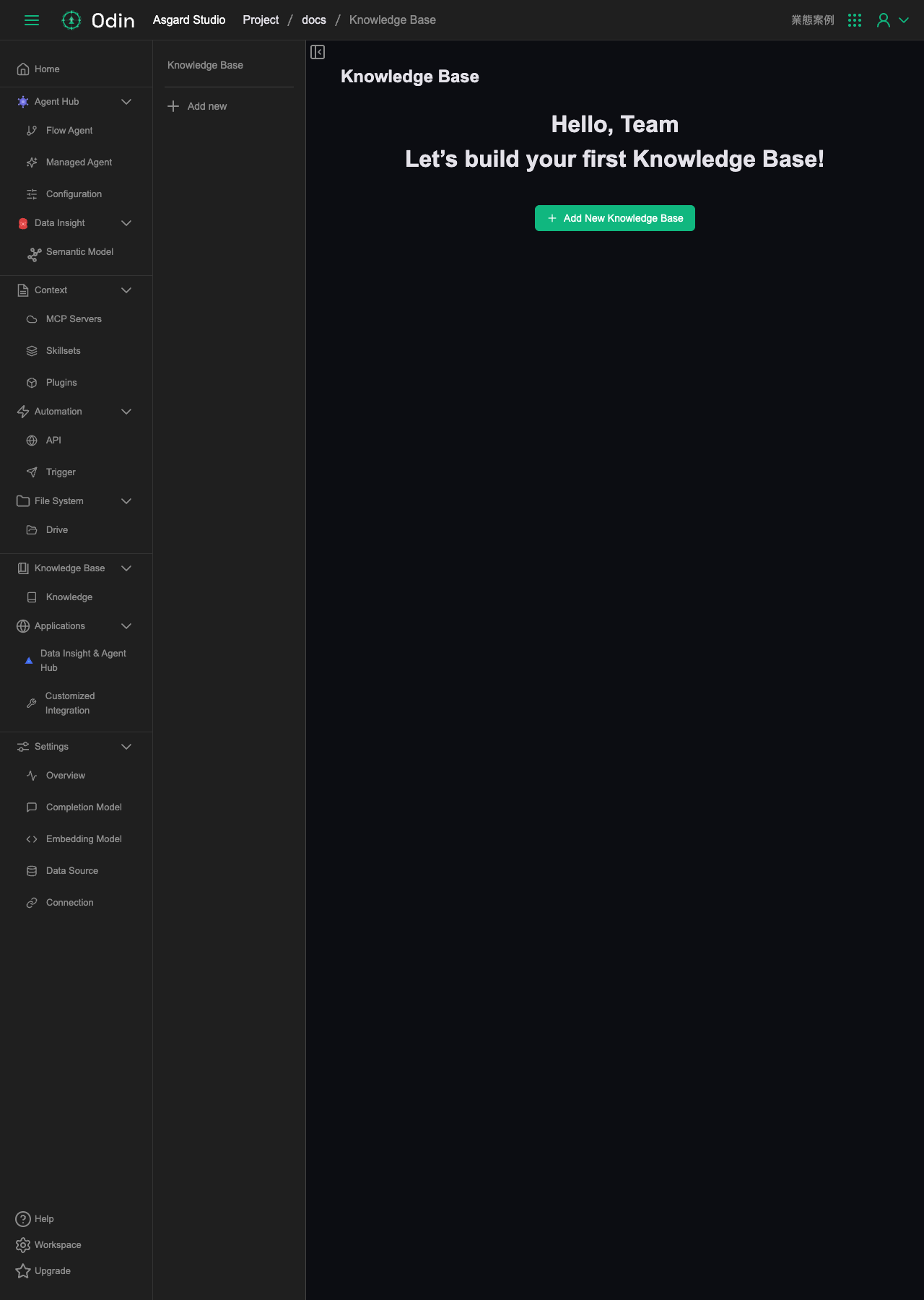
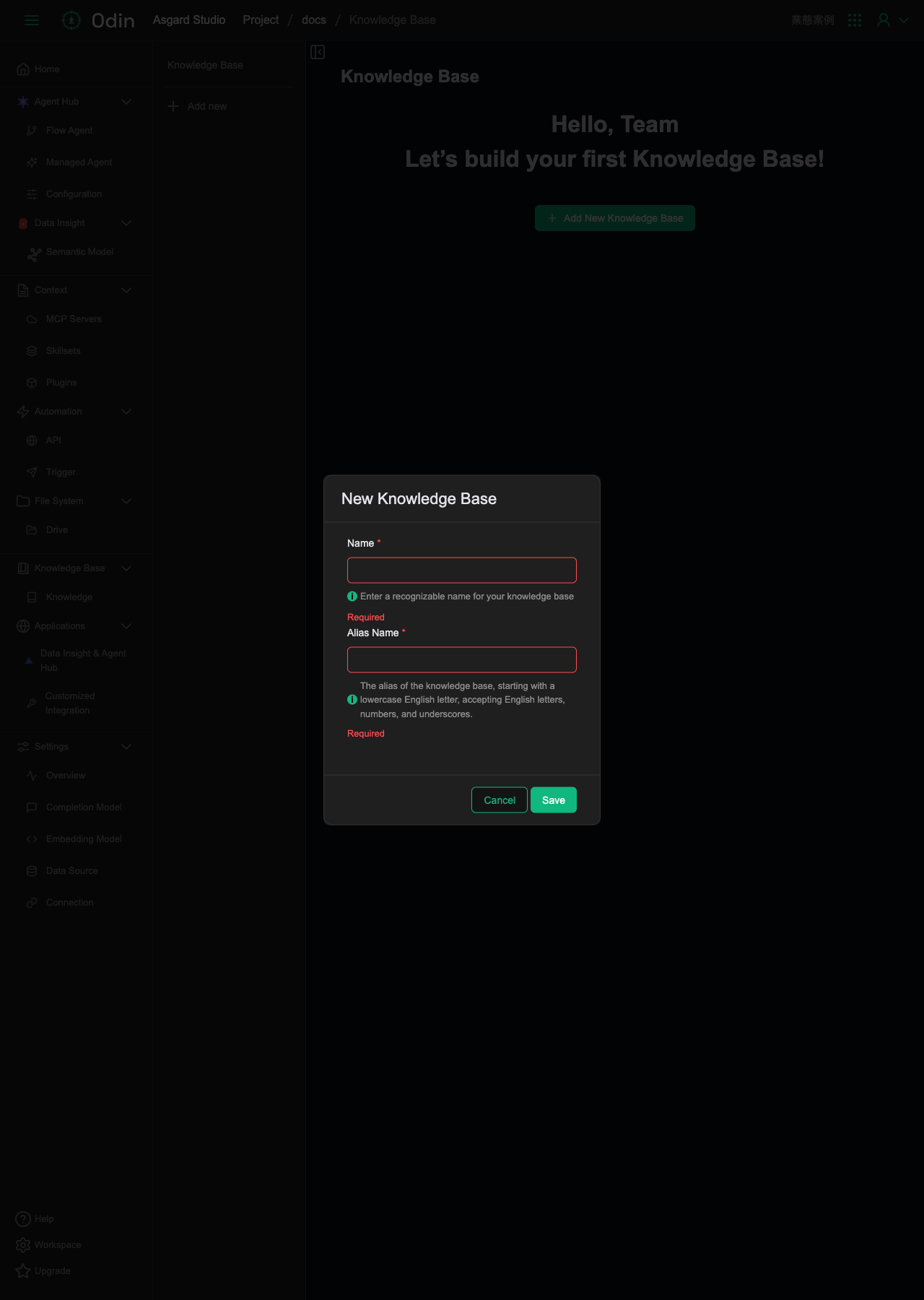
Add New Knowledge Base をクリックすると New Knowledge Base ダイアログが開き、次の項目を入力します。
- Name(必須):ナレッジベースの識別しやすい名前。
- Alias Name(必須):ナレッジベースの別名。小文字の英字で始め、英字・数字・アンダースコアのみ使用できます。
入力後は Save で作成します。
コンテンツのソース
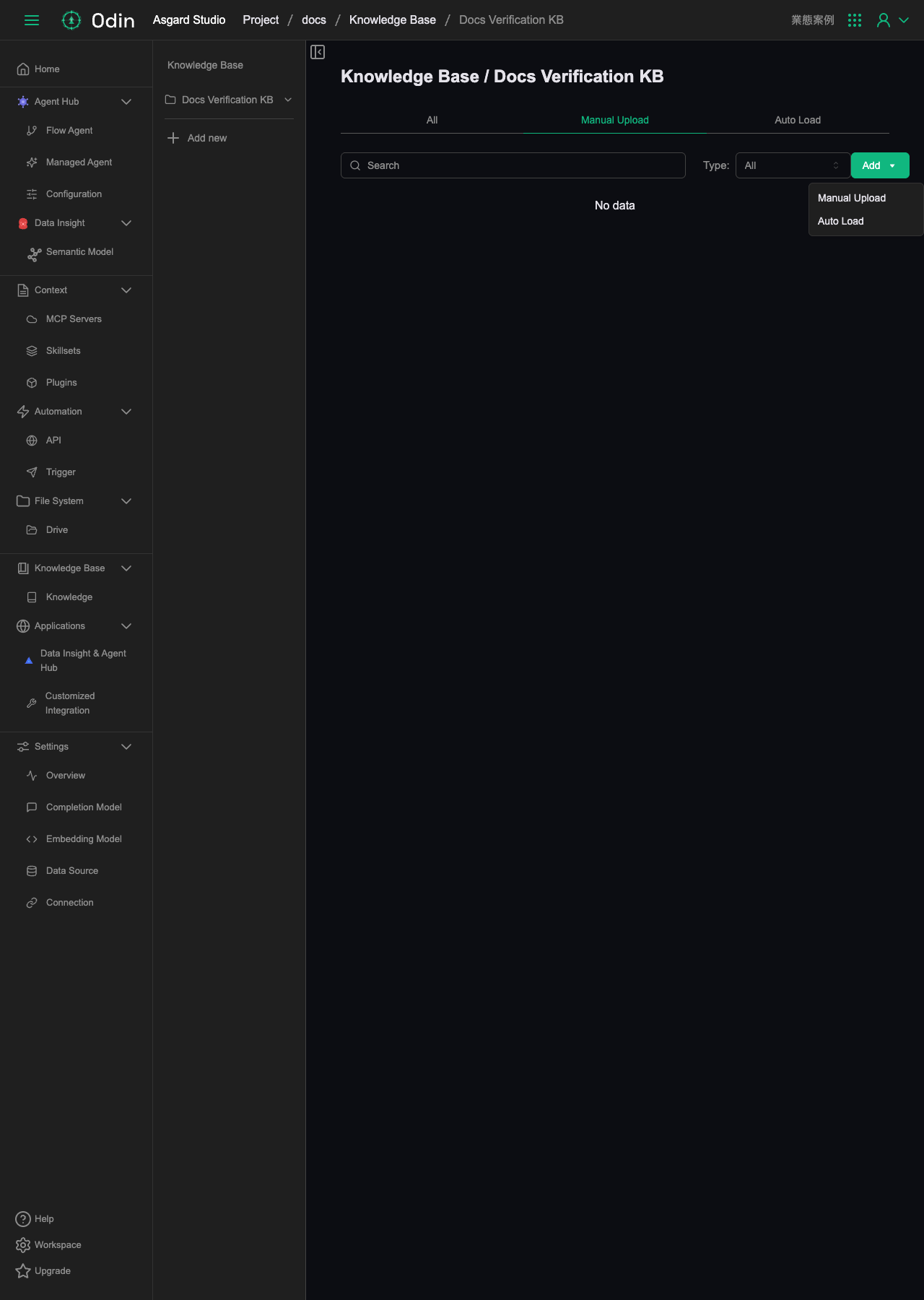
Knowledge Base を開くと、コンテンツは All/Manual Upload/Auto Load の 3 つのタブに分かれます。Type と Loader で絞り込めるほか、右上の Add からコンテンツを追加でき、追加時に Manual Upload か Auto Load を選択します。
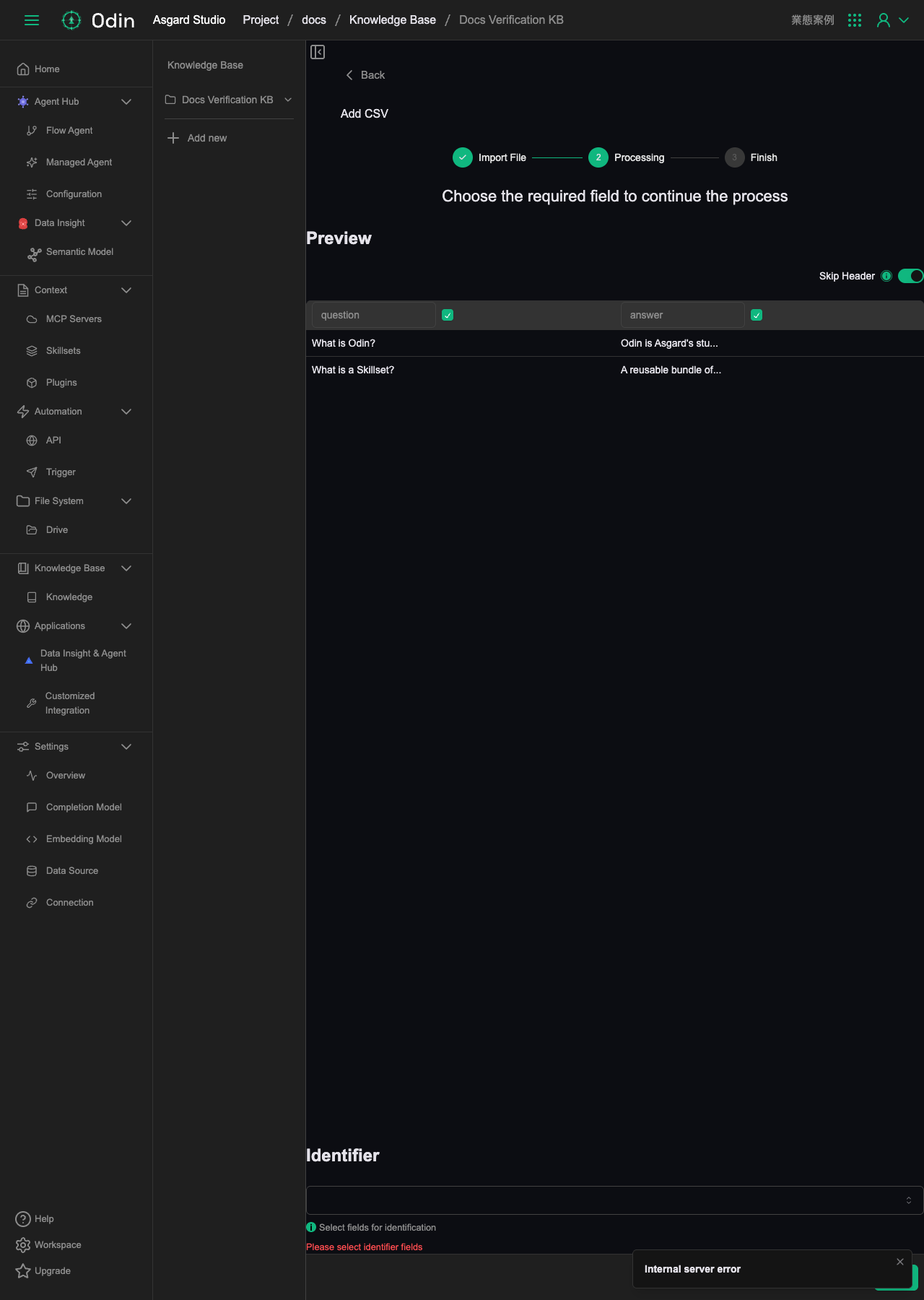
Manual Upload は CSV、XLSX、PDF、PPTX、DOCX、JSON Lines の 6 つのファイル形式に対応しています。CSV を例にすると、アップロードは 3 ステップで進みます。
- Import File:ファイル形式を選択してファイルをアップロードします。
- Processing:解析された列の内容をプレビューします。取り込む列を選択し、Skip Header(ヘッダー行をスキップするか)を切り替え、下部の Identifier で識別に使う列を選択します(必須で、未選択の場合はエラーが表示されます)。
- Finish:インポートを完了します。
Auto Load は 3 つの外部読み込みソースを提供します:Crawler(Web クローラー)、Data Source(設定済みのデータベースに接続)、Asgard App(公開済みの Asgard Apps から読み込み)です。Crawler を例にすると、ソースの種類を選択したあと Name と Schedule の設定(Frequency で Daily または Weekly を選び、Repeat at で実行時刻を指定)を入力します。
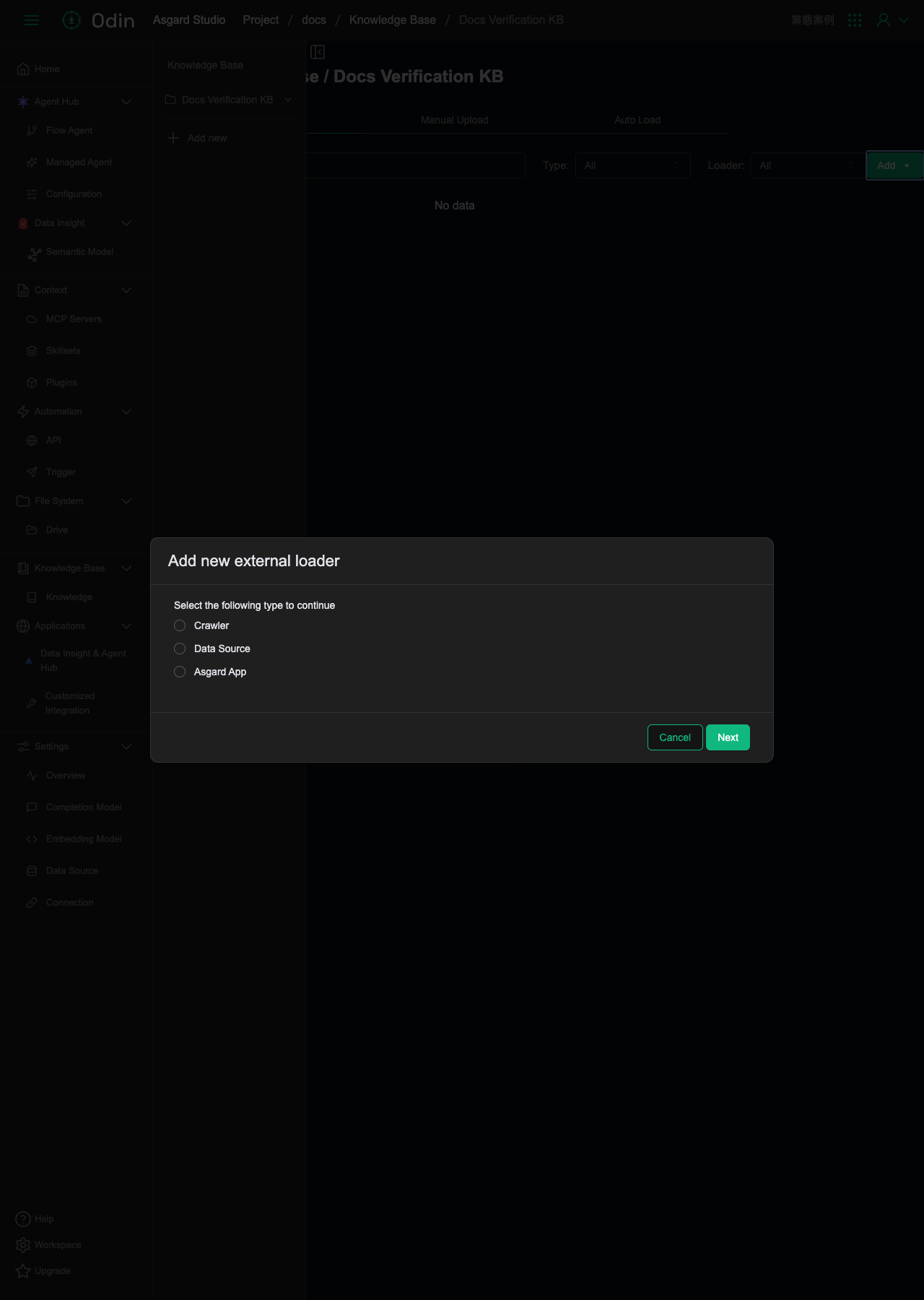
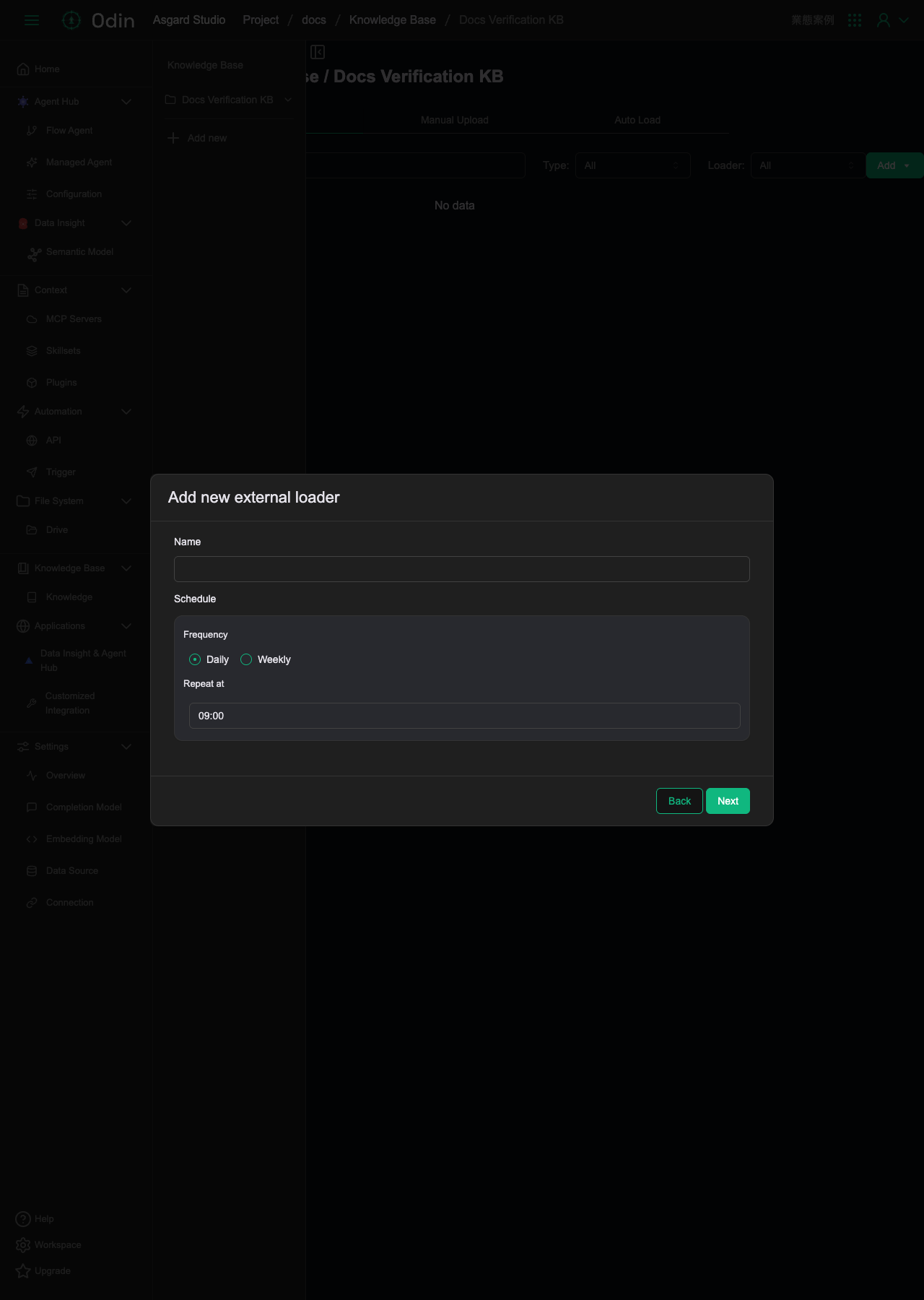
Data Source と Asgard App の 2 つのソースは、プロジェクト内に設定済みのデータベース接続または公開済みの Asgard Apps が存在しないと選択できません。