Completion Model
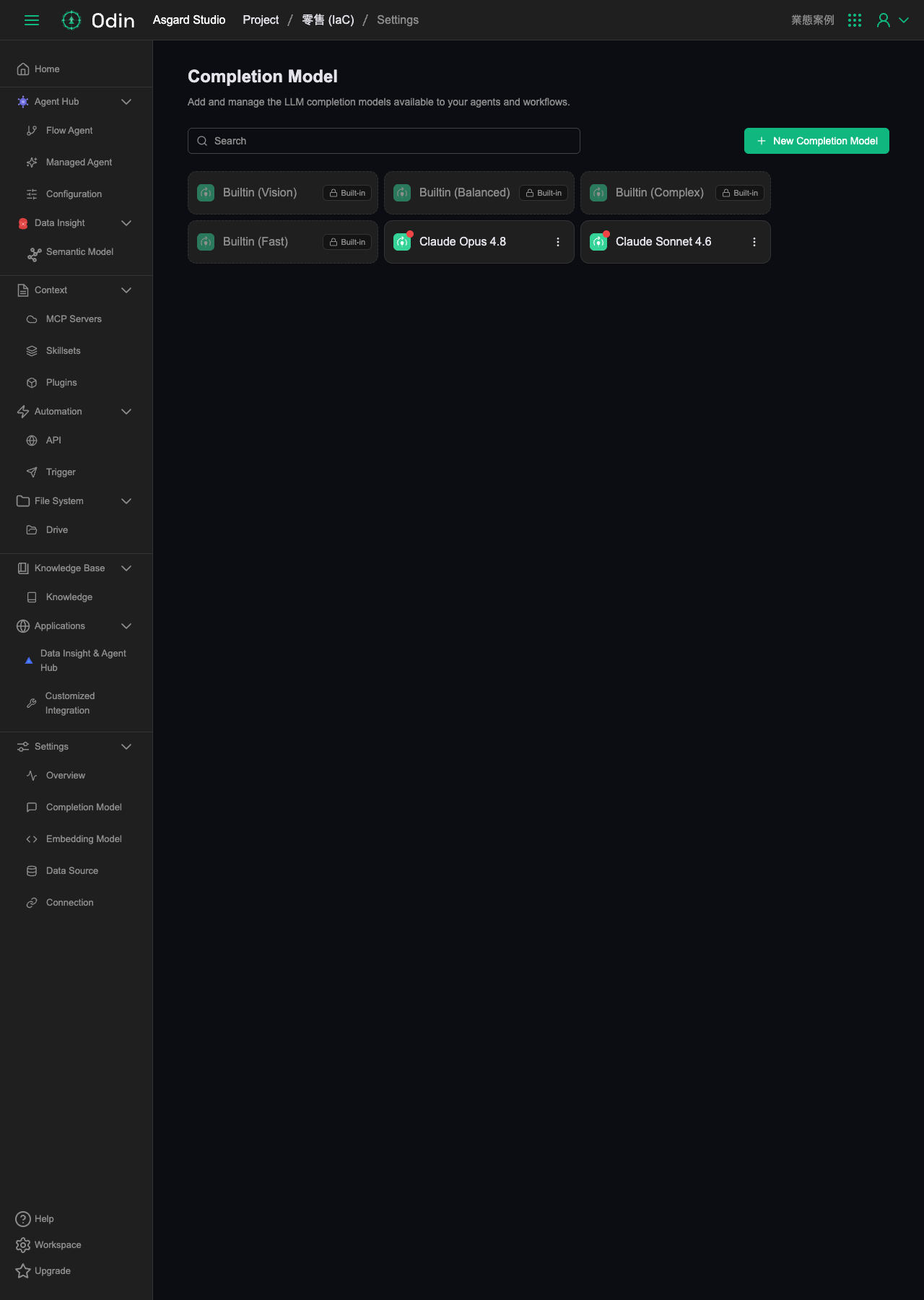
エージェントやワークフローで使える LLM completion model を追加・管理します。ページ上部に検索ボックスがあり、右上に New Completion Model ボタンがあります。
内蔵モデル
Odin には用途別に 4 段階の内蔵モデルが用意されており、すべて Built-in と表示され、削除や編集はできず選択して使うだけです。
- Builtin (Vision) — 画像入力を含むタスクを処理
- Builtin (Balanced) — 汎用、品質と速度のバランス型
- Builtin (Complex) — より複雑な推論タスク向け
- Builtin (Fast) — 応答速度を優先する場面向け
自分で追加したモデル
内蔵モデルのほかに、このプロジェクトには現在 2 つの具名モデルが追加されています:Claude Opus 4.8 と Claude Sonnet 4.6 です。内蔵モデルとの違いは、右側に追加のメニュー(⋮)があり個別に編集・削除できる点と、それぞれ右上に赤い点のインジケーターが付いている点です(これが具体的に何を意味するか——新規追加なのか、対応が必要な通知なのか——はまだ確認できていません)。
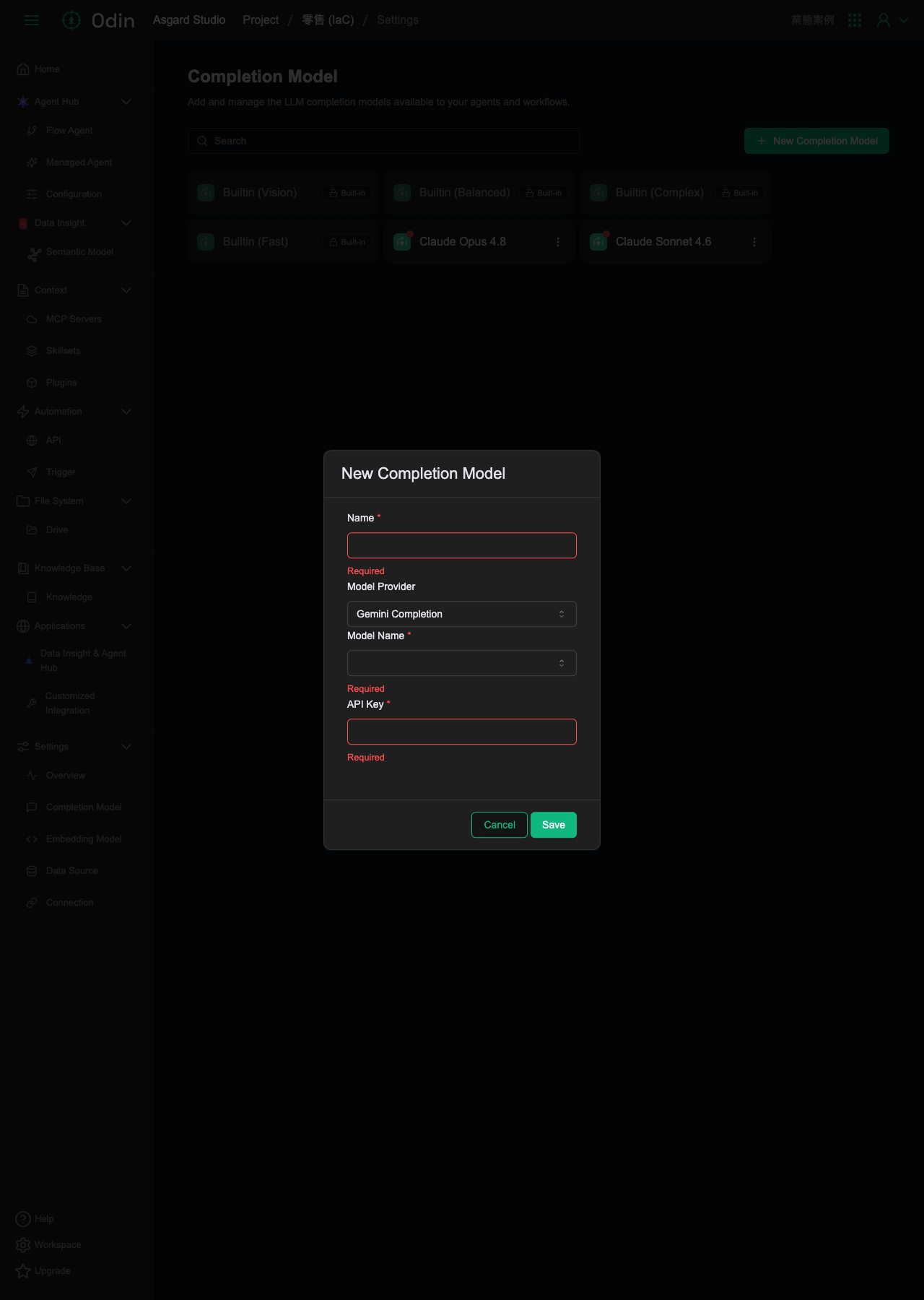
カスタムモデルの追加
右上の New Completion Model ボタンをクリックするとフォームが開き、4 つのフィールドを入力します:Name(必須、識別用の名前)、Model Provider(ドロップダウン、デフォルトは Gemini Completion で他のプロバイダーに変更可能)、Model Name(必須、選択したプロバイダーに応じたモデルの選択肢が表示される)、API Key(必須)。入力後は Save で保存、Cancel でキャンセルします。