Agent Hub ホーム
Project に入ると、Sindri のホーム画面中央にチャット入力ボックスがあり(既定のプレースホルダーは What would you like to work on?)、その下にこの Project で現在公開されていて利用できる Agent が並びます。
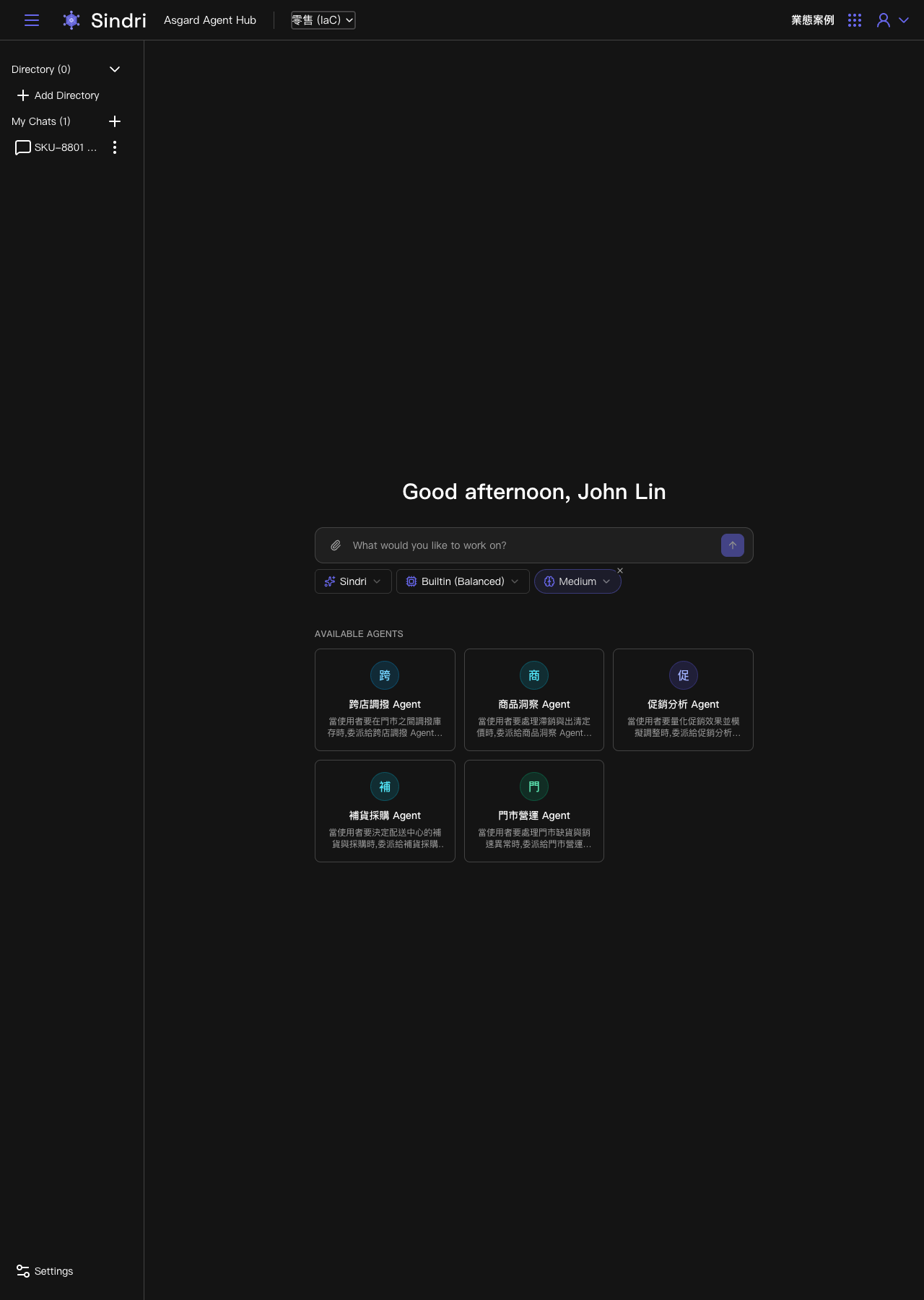
Available Agents
各 Agent のカードには名称と委譲の説明が表示され、どの種類の依頼をその Agent に渡すべきかが記されています。小売チェーンの例では、1 つの Project の下に店舗間在庫移動、商品インサイト、プロモーション分析、補充発注、店舗運営など複数の Agent が同時に並び、それぞれ異なる業務判断の範囲を担います。これらの Agent はいずれも管理者が事前に Odin | Asgard Studio で作成し、Prompt とマウントするリソースを設定して公開したものです。Sindri 自体には Agent を作成・編集する画面はありません。
質問を入力し、委譲先は Sindri に決めさせる
質問するために自分で正しい Agent を選ぶ必要はありません。入力ボックス上部のセレクターは既定で特定の Agent ではなく Sindri を表示します。これはこの対話が Sindri 自身のルーティングによって判断され、各 Available Agent の委譲説明に従って最も適した Agent に質問が渡されることを意味します。
質問を送信すると、画面には順に次のものが現れます。
- Thought for a moment:Sindri がこの依頼をどう処理するか判断している段階です。
- 質問内容から要約された、自動生成の対話タイトル。
- Subagents パネル:現在委譲されている Agent の名称と実行中のステップ(たとえば利用可能なデータベースのセマンティックモデルの照会)が表示されます。展開するといくつの Agent に委譲したか、現在の進捗を確認できます。
- 最終回答。通常は生の照会結果ではなく、整理された結論と表です。
Agent がシステムデータの変更が必要と判断した場合(たとえば移動伝票の作成)、まず処理を止めてどの案を採用するか利用者に尋ね、続いてガバナンスゲートの承認ダイアログを表示します。利用者が許可または拒否を押すまで実行されません。この承認フローの実際の画面は《店舗欠品 → 店舗間在庫移動》ケーススタディを参照してください。
入力ボックスのその他のオプション
入力ボックスの下にはさらに 2 つのドロップダウンがあります。1 つはモデルの推論コストと深さ(Builtin 系列、たとえば Balanced)、もう 1 つは Reasoning effort(たとえば Medium)です。クリップのアイコンからファイルを添付して一緒に送信することもできます。