My Chat
サイドバーの My Chats の下には、現在の Project で利用者自身が開いた対話がすべて並びます。各対話はそれぞれ独立しており、主題ごとにまとめて管理する Directory とは異なります。
対話を作成する
My Chats の横のプラスボタンをクリックするか、ホーム画面の入力ボックスに質問を入力して送信すると新しい対話が開きます。どの Agent が処理するかは Available Agents の委譲ロジックで決まります。
対話のメニュー:名前の変更、共有、削除
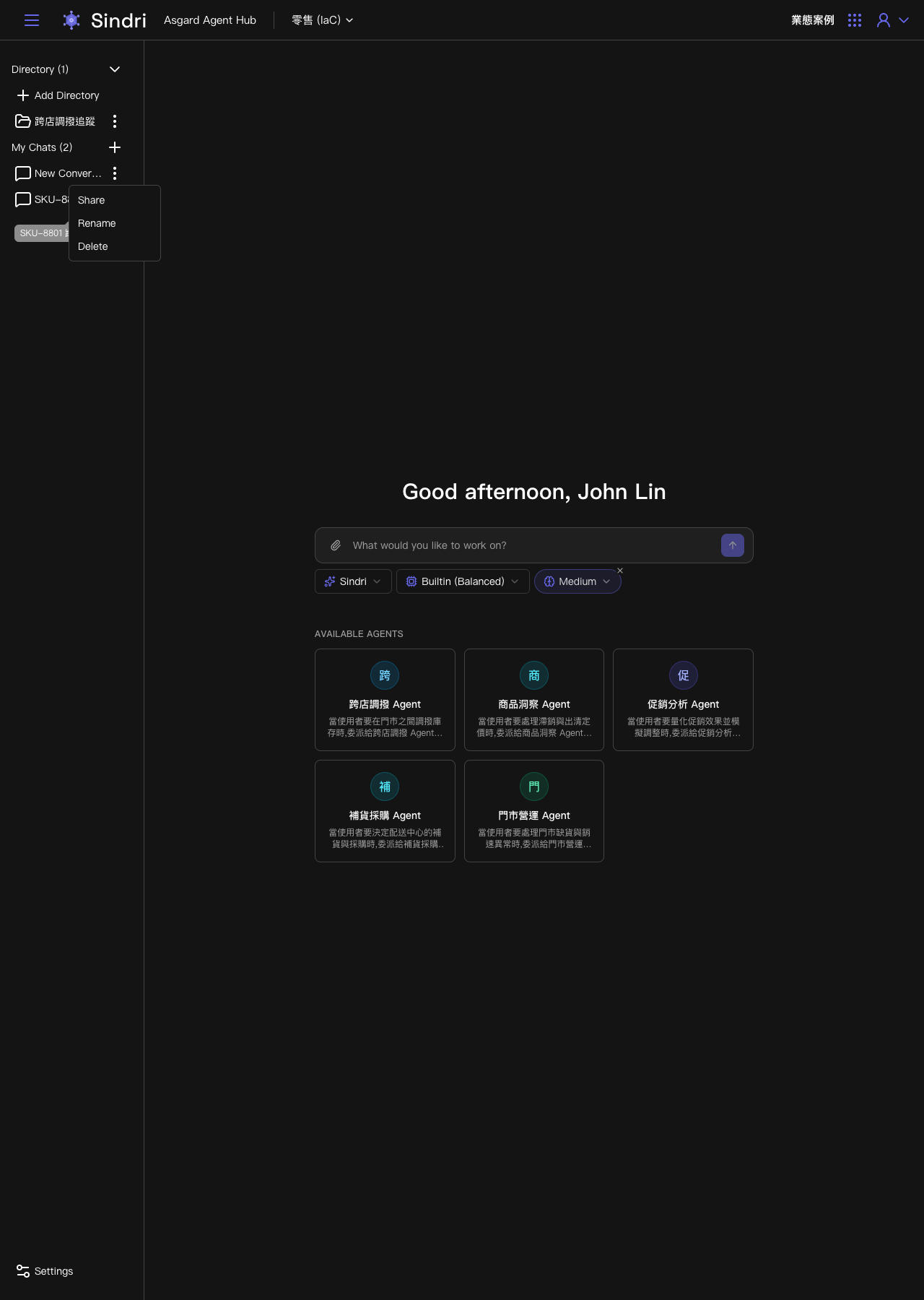
各対話の項目の右側にはメニュー(⋮)があり、3 つの操作が用意されています。
- Share:共有ダイアログを開きます。他の利用者の email を入力して People with access の一覧に追加するか、Copy Link をクリックしてリンクを共有できます。
- Rename:この対話の名前を変更します。既定のタイトルは対話内容から自動的に要約されたものです。
- Delete:この対話を削除します。
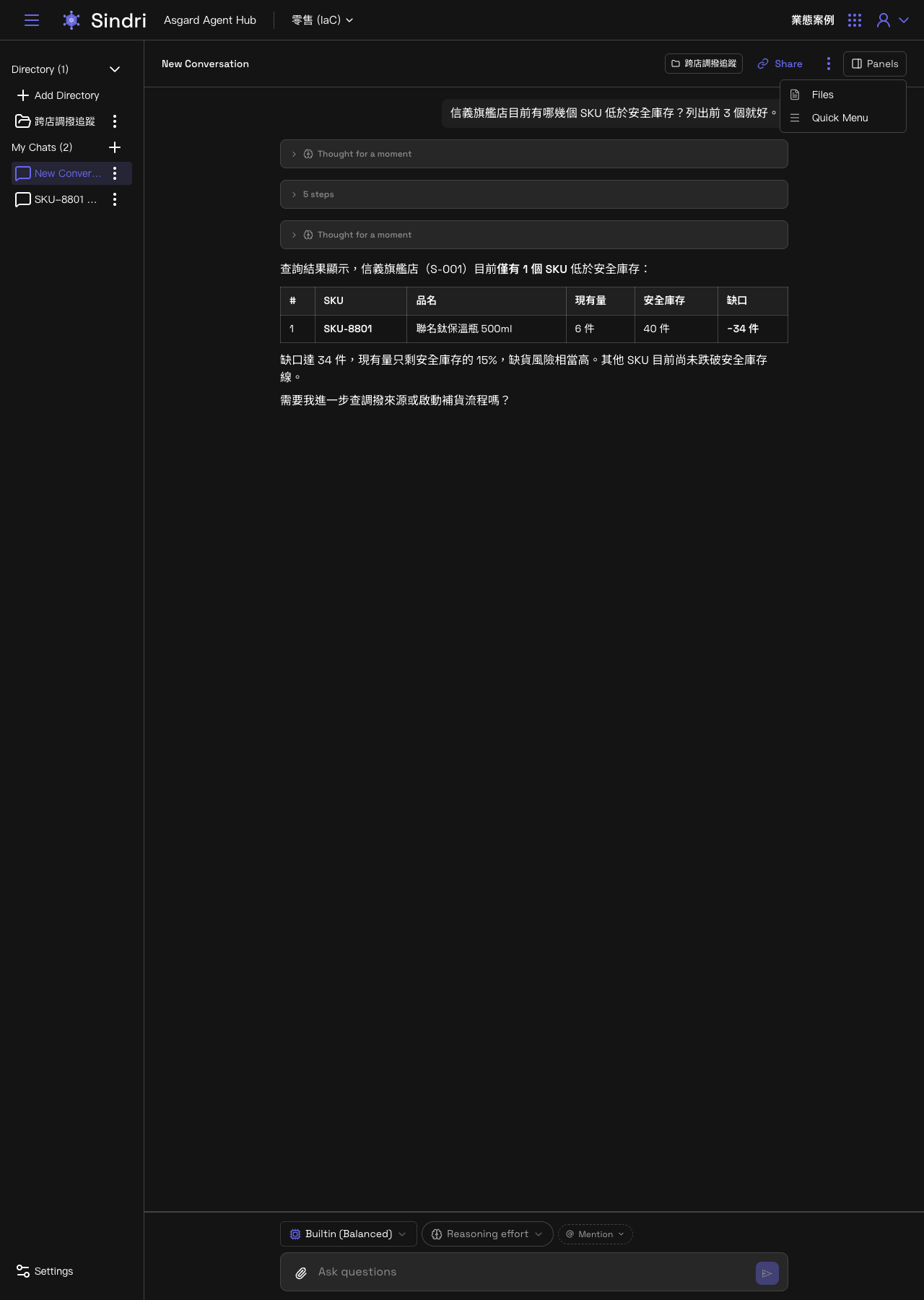
Panels:対話の横のサイドパネル
対話タイトル行の右側にある Panels はドロップダウンで、2 種類のサイドパネルを個別に開閉できます。同時に複数開くこともできます。
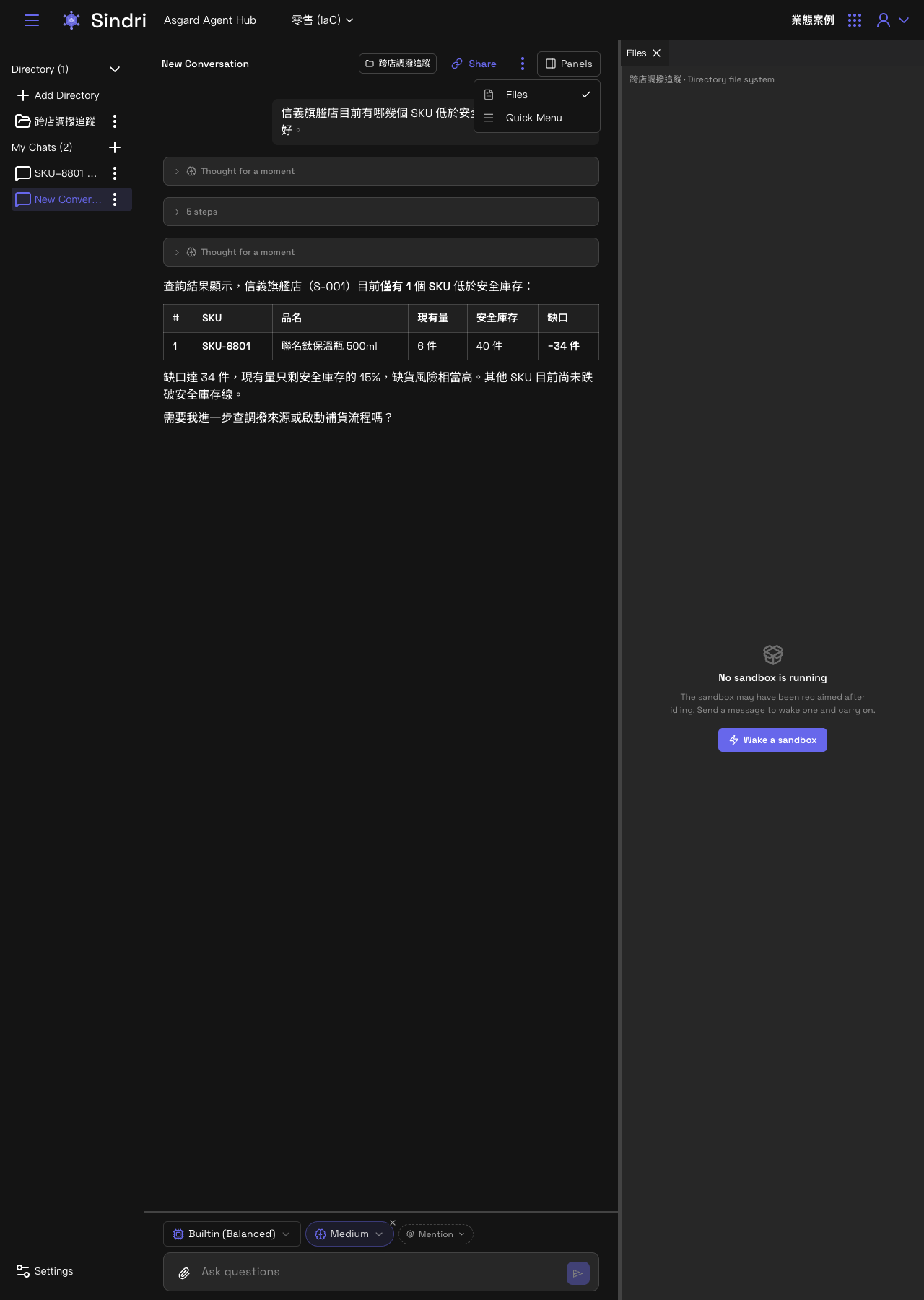
Files:この対話の背後にある Sandbox ファイルシステム
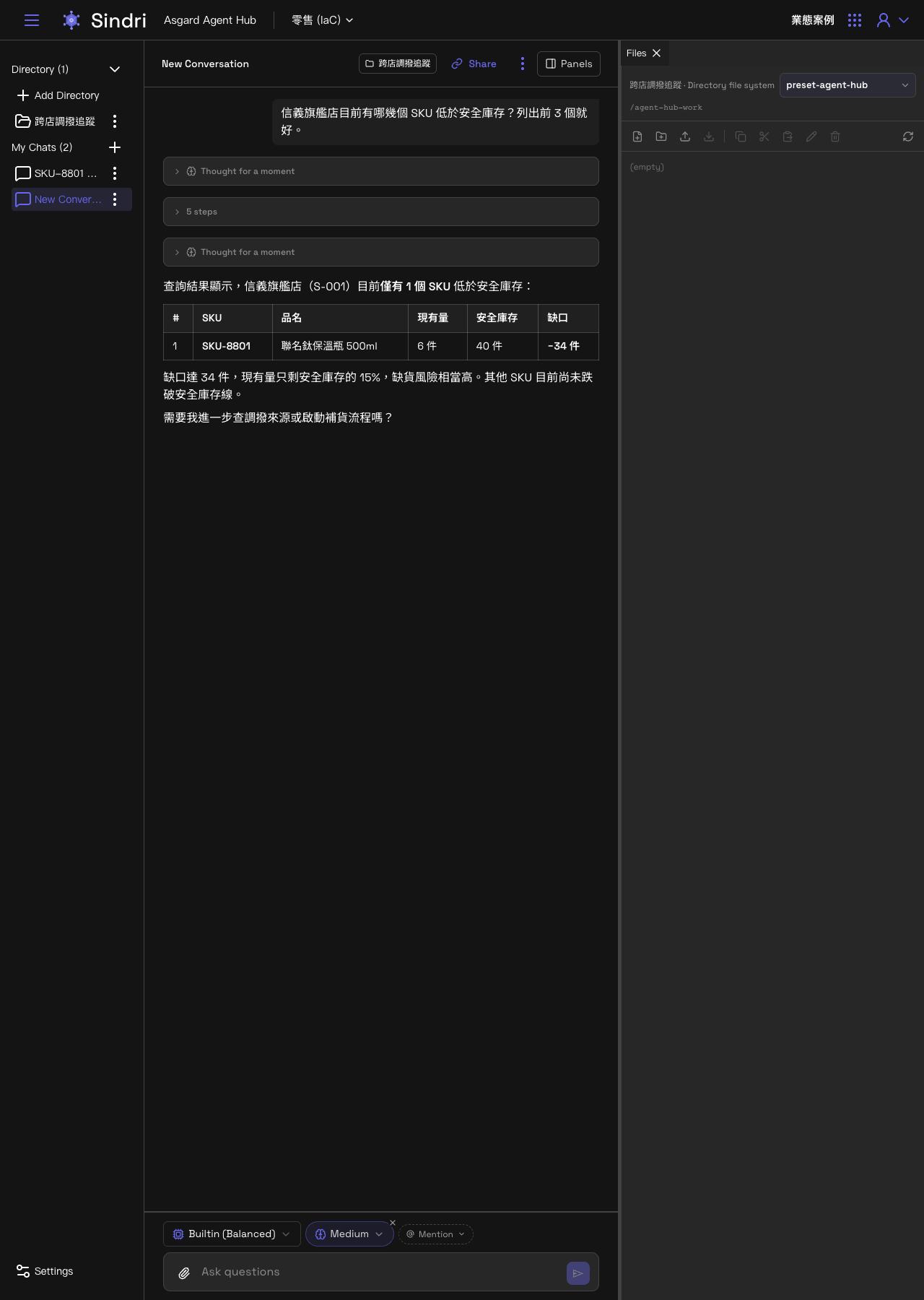
各対話の背後には、その対話に属する Sandbox が 1 台あります。これは実行環境で、Agent が実際に照会、計算、ファイルの読み書きを行う場所です。Files パネルはこの Sandbox のファイルマネージャーで、ファイルとフォルダーの閲覧、アップロード、ダウンロード、新規作成、削除、名前の変更ができます。
パネル最上部には、今どのファイルシステムを見ているかが表示され、対話の位置によって異なります。
- 通常の My Chats の下の対話:単に Sandbox と表示されます。
- Directory の下にある対話:その Directory の名称に Directory file system を付けた形で表示されます(たとえば 跨店調撥追蹤・Directory file system)。これは同じ Sandbox で、作業ディレクトリがこの Directory の共有ファイル領域にマウントされているだけです。そのためここで見えるファイルは、Directory ページの Files タブで見えるものと同じです。
Sandbox は一定時間アイドル状態が続くと回収され、そのとき Files パネルには No sandbox is running という表示が出て、Wake a sandbox ボタンが用意されます。クリックするか、次のメッセージを送信するだけで Sandbox が起き上がり対話を続けられます。Sandbox が回収されても、それまでのファイルは失われません。
起動後、パネルには Sandbox 名(たとえば preset-agent-hub)と現在のパス(たとえば /agent-hub-work)が表示され、その下に実際のファイル一覧が並びます。起動直後でファイルがない場合は空の状態で表示されます。
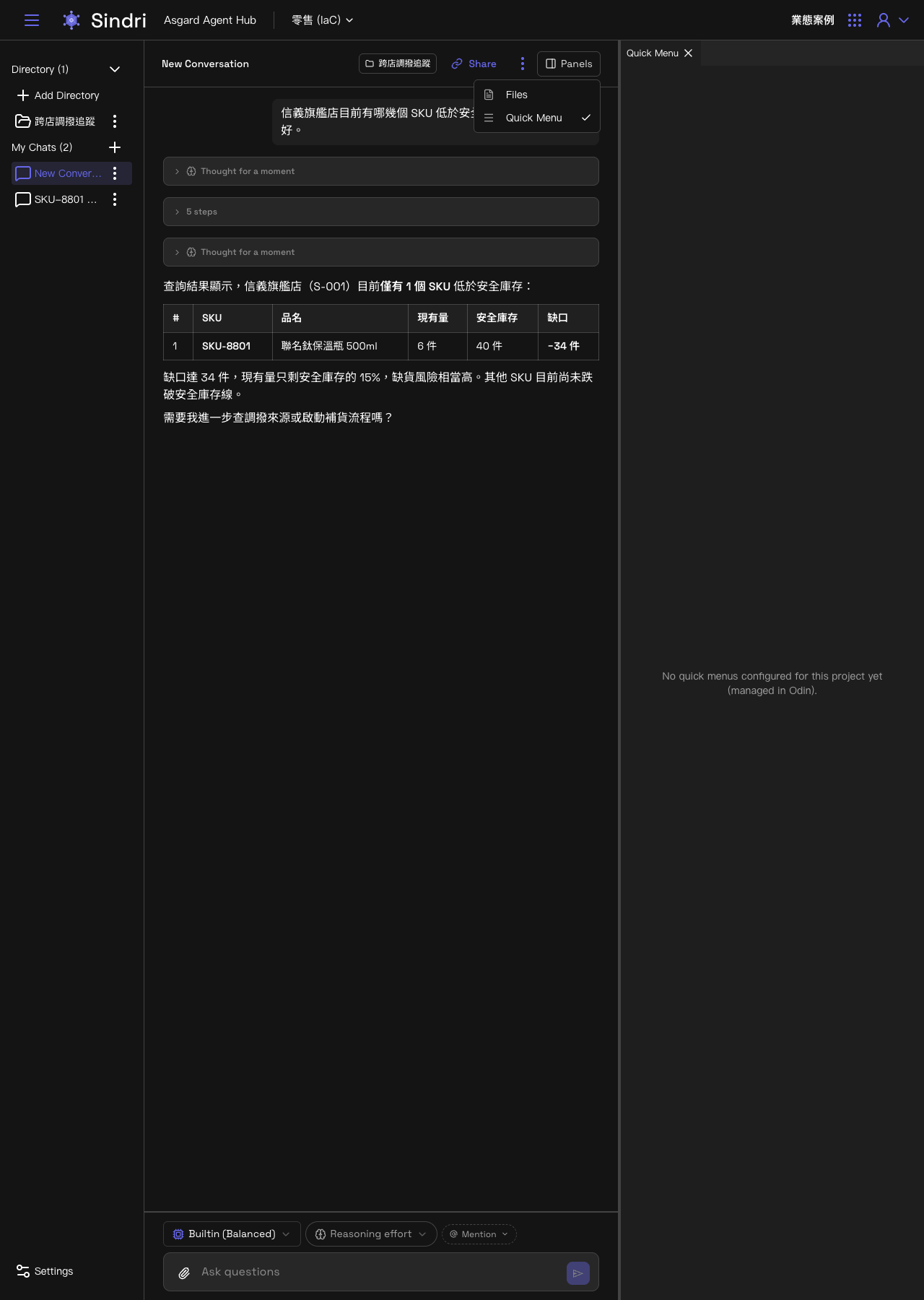
Quick Menu:Agent が設定したショートカットメニュー
Quick Menu パネルには、現在の Project でショートカットメニューを設定している Agent が、展開可能なツリー構造で並びます。Agent(アイコンと名称)→ カテゴリー(多階層も可)→ 具体的な質問項目という構造です。質問項目をクリックするとその内容が入力ボックスに入ります。その項目が自動送信に設定されている場合は、クリックするとそのまま送信され、改めて送信ボタンを押す必要はありません。
このメニューの内容は Odin | Asgard Studio で、各 Agent の On-boarding Settings の下に設定します。Sindri 側は表示のみで編集はできません。現在の Project の Agent について、Odin 側でショートカットメニューを設定した人がまだいない場合、このパネルは空のままになります。これはまだ誰も設定していないという意味で、機能が壊れている、あるいは存在しないという意味ではありません。