Pattern 2: Direct Connect
你的前端使用 SDK 直接連線到 Edge Server, 完整客製化聊天 UI, 但仍維持「無自架後端」的簡潔架構。
適用場景
這個模式適合以下情境:
- 🎨 需要客製化聊天 UI: 想完全掌控聊天視窗的外觀、訊息呈現、互動元件
- 🧩 客製化訊息渲染: 需要把某些訊息呈現成圖表、卡片、表格、或自訂 UI 元件(Custom Renderer)
- 🔌 嵌入到現有 App / Web: 已經有自己的 React / Vue / 其他前端應用, 要把聊天功能融入其中
- 💰 可接受 API Key 暴露在前端: Agent 本身是公開的, 或你已經有外部 Gateway 限制存取
- 🚀 沒有後端開發資源: 不想為了整合而額外建一個後端服務
如果你需要 per-user 身份驗證、保護 API Key、或實作稽核, 請看 Workflow Auth 或 Backend Relay。
架構圖
此模式下, 程式碼執行於你的前端(畫面層 + 瀏覽器層)。你能寫 UI 元件、攔截訊息事件、實作客製化邏輯。不熟悉執行層的概念? → 架構深入解析
能力邊界
✅ 你能做的
- 完整客製化聊天視窗外觀(Theme、字體、版型、響應式)
- 自訂訊息渲染(把訊息渲染成圖表、表格、Vega 視覺化、卡片等)
- 訊息送出前/後攔截(Pre-send / Post-send Hook)
- 客戶端 History 維持(用 localStorage 保留
customChannelId) - 客戶端 analytics 埋點、A/B test 分群
- 從前端注入 Payload 影響 Workflow 行為
❌ 你不能做的
| 做不到的事 | 為什麼 |
|---|---|
| 把 API Key 藏起來 | API Key 必須寫進前端程式碼, 使用者打開 DevTools 就能看到 |
| Per-user 身份驗證 / 細粒度 ACL | 伺服器層 (Server Plane) 不開放, 無法在可信端做驗證 |
| 跨裝置同步 History | 只有 localStorage, 換裝置就沒了 |
| Audit Log | 客戶端 log 可被使用者竄改, 稽核需要伺服器層 |
| 從後端動態組裝 Memory 注入 Payload | 沒有伺服器層 |
想完整理解這些限制背後的「為什麼」? → 架構深入解析
快速起步
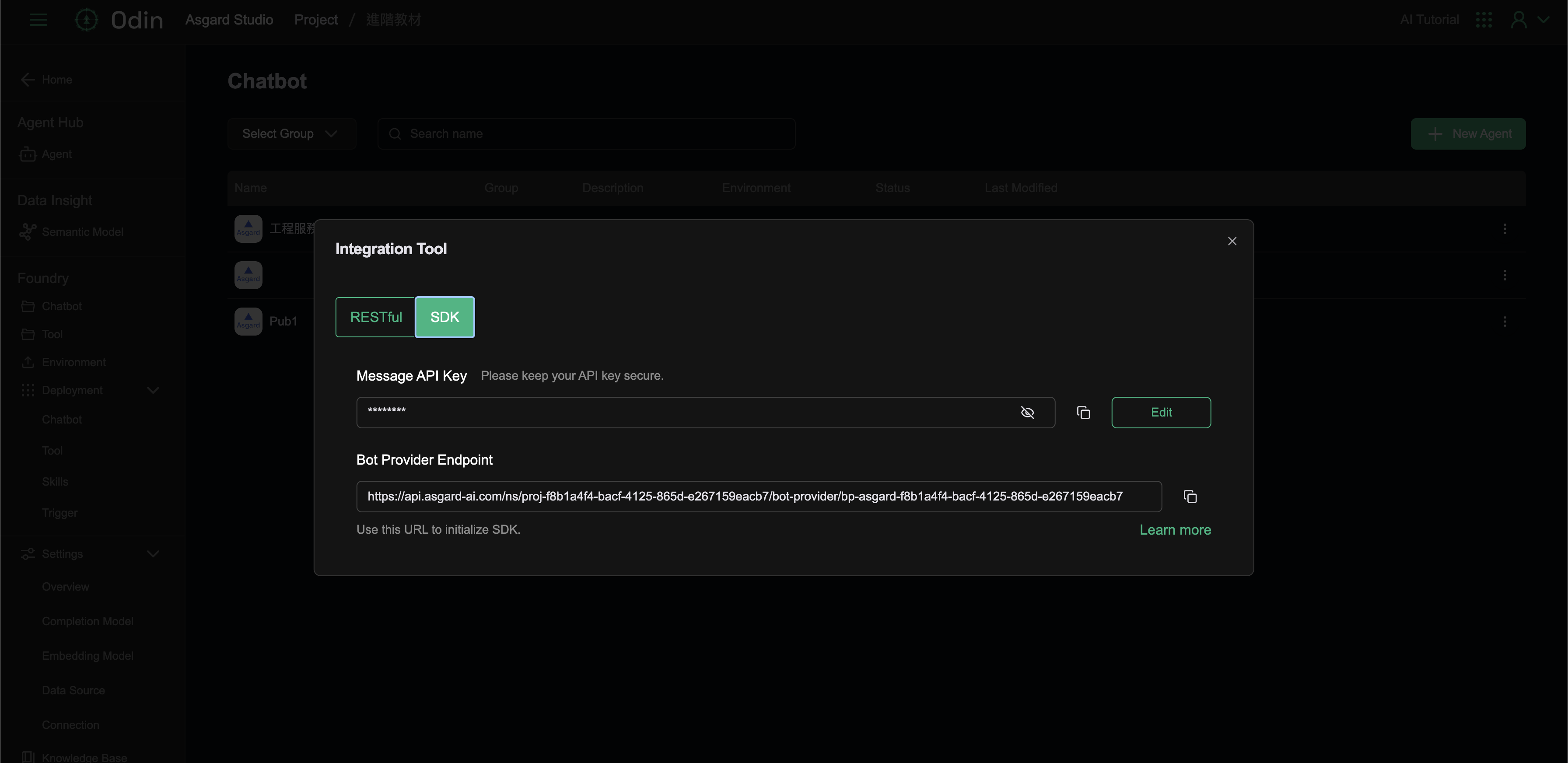
步驟 1: 取得 Bot Provider 連線資訊
在 Odin Studio 上對應的 App 設定頁取得:
- Bot Provider Endpoint: 格式為
https://api.asgard-ai.com/ns/{namespace}/bot-provider/{botProviderName} - Message API Key(若有設定 Auth)
步驟 2: 安裝 SDK
如果你用 React:
npm install @asgard-js/core @asgard-js/react
如果你用其他框架(Vue、Vanilla JS、Next.js 自訂渲染):
npm install @asgard-js/core
兩個 SDK 的選型差異請見 前端 SDK 使用指南。
步驟 3: 渲染 Chatbot 元件
最小可運行範例(React):
import { Chatbot } from '@asgard-js/react';
import '@asgard-js/react/style';
import { v4 as uuidv4 } from 'uuid';
import { useRef } from 'react';

export default function App() {
  // 簡單策略:每次掛載 Component 用一個隨機 channelId
  const channelIdRef = useRef(uuidv4());

  return (
    <Chatbot
      title="我的 AI 助理"
      config={{
        botProviderEndpoint: 'https://api.asgard-ai.com/ns/your-namespace/bot-provider/your-bot',
        apiKey: 'your-api-key',
      }}
      customChannelId={channelIdRef.current}
    />
  );
}
打開頁面就可以對話。
完整 Props 與 Method 參考:前端 SDK 使用指南 或外部 SDK Demo。
常用實作模式
1. Channel ID 管理策略
customChannelId 是「對話延續性」的唯一識別。不同策略對應不同產品體驗:
| 策略 | 行為 | 適用場景 |
|---|---|---|
| 每次掛載產生新 UUID | 每次重新整理就重置對話 | 一次性 Demo、Stateless 客服小幫手 |
localStorage 保留 | 同瀏覽器持續同一對話(直到清快取) | 個人助理、長期客服歷史 |
| URL Query 帶入 | 可分享某個對話的連結(僅同 channel 才能看) | 分享對話 Snapshot |
| Server-side 同步 | 跨裝置同步 | 需要 Backend Relay |
範例: 用 localStorage 維持同一對話
const channelIdRef = useRef(
  localStorage.getItem('chat:channelId') ??
    (() => {
      const id = uuidv4();
      localStorage.setItem('chat:channelId', id);
      return id;
    })()
);
2. 訊息送出前攔截(Pre-send Hook)
利用 onBeforeSendMessage 在訊息送出前改寫:
<Chatbot
  // ...其他 props
  onBeforeSendMessage={(params) => {
    // 例如:在 payload 裡塞入頁面上下文
    return {
      ...params,
      payload: {
        ...params.payload,
        page_url: window.location.href,
        user_locale: navigator.language,
      },
    };
  }}
/>
Workflow 內可透過 prevPayload.page_url 取得這些值。
3. 監聽 SSE 事件流
<Chatbot
  // ...其他 props
  onSseMessage={(response) => {
    if (response.eventType === 'asgard.tool_call.complete') {
      // 例如:Bot 呼叫了某個工具,你可以在這裡做客戶端的 side effect
      console.log('Tool called:', response.fact);
    }
  }}
  onSseError={(error) => {
    // 集中錯誤處理
  }}
/>
4. 自訂訊息渲染(Custom Renderer)
如果預設訊息呈現方式不夠, 你可以註冊自訂 Renderer 把訊息渲染成圖表、卡片、表格等。詳見 Custom Renderer 互動範例。
限制與注意事項
-
API Key 等於公開於前端: 使用者打開 DevTools 就能看到, 無法隱藏。如果你的場景無法接受這點, 請回到總覽與選型重新評估。
-
History 只在當前裝置: 換瀏覽器、清快取就沒了。
-
稽核紀錄不可信: 任何客戶端紀錄都能被使用者改, 不能當作 Audit 用途。
-
Payload 注入內容會暴露: 你從前端送出的 Payload(例如 Memory 內容)會被使用者看到、甚至能改。敏感資料不應放在前端注入的 Payload 裡。
-
CORS 設定: 你的網域必須被 Asgard Edge Server 允許跨域存取(預設多數網域已開放, 如有疑問請聯絡 Asgard)。
延伸閱讀
- SDK 全貌與 Props 參考:前端 SDK 使用指南
- 客製化訊息渲染:Custom Renderer 互動範例
- 想保護 API Key 但不建後端?:Pattern 3: Workflow Auth
- 想要伺服器端 History、稽核、ACL?:Pattern 4: Backend Relay
- 想理解這個模式的能力邊界本質:架構深入解析
- 更多前端 SDK 互動範例:SDK Demo